
音声クリーンアップのワークフロー
動画の音声をきれいに ノイズも反響も抑える
ヒスノイズやハム音、風の音、部屋の反響があると、せっかくの映像も見続けにくくなります。AIオーディオノイズ除去は動画ファイルをそのまま扱い、鳴り続けるノイズは音声ノイズ除去、響く部屋の声はボイスエンハンスで整えます。映像は必要に応じて画質修復で整え、フォーマット変換で納品用のファイルに。すべてご自身のパソコンで行います。
無料プレビュー:冒頭の 5〜30 秒 · アカウントは不要です。
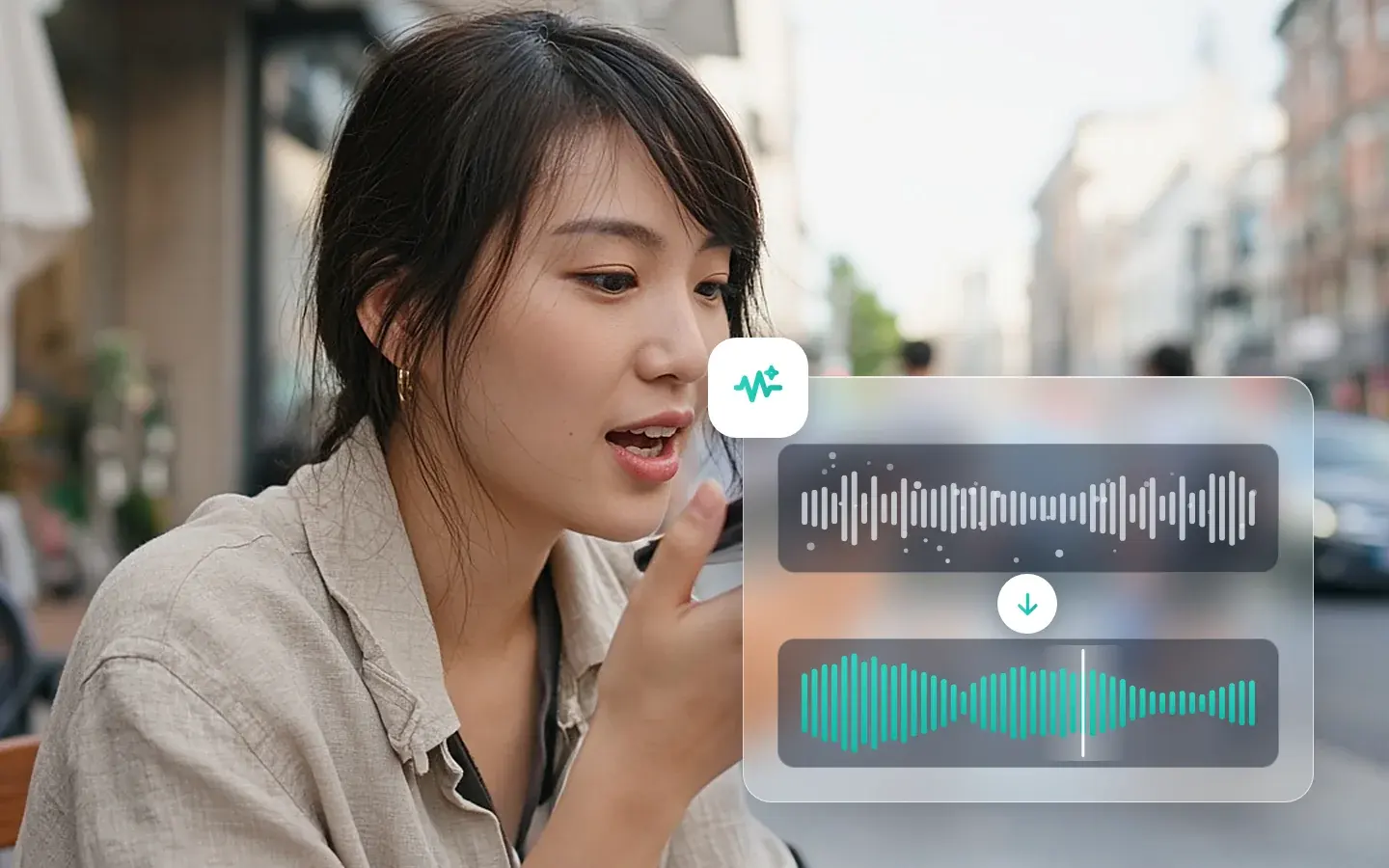
このワークフローをイメージした雰囲気写真です。KwaFlux のビフォーアフターや製品画面ではありません。
§01なぜ
声だけを整える工程が必要な理由
- 01ヒスノイズやハム音、風、エアコンのように鳴り続けるノイズは、すべての言葉の下に入り込み、ヘッドホンで聴くとすぐに気づきます。
- 02ノイズと反響は別の問題です。鳴り続けるノイズは音声ノイズ除去で取り除き、ボイスエンハンスは声をはっきりさせて部屋の反響を抑えます。
- 03先に音声トラックを書き出す必要はありません。動画を読み込んで音を整えれば、書き出したファイルでも整えた音声は映像と一体のままです。
- 04インタビューやクライアントの収録は外に出せないことも多いため、音声サービスにアップロードせず、ご自身のパソコンで処理します。
§02ワークフロー
ひとつのタイムラインで、 素材から納品まで。
再生ヘッドに沿って各工程を確認できます。ブロックはどれもアプリにあるモジュールで、お使いのパソコンで動きます。
工程
- AIオーディオノイズ除去:音声ノイズ除去かボイスエンハンス音声エンハンス
- 必要なら:映像は画質修復でAI画質修復
- 納品ファイルはフォーマット変換でフォーマット変換
工程の順序を示した図です。映像はアプリに入っているデモです。
§03設定
推奨する KwaFlux 設定
KwaFlux のローカル処理
動画を読み込んで声を整え、無料プレビューで確認し、映像と一体のまま書き出し。
一般的なクラウドの流れ
音声トラックを取り出して音声サービスにアップロードし、整った音をダウンロードして、映像と合わせ直す。
§04工程
3ステップのワークフロー
動画を読み込む
AIオーディオノイズ除去を開き、動画ファイルをそのまま読み込みます。音声トラックを取り出す必要はありません。
モジュールを選んで聴く
ヒスやハムには音声ノイズ除去、反響にはボイスエンハンス。無料プレビューで冒頭の 5〜30 秒を確認できます。
書き出してファイルを仕上げる
整えた音声は映像と一体のまま書き出されます。映像に手を入れるなら画質修復を、最後にフォーマット変換で配信先の形式にします。
声のクリーンアップ
声は整えて、映像はそのまま
音声のプレビューはアカウント不要で冒頭の 5〜30 秒を再生し、書き出しではファイル全体を処理します。








§06よくある質問
よくある質問
- 先に音声トラックを取り出す必要はありますか?
- いいえ。動画ファイルをそのまま AIオーディオノイズ除去に読み込んでください。書き出すと整えた音声は映像と一体のままなので、編集ソフトで合わせ直す必要はありません。
- 音楽に埋もれた声を取り出せますか?
- 同じ音声グループのボーカル分離で、トラックをボーカルと伴奏に分けられます。どこまできれいに分かれるかはミックスの密度しだいなので、書き出す前にプレビューを聴いてください。
- 音割れやひずみは直りますか?
- いいえ。音割れは録音レベルが高すぎたときに記録されたひずみで、音声モジュールはその修復向けには作られていません。対象は鳴り続けるノイズと部屋の反響です。
- 複数のクリップに同じ設定を使えますか?
- はい。クリップをひとつのワークスペースに読み込み、1 本でパラメータを決めて残りに適用し、「すべて書き出す」。フォーマット変換ならフォルダごと追加することもできます。
- 素材はどこかにアップロードされますか?
- いいえ。AI 処理はご自身の GPU 上で実行され、クリップが処理のためにアップロードされることはありません。分単位のクラウド料金もアップロード待ちもありません。ネットワークを使うのは、サインインとライセンス確認、アプリの更新とモデルのダウンロード(Mac では GPU 加速コンポーネントも)、リンクからのファイルダウンロード、プライバシーポリシーに記載のクラッシュ・診断レポートの送信です。
このワークフローで使う機能
- AIオーディオノイズ除去ヒスやハムを除去し、反響を抑える
- AI画質修復ぼやけやブロックのある映像を修復
- フォーマット変換H.264・H.265・AV1 で MP4/MKV/MOV に
- 字幕編集手元の SRT/ASS を焼き込みまたは追加
ガイドと比較
- 音声エンハンス動画や単体の音声から背景ノイズを除去
- 講座・インタビューの仕上げ講座・インタビュー動画の仕上げをローカルで
- ショートドラマのローカライズ1 本のマスターからショートドラマの多言語版を
- ショートドラマのローカライズを1台のGPUで:クラウドの処理基盤がいらない中間工程Volcano Engine の AI MediaKit 記事はボトルネックを正しく指す(撮影ではなく版展開)が、クラウド前提は違う。1台のワークステーションで賄える工程と、賄えない工程。
これらのワークフローは、AI画質修復、フォーマット変換、AI動画エンハンサー と同じローカルの KwaFlux で行います。無料プレビューはアカウント不要です。書き出し、変換、ファイル修復、リンクからのダウンロードには、サインインと有料プランが必要です。
KwaFlux はローカルのメディア仕上げツールキットです。機能の利用可否はライセンスと導入モジュールによります。