
Flujo de limpieza de audio
Limpiar el audio de un vídeo menos ruido, menos eco
El siseo, el zumbido, el viento y el eco de la sala estropean un buen material. La Reducción de ruido de audio IA trabaja directamente con el archivo de vídeo: Reducción de ruido de audio para el ruido constante y Mejora de voz para las salas con eco. La Reparación de calidad puede arreglar la imagen y la Conversión de formato genera el archivo de entrega, todo en su propio ordenador.
Vista previa gratis: Los primeros 5 a 30 segundos · Sin cuenta.
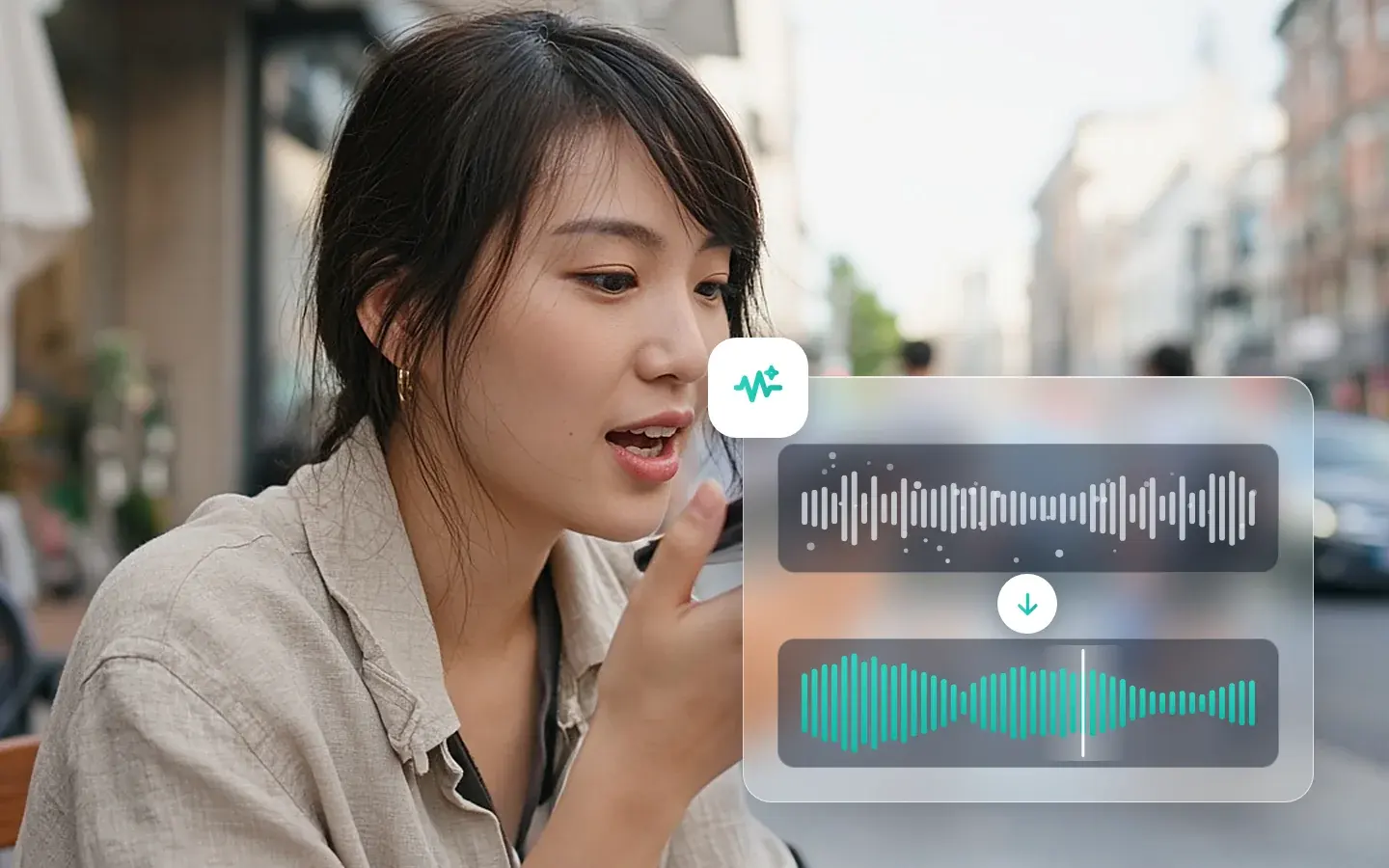
Imagen de ambiente para este flujo: no es un antes y después de KwaFlux ni la interfaz del producto.
§01Por qué
Por qué el diálogo necesita su propia limpieza
- 01El ruido constante, como siseo, zumbido, viento o aire acondicionado, queda debajo de cada palabra, y con auriculares se nota enseguida.
- 02El ruido y el eco son problemas distintos: la Reducción de ruido de audio quita el ruido constante y la Mejora de voz aclara la voz y reduce el eco de la sala.
- 03No hace falta extraer la pista antes. Importe el vídeo, limpie el sonido y, al exportar, la pista limpia sigue unida a la imagen.
- 04Las entrevistas y las grabaciones de clientes suelen ser privadas, así que se procesan en su propio ordenador en lugar de subirse a un servicio de audio.
§02Flujo de trabajo
Una sola línea de tiempo, del original a la entrega.
Siga el cabezal de reproducción paso a paso. Cada bloque es un módulo de la app y se ejecuta en su propio ordenador.
Pasos
- Reducción de ruido de audio IA: Reducción de ruido de audio o Mejora de vozMejorar audio
- Opcional: Reparación de calidad para la imagenReparación de calidad IA
- Conversión de formato para el archivo de entregaConversión de formato
Ilustración del orden de los pasos; el clip es una demo incluida en la app.
§03Ajustes
Ajustes KwaFlux recomendados
- Reducción de ruido de audio IA: Reducción de ruido de audio o Mejora de vozReducción de ruido de audio para siseo, zumbido, viento y aire acondicionado; Mejora de voz para salas con eco. La vista previa gratuita reproduce los primeros 5 a 30 segundos.Abrir función
- Opcional: Reparación de calidad para la imagenSi la imagen también está borrosa o con bloques, la Reparación inteligente la limpia y restaura los rostros. Elija 1080p o 4K aquí solo si la plataforma lo pide.Abrir función
- Conversión de formato para el archivo de entregaPase el archivo terminado a H.264, H.265 o AV1 en MP4, MKV o MOV, según lo que pida la plataforma o el cliente.Abrir función
En local con KwaFlux
Importar el vídeo, limpiar la voz, escuchar la vista previa gratuita y exportar con la pista aún unida a la imagen.
Flujo habitual en la nube
Extraer la pista, subirla a un servicio de audio, descargar la versión limpia y volver a sincronizarla con la imagen.
§04Pasos
Flujo en tres pasos
Importe el vídeo
Abra la Reducción de ruido de audio IA e importe el archivo de vídeo tal cual; no hace falta extraer la pista.
Elija el módulo y escuche
Reducción de ruido de audio para el siseo y el zumbido, Mejora de voz para el eco. La vista previa gratuita reproduce los primeros 5 a 30 segundos.
Exporte y termine el archivo
Exporte con la pista limpia unida a la imagen. Si la imagen lo necesita, pase la Reparación de calidad y después la Conversión de formato para el formato de la plataforma.
Limpieza de diálogo
La voz limpia, la imagen intacta
La vista previa de audio reproduce los primeros 5 a 30 segundos sin cuenta; la exportación procesa el archivo entero.
§05Más
Más flujos de acabado
- Arreglar vídeo casero antiguo
- Reparar y luego ampliar
- Reaprovechar para redes
- Cursos y entrevistas
- Fondo para vídeo a cámara
- Localización de microdramas
- Estabilizar y ralentizar
- Restaurar fotos antiguas
- Vídeo SDR a HDR








Páginas de upscale de generador IA
§06Preguntas frecuentes
Preguntas frecuentes
- ¿Tengo que extraer antes la pista de audio?
- No. Importe el archivo de vídeo directamente en la Reducción de ruido de audio IA. Al exportar, la pista limpia sigue unida a la imagen, así que no hay que volver a sincronizar nada en el editor.
- ¿Puede rescatar una voz tapada por la música?
- La Separación vocal, en el mismo grupo de audio, divide una pista en voz y acompañamiento. Lo limpia que salga depende de lo denso que sea la mezcla, así que escuche la vista previa antes de exportar.
- ¿Arregla el audio saturado o distorsionado?
- No. La saturación es distorsión grabada cuando el nivel estaba demasiado alto, y los módulos de audio no están hechos para repararla. Lo suyo es el ruido constante y el eco de la sala.
- ¿Puedo aplicar los mismos ajustes a varios clips?
- Sí. Cargue los clips en el mismo espacio de trabajo, ajuste los parámetros en uno, aplíquelos al resto y expórtelo todo. La Conversión de formato también admite una carpeta entera de una vez.
- ¿Se sube mi material a algún sitio?
- No. El procesamiento de IA corre en su propia GPU y sus clips no se suben para procesarlos: sin tarifas cloud por minuto ni colas de subida. La red se usa para iniciar sesión y comprobar la licencia, para las actualizaciones de la app y la descarga de modelos (en Mac, también el componente de aceleración GPU), para descargar un archivo desde un enlace y para los informes de fallos y diagnóstico que describe nuestra Política de privacidad.
Funciones que se usan aquí
- Reducción de ruido de audio IASin siseo ni zumbido, con menos eco
- Reparación de calidad IALimpia una imagen borrosa o con bloques
- Conversión de formatoMP4, MKV o MOV con H.264, H.265 o AV1
- Edición de subtítulosIncruste o añada su archivo SRT/ASS
Guías y comparaciones
- Mejorar audioElimine el ruido de fondo de vídeo o archivos de audio sueltos
- Cursos y entrevistasTerminar vídeos de cursos y entrevistas en local
- Localización de microdramasVersiones por idioma de un microdrama desde un solo máster
- Localizar microdramas con una sola GPU: los pasos intermedios que nunca necesitan una canalización en la nubeEl artículo de AI MediaKit de Volcano Engine acierta en el cuello de botella — versionar, no rodar — y se equivoca al exigir una nube. Qué cubre una estación de trabajo y qué no.
Estos flujos usan la misma app local de KwaFlux que la reparación de calidad IA, la conversión de formato y el mejorador de vídeo IA. Las vistas previas gratis no requieren cuenta; exportar, convertir, reparar un archivo o descargar un archivo desde un enlace requiere iniciar sesión y un plan de pago.
KwaFlux es un kit local de acabado de medios. La disponibilidad depende de su licencia y módulos instalados.