
Workflow: Ton säubern
Ton im Video säubern weniger Rauschen, weniger Hall
Rauschen, Brummen, Wind und Raumhall verderben gutes Material. Die KI-Audio-Entrauschung arbeitet direkt mit der Videodatei: Audio-Entrauschen für gleichmäßige Geräusche, Stimmverbesserung für hallige Räume. Die Qualitätsreparatur kümmert sich bei Bedarf um das Bild, und der Formatkonverter schreibt die Auslieferungsdatei – alles auf Ihrem eigenen Computer.
Kostenlose Vorschau: Die ersten 5 bis 30 Sekunden · Kein Konto nötig.
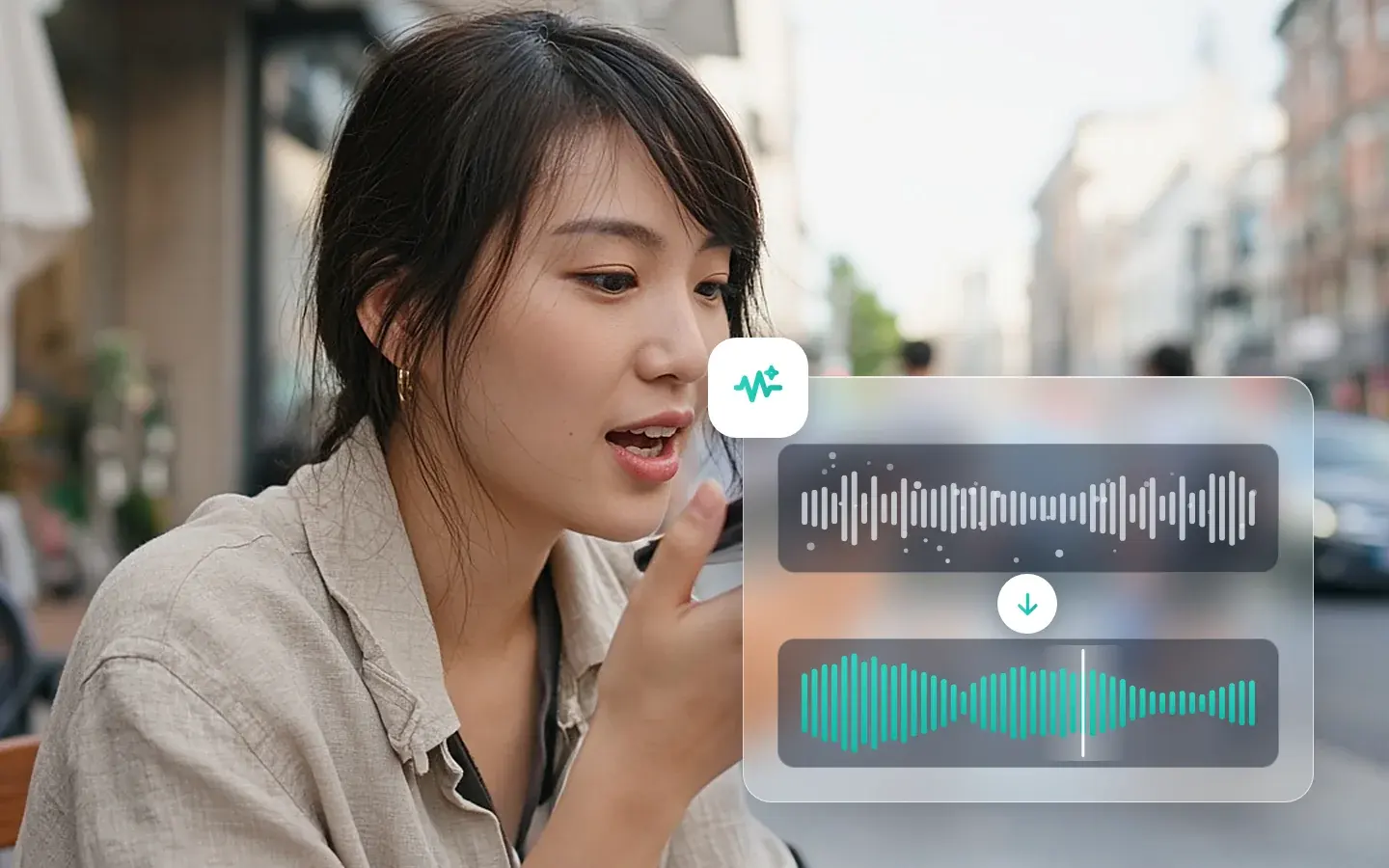
Stimmungsbild zu diesem Workflow – kein Vorher-nachher von KwaFlux und keine Produktoberfläche.
§01Warum
Warum Dialog einen eigenen Reinigungsschritt braucht
- 01Gleichmäßige Geräusche wie Rauschen, Brummen, Wind oder Klimaanlage liegen unter jedem Wort, und über Kopfhörer fallen sie sofort auf.
- 02Rauschen und Hall sind zwei verschiedene Probleme: Audio-Entrauschen entfernt gleichmäßige Geräusche, die Stimmverbesserung macht Sprache klarer und senkt den Raumhall.
- 03Die Tonspur müssen Sie nicht erst extrahieren. Importieren Sie das Video, säubern Sie den Ton, und beim Export bleibt die bereinigte Spur am Bild.
- 04Interviews und Kundenaufnahmen sind oft vertraulich. Deshalb werden sie auf Ihrem eigenen Computer verarbeitet, statt zu einem Audiodienst hochgeladen zu werden.
§02Workflow
Eine Timeline, von der Quelle bis zur Auslieferung.
Folgen Sie dem Abspielkopf durch die Schritte. Jeder Block ist ein Modul aus der App und läuft auf Ihrem eigenen Computer.
Schritte
- KI-Audio-Entrauschung: Audio-Entrauschen oder StimmverbesserungAudio verbessern
- Optional: Qualitätsreparatur fürs BildKI-Bildqualitätsreparatur
- Formatkonverter für die AuslieferungsdateiFormatkonverter
Schematische Reihenfolge der Schritte; der Clip ist eine Demo aus der App.
§03Einstellungen
Empfohlene KwaFlux-Einstellungen
- KI-Audio-Entrauschung: Audio-Entrauschen oder StimmverbesserungAudio-Entrauschen gegen Rauschen, Brummen, Wind und Klimaanlage, Stimmverbesserung für hallige Räume. Die kostenlose Vorschau spielt die ersten 5 bis 30 Sekunden.Funktion öffnen
- Optional: Qualitätsreparatur fürs BildIst das Bild ebenfalls unscharf oder blockig, bereinigt die Intelligente Reparatur es und stellt Gesichter wieder her. 1080p oder 4K stellen Sie hier nur ein, wenn die Plattform es verlangt.Funktion öffnen
- Formatkonverter für die AuslieferungsdateiSchreiben Sie die fertige Datei als H.264, H.265 oder AV1 in MP4, MKV oder MOV – je nachdem, was Plattform oder Kunde erwarten.Funktion öffnen
Lokal mit KwaFlux
Video importieren, Stimme säubern, in die kostenlose Vorschau hören und mit der Spur am Bild exportieren.
Typischer Weg über die Cloud
Tonspur extrahieren, zu einem Audiodienst hochladen, die bereinigte Fassung herunterladen und wieder ans Bild anlegen.
§04Schritte
Drei-Schritte-Workflow
Video importieren
Öffnen Sie die KI-Audio-Entrauschung und importieren Sie die Videodatei selbst; die Tonspur müssen Sie nicht extrahieren.
Modul wählen und anhören
Audio-Entrauschen gegen Rauschen und Brummen, Stimmverbesserung gegen Hall. Die kostenlose Vorschau spielt die ersten 5 bis 30 Sekunden.
Exportieren, dann die Datei fertigstellen
Exportieren Sie mit der bereinigten Spur am Bild. Braucht das Bild Hilfe, folgt die Qualitätsreparatur, danach der Formatkonverter für das Format der Plattform.
Dialog säubern
Die Stimme säubern, das Bild behalten
Die Audiovorschau spielt ohne Konto die ersten 5 bis 30 Sekunden; der Export verarbeitet die ganze Datei.
§05Mehr
Weitere Finishing-Workflows
- Alte Familienvideos reparieren
- Erst reparieren, dann hochskalieren
- Social-Media-Clips weiterverwerten
- Kurs- und Interviewvideos
- Talking-Head-Hintergrund
- Short-Drama-Lokalisierung
- Stabilisieren und Zeitlupe
- Alte Fotos restaurieren
- SDR-Video zu HDR








KI-Generator-Upscale-Seiten
§06FAQ
Häufige Fragen
- Muss ich die Tonspur zuerst extrahieren?
- Nein. Importieren Sie die Videodatei direkt in die KI-Audio-Entrauschung. Beim Export bleibt die bereinigte Spur am Bild, im Schnittprogramm muss nichts neu angelegt werden.
- Lässt sich eine Stimme unter der Musik hervorholen?
- Die Gesangstrennung aus derselben Audiogruppe teilt eine Spur in Gesang und Begleitung. Wie sauber das gelingt, hängt davon ab, wie dicht die Mischung ist – hören Sie vor dem Export in die Vorschau.
- Repariert es übersteuerten oder verzerrten Ton?
- Nein. Übersteuerung ist Verzerrung, die bei zu hohem Pegel mit aufgenommen wurde, und dafür sind die Audiomodule nicht gebaut. Sie sind für gleichmäßige Geräusche und Raumhall da.
- Kann ich mehrere Clips mit denselben Einstellungen bearbeiten?
- Ja. Laden Sie die Clips in einen Arbeitsbereich, stellen Sie die Parameter an einem ein, übernehmen Sie sie für die übrigen und exportieren Sie alle. Der Formatkonverter nimmt auch einen ganzen Ordner auf einmal.
- Wird mein Material irgendwo hochgeladen?
- Nein. Die KI-Verarbeitung läuft auf Ihrer eigenen GPU, und Ihre Clips werden für die Verarbeitung nicht hochgeladen — keine Cloud-Minutenpreise, keine Upload-Warteschlange. Ins Netz geht KwaFlux für Anmeldung und Lizenzprüfung, App-Updates und Modell-Downloads (auf dem Mac zusätzlich die GPU-Beschleunigungskomponente), den Datei-Download aus einem Link sowie die in der Datenschutzerklärung beschriebenen Absturz- und Diagnoseberichte.
Verwendete Funktionen
- KI-Audio-EntrauschungRauschen und Brummen weg, weniger Hall
- KI-BildqualitätsreparaturUnscharfes oder blockiges Bild bereinigen
- FormatkonverterMP4, MKV oder MOV mit H.264, H.265 oder AV1
- Untertitel bearbeitenEigene SRT/ASS-Datei einbrennen oder hinzufügen
Leitfäden & Vergleiche
- Audio verbessernHintergrundgeräusche aus Video oder eigenständigen Audiodateien entfernen
- Kurs- und InterviewvideosKurs- und Interviewvideos lokal fertigstellen
- Short-Drama-LokalisierungSprachversionen von Short-Dramas aus einem Master
- Short-Drama-Lokalisierung auf einer GPU: die Zwischenschritte, die keine Cloud-Pipeline brauchenVolcano Engines AI-MediaKit-Artikel hat beim Engpass recht — Versionierung, nicht Dreh — und unrecht, dass es dafür eine Cloud braucht. Was eine Workstation abdeckt und was nicht.
Diese Workflows laufen in derselben lokalen KwaFlux-App wie KI-Bildqualitätsreparatur, Formatkonverter und KI-Video-Enhancer. Die kostenlose Vorschau braucht kein Konto; Exportieren, Konvertieren, Dateien reparieren und Dateien per Link herunterladen erfordern eine Anmeldung und einen kostenpflichtigen Plan.
KwaFlux ist ein lokales Media-Finishing-Toolkit. Verfügbarkeit hängt von Lizenz und installierten Modulen ab.