
ホームビデオ修復ワークフロー
古いホームビデオを、家族の映像をアップロードせずに修復
デジタル化した VHS や MiniDV、昔のスマホ動画は、フィルター 1 つでは直りません。映像は「古い映像を修復」と AI画質修復、音声は AIオーディオノイズ除去で整え、最後にコンバーターで家族が再生できるファイルにします。すべてお使いのパソコンで行います。
1秒/3秒/5秒のプレビューが無料 · アカウント不要
§01なぜ
古いホームビデオがフィルター 1 つで直らない理由
- 01テープから取り込んだ映像は、インターレースの縞、粒状ノイズ、ぼやけが同時に出ていることが多く、シャープ化フィルター 1 つでは直りません。
- 02クラウドの修復サービスでは、家族のプライベートな映像をアップロードする必要があります。KwaFlux はお使いのパソコンで処理します。
- 03プレーヤーの「高画質」モードは再生時の見え方を変えるだけで、保存や共有ができる修復済みファイルは残りません。
- 04音声も映像と同じくらい手当てが必要です。カムコーダーのヒスノイズや室内の雑音で、声が聞き取りにくくなっていることがよくあります。
§02ワークフロー
ひとつのタイムラインで、 素材から納品まで。
再生ヘッドに沿って各工程を確認できます。ブロックはどれもアプリにあるモジュールで、お使いのパソコンで動きます。
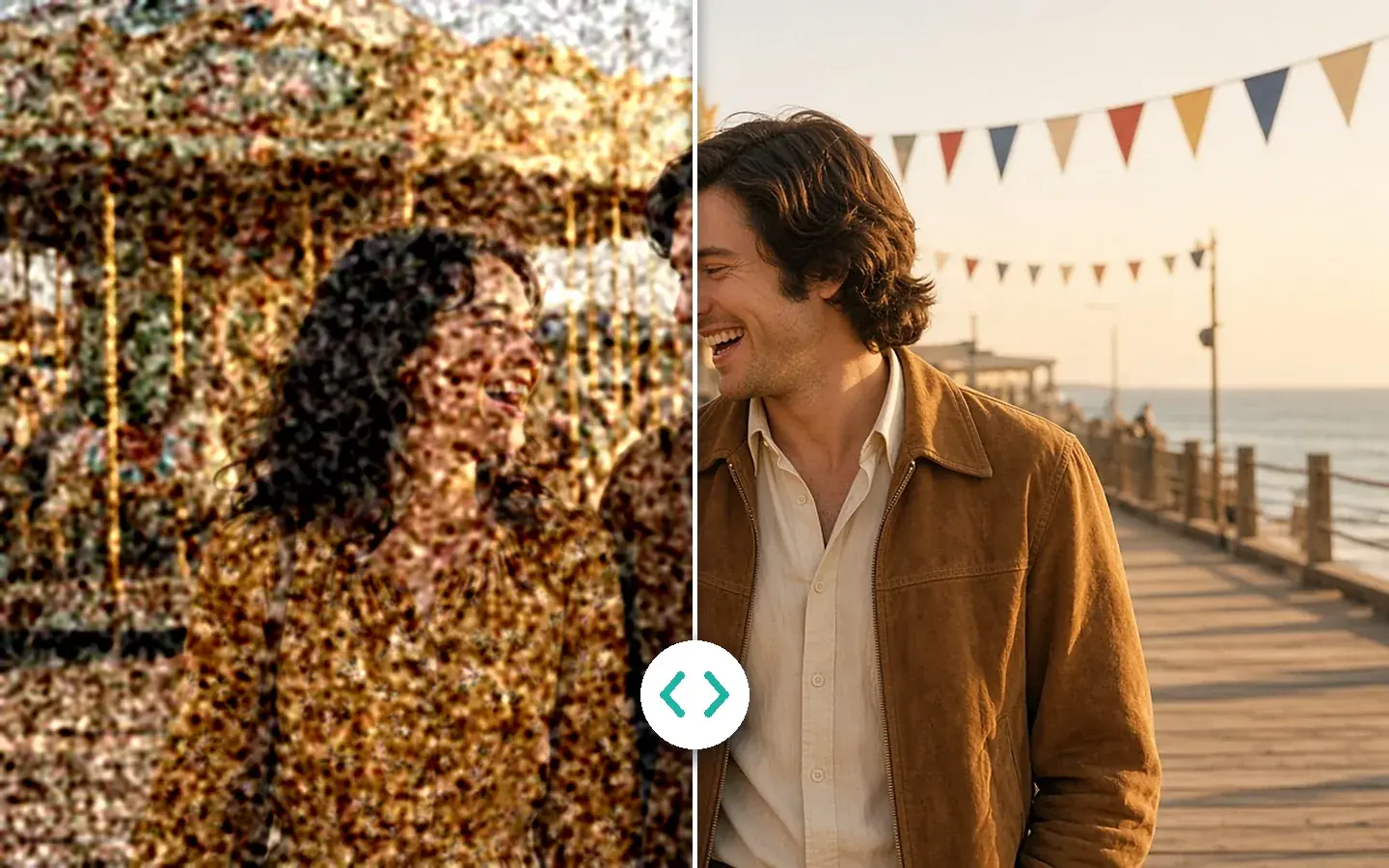
工程
- 「古い映像を修復」でテープの傷みに対処古い映像を修復
- 画質修復でブロックとぼやけを除去、1080p/4K で出力AI画質修復
- 音声は AIオーディオノイズ除去で音声エンハンス
- コンバーターで誰でも再生できるファイルにフォーマット変換
§03設定
推奨する KwaFlux 設定
- 「古い映像を修復」でテープの傷みに対処まずインターレース解除で縞を消し、特殊シーン修復のフィルムグレイン除去で粒状ノイズを取ります。白黒映像ならカラー化も選べます。機能を開く
- 画質修復でブロックとぼやけを除去、1080p/4K で出力スマート修復が圧縮ブロックとノイズを取り除き、顔も修復します。傷んだ映像を先に拡大せず、この工程で出力を 1080p か 4K に設定します。機能を開く
- 音声は AIオーディオノイズ除去でカムコーダーのヒスノイズ、ハム音、部屋の反響を抑え、声を聞き取りやすくします。テープ全体を処理する前に、短い区間をプレビューしてください。機能を開く
- コンバーターで誰でも再生できるファイルにH.264 か H.265 の MP4 に変換すれば、テレビでもスマホでも再生できます。コンバーターはフォルダごと追加できるので、すべてのテープに同じ出力設定を使えます。機能を開く
パソコン上の KwaFlux
映像と音声を修復し、数秒を無料でプレビューしてから書き出し。処理のためのアップロードは不要です。
一般的なクラウド修復
家族のテープをアップロードし、順番を待ち、それ以上調整できないコピーをダウンロードする。
§04工程
3ステップのワークフロー
デジタル化したテープを読み込む
VHS、MiniDV、Hi8 から取り込んだファイルを読み込みます。開けない場合は、先にコピーに動画ファイル修復をかけます。
映像と音声を修復してプレビュー
「古い映像を修復」でインターレース解除と粒状ノイズの除去を行い、ブロックが残れば画質修復をかけ、音声のノイズも除去します。いちばん傷んだ区間を、無料の 1秒/3秒/5秒プレビューで確認します。
書き出して変換する
最後の修復工程で 1080p か 4K を指定して書き出し、コンバーターでテレビやスマホで再生できる MP4 にします。
家族の映像アーカイブ
映像も音声もフォーマットも、ひとつのアプリで
どの工程も、テープ全体を書き出す前に、いちばん傷んだ区間を無料の 1秒/3秒/5秒プレビューで確認できます。







§06よくある質問
よくある質問
- デジタル化したテープのファイルが開けない、再生できないときは?
- ファイル自体が壊れています。まずコピーに動画ファイル修復をかけてください。映像の修復は、再生できるファイルが前提です。KwaFlux で物理テープを取り込むことはできません。
- インターレース解除の前に拡大してもいいですか?
- おすすめしません。インターレースの映像を拡大すると、縞も一緒に大きくなります。先に「古い映像を修復」でインターレースを解除し、画質修復の工程で 1080p か 4K を指定してください。
- 色あせただけのカラーテープにもカラー化は使えますか?
- カラー化は白黒映像向けです。色あせたカラー映像は、修復のあとに AI カラー調整のスマートカラーを使い、プレビューで顔と空の色を確認してください。
- 複数のクリップに同じ設定を使えますか?
- はい。クリップをひとつのワークスペースに読み込み、1 本でパラメータを決めて残りに適用し、「すべて書き出す」。フォーマット変換ならフォルダごと追加することもできます。
- 素材はどこかにアップロードされますか?
- いいえ。AI 処理はお使いの GPU 上で実行され、クリップが処理のためにアップロードされることはありません。分単位のクラウド料金もアップロード待ちもありません。ネットワークを使うのは、サインインとライセンス確認、アプリの更新とモデルのダウンロード(Mac では GPU 加速コンポーネントも)、リンクからのファイルダウンロード、プライバシーポリシーに記載のクラッシュ・診断レポートの送信です。
このワークフローで使う機能
- 古い映像を修復インターレース解除、グレイン除去、カラー化
- AI画質修復ブロックとノイズを除去、1080p/4K 出力
- AIオーディオノイズ除去ヒス、ハム、反響を抑える
- フォーマット変換H.264・H.265・AV1 で MP4/MKV/MOV に
ガイドと比較
- 古い映像を修復アーカイブ映像をローカルでカラー化、ノイズ除去、インターレース解除
- 古い動画を AI で修復・高画質化する方法 — グレイン、色、ディテール古い映像の AI 修復を手順で。グレイン除去、色あせ修正、ヴィンテージや傷んだ素材からのディテール回復。
- ぼやけた動画を AI で鮮明にする方法(効く場合と効かない場合)ぼやけ、甘いピント、ピクセル化を直す 5 つの方法。無料のシャープ化からローカル AI のぼけ除去まで、選び方も解説します。
- 動画のノイズ除去を AI で — 顔をのっぺりさせない方法グレインを残すべきとき、ノイズ除去が効きやすい素材、無料の 1秒/3秒/5秒プレビュー。プレビューはアカウント不要です。
これらのワークフローは、AI画質修復、フォーマット変換、AI動画エンハンサー と同じローカルの KwaFlux で行います。無料プレビューはアカウント不要です。書き出し、変換、ファイル修復、リンクからのダウンロードには、サインインと有料プランが必要です。
KwaFlux はローカルのメディア仕上げツールキットです。機能の利用可否はライセンスと導入モジュールによります。