
Workflow: Familienvideos restaurieren
Alte Familienvideos reparieren, ohne das Archiv hochzuladen
Digitalisierte VHS- und MiniDV-Bänder oder frühe Handyvideos brauchen mehr als einen Filter. „Altes Video restaurieren“ und die KI-Bildqualitätsreparatur kümmern sich um das Bild, die KI-Audio-Entrauschung um den Ton, und der Konverter erzeugt eine Datei, die die ganze Familie abspielen kann – alles auf Ihrem eigenen Computer.
Kostenlose 1s-/3s-/5s-Vorschau · ohne Konto
§01Warum
Warum alte Familienvideos mehr als einen Filter brauchen
- 01Bandüberspielungen sind oft gleichzeitig interlaced, körnig und unscharf – ein einzelner Schärfefilter reicht da nicht.
- 02Cloud-Dienste zur Restaurierung verlangen, dass Sie private Familienaufnahmen hochladen. KwaFlux verarbeitet sie auf Ihrem eigenen Computer.
- 03Der „Verbessern“-Modus eines Players wirkt nur bei der Wiedergabe – eine restaurierte Datei zum Aufheben oder Teilen bekommen Sie dadurch nicht.
- 04Der Ton braucht ebenso viel Pflege wie das Bild: Camcorder-Rauschen und Raumgeräusche überdecken oft die Stimmen.
§02Workflow
Eine Timeline, von der Quelle bis zur Auslieferung.
Folgen Sie dem Abspielkopf durch die Schritte. Jeder Block ist ein Modul aus der App und läuft auf Ihrem eigenen Computer.
Schritte
- „Altes Video restaurieren“ für BandschädenAltes Video restaurieren
- Qualitätsreparatur gegen Blöcke und Unschärfe, Ausgabe in 1080p oder 4KKI-Bildqualitätsreparatur
- KI-Audio-Entrauschung für den TonAudio verbessern
- Konverter für eine Datei, die überall läuftFormatkonverter
§03Einstellungen
Empfohlene KwaFlux-Einstellungen
- „Altes Video restaurieren“ für BandschädenZuerst per Deinterlacing die Kammstreifen entfernen, dann in der Spezialszenen-Reparatur das Filmkorn – oder Schwarzweiß-Material kolorieren.Funktion öffnen
- Qualitätsreparatur gegen Blöcke und Unschärfe, Ausgabe in 1080p oder 4KDie Intelligente Reparatur entfernt Kompressionsblöcke und Rauschen und stellt Gesichter wieder her. Stellen Sie 1080p oder 4K in diesem Durchgang ein, statt ein beschädigtes Bild vorher zu vergrößern.Funktion öffnen
- KI-Audio-Entrauschung für den TonSenkt Camcorder-Rauschen, Brummen und Raumhall, damit die Stimmen verständlicher werden. Hören Sie vorab einen kurzen Abschnitt an, bevor Sie das ganze Band verarbeiten.Funktion öffnen
- Konverter für eine Datei, die überall läuftKonvertieren Sie nach MP4 mit H.264 oder H.265 für Fernseher und Handy. Der Konverter nimmt auch einen ganzen Ordner auf, sodass alle Überspielungen dieselben Ausgabeeinstellungen bekommen.Funktion öffnen
KwaFlux auf Ihrem Computer
Bild und Ton reparieren, ein paar Sekunden kostenlos ansehen, dann exportieren – für die Verarbeitung ist kein Upload nötig.
Typische Restaurierung in der Cloud
Familienbänder hochladen, in der Warteschlange warten, dann eine Kopie herunterladen, die sich nicht mehr anpassen lässt.
§04Schritte
Drei-Schritte-Workflow
Digitalisiertes Band importieren
Laden Sie die Überspielung von VHS, MiniDV oder Hi8. Öffnet sich die Datei nicht, reparieren Sie zuerst eine Kopie mit der Videodatei-Reparatur.
Bild und Ton reparieren, dann prüfen
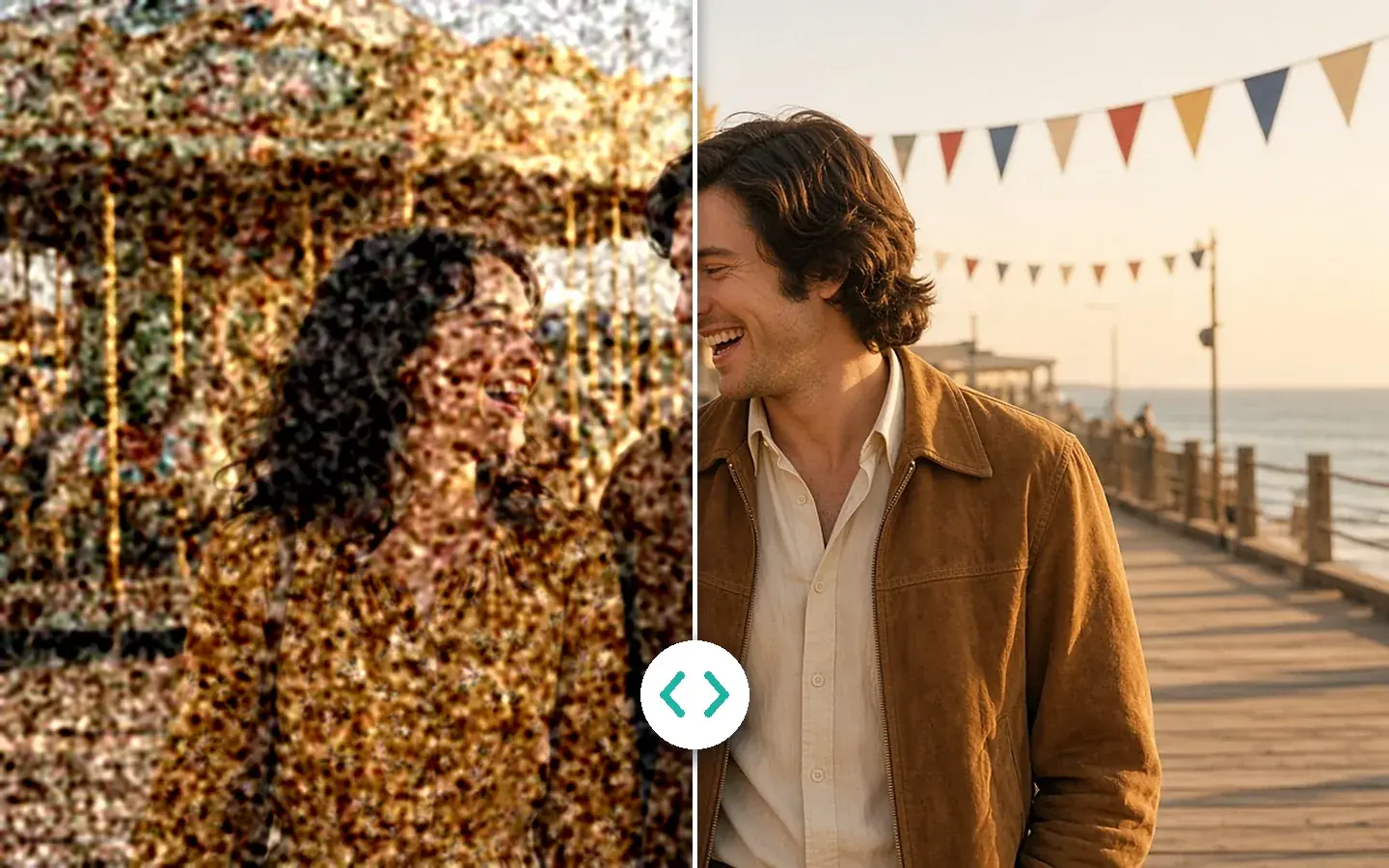
In „Altes Video restaurieren“ deinterlacen und das Korn entfernen, bei verbleibenden Blöcken die Qualitätsreparatur anschließen und den Ton entrauschen. Prüfen Sie die schlechteste Stelle in einer kostenlosen Vorschau von 1, 3 oder 5 Sekunden.
Exportieren und konvertieren
Wählen Sie im letzten Reparaturdurchgang 1080p oder 4K, exportieren Sie, und erstellen Sie mit dem Konverter eine MP4-Datei für Fernseher und Handy.
Familienarchiv
Bild, Ton und Format in einer App
Jeder Durchgang lässt sich an der schlechtesten Stelle kostenlos 1, 3 oder 5 Sekunden lang prüfen, bevor Sie das ganze Band exportieren.
§05Mehr
Weitere Finishing-Workflows
- Erst reparieren, dann hochskalieren
- Social-Media-Clips weiterverwerten
- Kurs- und Interviewvideos
- Talking-Head-Hintergrund
- Short-Drama-Lokalisierung
- Ton im Video säubern
- Stabilisieren und Zeitlupe
- Alte Fotos restaurieren
- SDR-Video zu HDR







KI-Videos hochskalieren
§06FAQ
Häufige Fragen
- Was tun, wenn sich die digitalisierte Banddatei nicht öffnen oder abspielen lässt?
- Dann ist die Datei selbst beschädigt. Führen Sie zuerst die Videodatei-Reparatur an einer Kopie aus – die Restaurierung braucht eine abspielbare Datei. Das physische Band kann KwaFlux nicht aufnehmen.
- Sollte ich vor dem Deinterlacing hochskalieren?
- Nein. Wer ein Halbbildvideo vergrößert, vergrößert die Kammstreifen mit. Erst in „Altes Video restaurieren“ deinterlacen, dann in der Qualitätsreparatur 1080p oder 4K wählen.
- Kann ich ein Farbband kolorieren, das nur verblasst ist?
- Kolorieren ist für Schwarzweiß-Material gedacht. Verblasste Farben behandeln Sie nach der Reparatur mit der Intelligenten Farbkorrektur in der KI-Farbkorrektur; prüfen Sie in der Vorschau ein Gesicht und den Himmel.
- Kann ich mehrere Clips mit denselben Einstellungen bearbeiten?
- Ja. Laden Sie die Clips in einen Arbeitsbereich, stellen Sie die Parameter an einem ein, übernehmen Sie sie für die übrigen und exportieren Sie alle. Der Formatkonverter nimmt auch einen ganzen Ordner auf einmal.
- Wird mein Material irgendwo hochgeladen?
- Nein. Die KI-Verarbeitung läuft auf Ihrer eigenen GPU, und Ihre Clips werden für die Verarbeitung nicht hochgeladen — keine Cloud-Minutenpreise, keine Upload-Warteschlange. Ins Netz geht KwaFlux für Anmeldung und Lizenzprüfung, App-Updates und Modell-Downloads (auf dem Mac zusätzlich die GPU-Beschleunigungskomponente), den Datei-Download aus einem Link sowie die in der Datenschutzerklärung beschriebenen Absturz- und Diagnoseberichte.
Verwendete Funktionen
- Altes Video restaurierenDeinterlacing, Filmkorn entfernen, Kolorieren
- KI-BildqualitätsreparaturBlöcke und Rauschen entfernen, 1080p oder 4K
- KI-Audio-EntrauschungRauschen, Brummen und Hall senken
- FormatkonverterMP4, MKV oder MOV mit H.264, H.265 oder AV1
Leitfäden & Vergleiche
- Altes Video restaurierenArchivmaterial lokal kolorieren, entrauschen und deinterlacen
- Alte Videos mit KI restaurieren und die Videoqualität verbessern — Grain, Farbe, DetailSchritt für Schritt zur KI-Restaurierung: Filmkorn entfernen, verblasste Farben korrigieren und Details aus altem oder beschädigtem Material zurückholen.
- Unscharfes Video schärfen: Videoqualität mit KI verbessern (und wann es nicht geht)Fünf Wege gegen unscharfes, weiches oder verpixeltes Video — von kostenlosem Schärfen bis lokaler KI-Unschärfekorrektur — und wie Sie die richtige Methode wählen.
- Video mit KI entrauschen — ohne Gesichter zu Plastik zu machenWann Filmkorn bleiben sollte, welches Material sich gut entrauschen lässt, und eine kostenlose Vorschau von 1, 3 oder 5 Sekunden. Die Vorschau braucht kein Konto.
Diese Workflows laufen in derselben lokalen KwaFlux-App wie KI-Bildqualitätsreparatur, Formatkonverter und KI-Video-Enhancer. Die kostenlose Vorschau braucht kein Konto; Exportieren, Konvertieren, Dateien reparieren und Dateien per Link herunterladen erfordern eine Anmeldung und einen kostenpflichtigen Plan.
KwaFlux ist ein lokales Toolkit für den letzten Schliff an Medien. Welche Funktionen verfügbar sind, hängt von Ihrer Lizenz und den installierten Modulen ab.