동영상이 재생되지 않거나 열리지 않을 때 복구하는 법
비디오 파일 복구는 재생되지 않는 MP4를 로컬에서 진단합니다. Auto, Quick, Deep, Smart 모드와 같은 카메라의 참조 파일(선택)을 지원합니다. 화질 개선 도구는 아닙니다.
짧은 답
열리지 않거나 중간에 멈추는 동영상은 대개 화면 자체가 아니라 파일의 컨테이너 구조가 손상된 것입니다. 동영상 파일을 복구하기 전에 먼저 복사본을 만들고 진단을 돌리세요. 진단은 헤더와 바이트 배치를 읽고 복구 모드를 제안합니다. 복구로 되살릴 수 있는 것은 기록된 부분뿐이며, 기록되지 않았거나 잘렸거나 덮어쓰인 부분은 돌아오지 않습니다. 로컬에서는 비디오 파일 복구를 쓰세요.

두 번 누르면 검은 화면이거나, 열 수 없다고 한다
촬영 중에 카메라 전원이 나갔거나, 복사 중에 케이블이 빠졌거나, 드론이 떨어졌습니다. 파일은 폴더에 그대로 있는데, 더블클릭하면 검은 화면만 나오거나 열 수 없다는 메시지가 뜹니다. 이 파일은 지우지 마세요. 변환으로 하나뿐인 사본을 덮어쓰지도 마세요. 파일의 끝부분이 기록되지 않았을 뿐, 영상은 안에 남아 있는 경우가 많기 때문입니다.
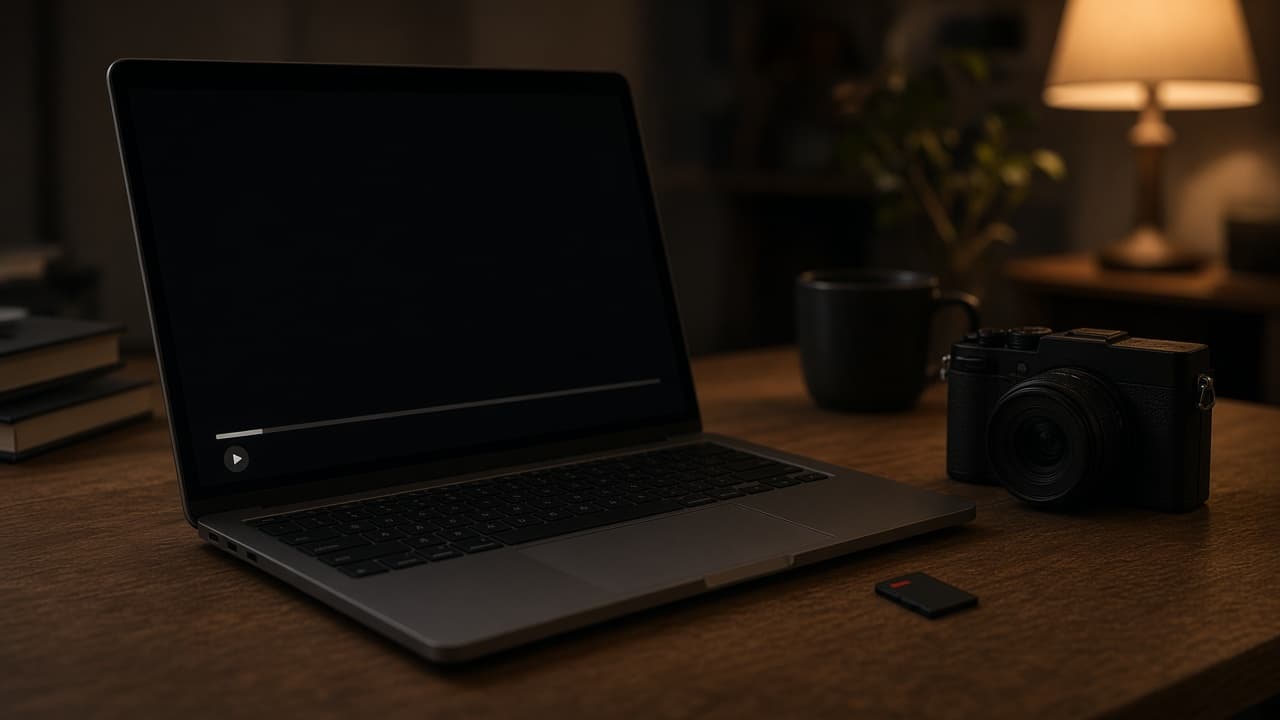
녹화 중 배터리 방전, 복사가 중간에 끊김, 또는 추락 뒤
재생기에서 재생이 시작되지 않거나, 중간에 멈추거나, 소리는 나는데 화면이 나오지 않는다면 먼저 파일을 복구해 열리게 해야 합니다. 이미 재생되는데 흐리거나, 노이즈가 있거나, 작거나, 움직임이 고르지 않거나, 흔들린다면 그것은 다음 단계의 화질 처리에서 다룰 문제이지 이 단계가 아닙니다. 녹화되지 않았거나, 중간에 잘렸거나, 덮어쓰인 영상과 소리는 파일 복구로도, 그다음 화질 처리로도 만들어 낼 수 없습니다. 파일이 0KB로 표시되거나 카드를 이미 포맷했다면 열 수 있는 것이 남아 있지 않습니다. 파일이 디스크에서 아예 사라졌다면 필요한 것은 복구가 아니라 데이터 복원입니다.
영상 파일 복구는 영상, 사진, 오디오를 열거나 재생할 수 있게 만드는 기능입니다. 파일이 재생되면 같은 앱에서 이어서 화질 복구, 업스케일, 복원, 프레임 보간, 흔들림 보정을 할 수 있습니다. 1초·3초·5초 미리보기는 이런 다음 단계 기능에 있는 것이며, 파일 복구에는 없습니다.
- 녹화 중에 카메라나 휴대폰의 배터리가 닳았습니다. 파일은 남아 있고 비어 있지 않은데 열리지 않습니다.
- 복사나 내보내기가 중간에 끊겼습니다. 플레이어는 열 수 없다고 합니다.
- 추락이나 전원 차단 뒤에도 GoPro나 드론 클립에 크기는 있는데 재생되지 않습니다.
- JPEG나 PNG의 크기는 정상인데 뷰어가 열지 못합니다.
- 음성 메모나 녹음에 크기는 있는데, 플레이어에 길이가 없거나 시작되지 않습니다.
원본 파일은 덮어쓰지 않는다
작업은 사본으로 하세요. 복구 도구를 쓰기 전에 먼저 다른 재생기로 열어 보세요. 한 재생기에서는 열리지 않아도 다른 재생기에서는 재생되는 파일이 있습니다. AVI 파일인데 탐색이 안 된다면 인덱스가 망가졌을 수 있습니다. VLC는 재생을 위해 AVI 인덱스를 다시 만들 수 있고, DivFix++는 인덱스를 파일에 다시 써 넣습니다. 다만 이 방법은 AVI 인덱스만 고칠 뿐, 모든 형식에 통하지는 않습니다. 중간에 잘린 MP4나 MOV이고, 명령줄에 익숙하며, 같은 카메라로 찍은 재생되는 클립이 있다면 untrunc를 시도해 볼 수 있습니다. 그래도 열리지 않으면 사본에 파일 복구를 적용하세요.
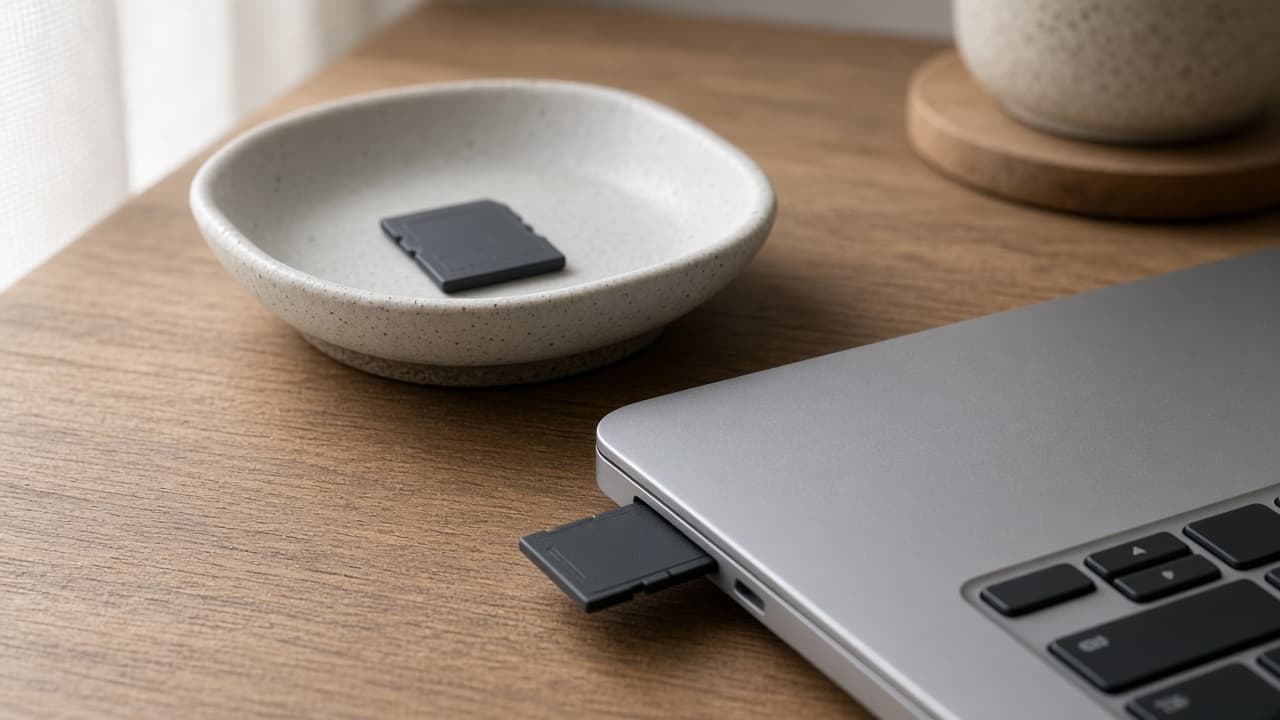
파일 복구가 맞는 첫 단계일 때
- 플레이어가 오류를 내거나 재생이 중간에 멈추는데, 이름은 여전히 MP4로 끝납니다
- 컨테이너는 멀쩡해 보이고, 깨진 것은 인덱스나 movie 디렉터리입니다
- 파일을 아직 이 기기로 복사할 수 있습니다. 포맷된 카드와 디스크 포렌식은 다른 일입니다
카드에서 파일을 잘못 옮기거나 녹화 중에 전원이 꺼지면, 이름과 크기는 평범한 클립처럼 보이는 파일이 남을 수 있습니다. 영상이 데이터 안에 남아 있을 수도 있고, 없을 수도 있습니다. 파일 복구가 첫 단계가 되는 것은 재생기가 파일을 끝까지 읽지 못할 때뿐입니다. 그레인, 색 바램, 흐린 초점, 이미 재생되는 저해상도 마스터는 이 모듈이 다룰 일이 아닙니다. 열 수 있는 파일이 생긴 뒤에 화질 복구, 노이즈 제거, 업스케일로 넘어가세요.
Auto, Quick, Deep, Smart가 각각 하는 일
Auto는 가벼운 처리부터 시작해 점점 강한 처리를 시도합니다. 손상 상태를 아직 모를 때 쓰세요. Quick은 인덱스나 헤더는 망가졌지만 영상과 소리가 파일 안에 남아 있는 경우를 위한 것입니다. 이 처리는 프레임을 다시 압축하지 않습니다. Quick으로 클립이 열리면 원래 데이터는 그대로이고, 재생기가 찾을 수 있도록 다시 묶었을 뿐입니다.
Deep은 녹화 중 전원이 꺼졌을 때 흔히 생기는, movie 인덱스 정보가 빠진 경우를 위한 것입니다. 같은 카메라와 같은 설정으로 찍은 정상 클립을 구조 견본으로 삼아, 남아 있는 프레임을 새 컨테이너에 담을 수 있습니다. 참조 파일은 없어도 됩니다. 없으면 Smart가 비트스트림에서 프레임 경계를 찾습니다. Deep과 Smart는 Quick보다 오래 걸리지만, 시간을 더 들인다고 기록되지 않은 데이터가 생기지는 않습니다.
이미지 파일 복구와 오디오 파일 복구도 같은 계열의 기능입니다. 열리지 않는 JPEG나 PNG, 재생되지 않는 손상된 MP3 같은 오디오는 '파일이 열리지 않는' 문제입니다. 이 기능들은 사진을 향상하거나 소리의 노이즈를 없애지 않으며, 1초·3초·5초 효과 미리보기도 없습니다. Auto, Quick, Deep, Smart 네 가지 모드가 있는 것은 영상 파일 복구입니다. 어느 쪽이든 먼저 사본을 남겨 두세요.
진단 실패가 말하는 것
진단이 실패할 수도 있고, 그 실패 자체가 정보입니다. 데이터가 기록되지 않았거나, 중간에 잘렸거나, 덮어쓰였다면 Deep과 Smart는 멈춥니다. 빈 파일, 포맷한 드라이브, 암호화되거나 DRM이 걸린 파일은 다른 문제입니다. 이 모듈은 프레임을 지어내지 못하고, 지운 카드를 되살리지도 못합니다. 출력이 여전히 재생되지 않아도 손상된 사본은 남아 있으니 다른 도구나 데이터 복구 업체에 맡길 수 있습니다. 실패한 시도가 원본을 대신하지 않도록 작업은 사본으로 하세요.
- 0바이트 파일이나 포맷된 드라이브는 컨테이너 복구가 아님
- 암호화되었거나 DRM이 걸린 파일은 이 모듈 밖
- 파일이 재생된 뒤 선명하게 만드는 것은 화질 복구이지, 진단을 한 번 더 하는 일이 아님
진단을 돌리는 방법
- 손상된 파일을 복사합니다. 복사본으로 작업하고, 원본은 건드리지 않습니다.
- 복사본을 가져와 Auto부터 시작합니다. 같은 카메라의 참조 파일이 있으면 붙이고 Start Diagnosis를 누릅니다.
- 출력이 재생되면 다음은 화질 개선입니다. 안 되면 Deep이나 Smart를 시도하거나, 복사본을 다른 도구용으로 남겨 둡니다.
화질 향상을 대기열에 넣기 전에 출력 파일을 일반 재생기로 열어 보세요. 재생은 시작되지만 매번 같은 시점에서 멈춘다면 여전히 컨테이너 문제입니다. 다음 모드는 믿을 수 없는 출력 파일이 아니라 손상된 사본에 적용하세요. 처음부터 끝까지 재생된다면, 그때 화면 자체에 문제가 있을 때만 AI 화질 복구나 오래된 영상 복원을 쓸지 정하면 됩니다. 사본을 지우기 전에 출력 파일을 끝까지 재생해 보세요.
재생은 되지만, 흐리고, 작고, 흔들린다
재생된다는 것은 파일이 열렸다는 뜻이지, 화면 작업이 끝났다는 뜻은 아닙니다. 흐리거나, 노이즈가 있거나, 심하게 압축됐다면 사본을 화질 복구에서 여세요. 더 큰 화면이 필요하다면 업스케일로, 이미 재생되지만 색이 바랜 영상은 복원으로, 고르지 않은 움직임은 프레임 보간으로, 흔들리는 카메라는 흔들림 보정으로 가세요. 모두 별도의 처리이며, 각각 무료 미리보기가 있습니다. 파일 복구는 파일을 열리게 할 뿐, 그 과정에서 화면을 선명하게 만들지는 않습니다.
KwaFlux는 Windows 10 또는 11, 또는 macOS 12 이상의 Apple Silicon에서 돌아갑니다. 이 릴리스에는 Intel Mac 빌드가 없습니다. Windows에서는 2016년 이후 Intel, AMD, NVIDIA GPU가 돌아갑니다. 내장이든 외장이든. 긴 파일에서는 내장이 더 느립니다.
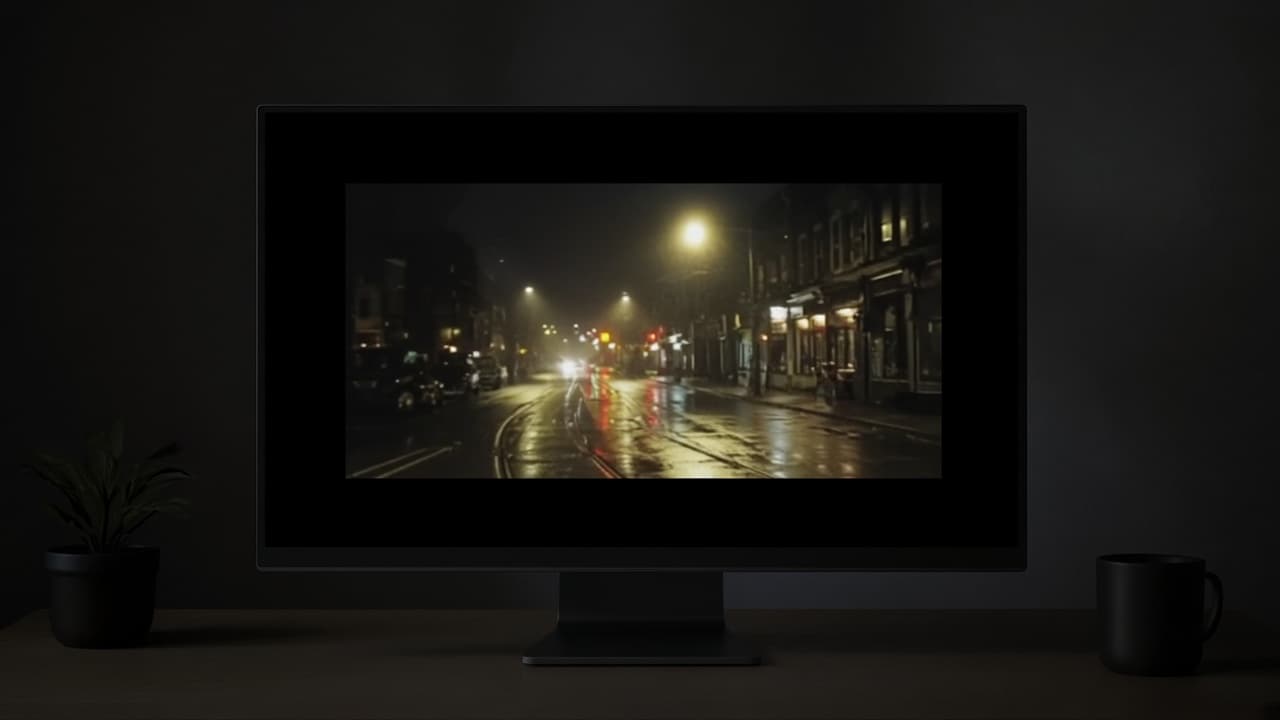
0 KB로 보이거나, 카드를 이미 포맷했다
파일이 0 KB로 보이거나 안이 비어 있으면, 열 것이 남아 있지 않습니다. 카드를 이미 포맷해서 클립이 없으면, 파일 복구로 할 일이 아닙니다. 그 카드에는 더 쓰지 마세요.
그래도 재생되지 않을 때
손상된 사본은 남겨 두세요. 지우지 마세요. 제안된 모드를 시도해도 재생되지 않으면, 그 화면이나 소리는 파일에 쓰이지 않았을 가능성이 큽니다. 쓰이지 않은 화면과 소리는, 재생되는 파일로 고칠 수 없습니다.
함께 읽기: 영상이 열리지 않을 때 파일 복구가 실제로 하는 일.
내 실제 영상으로 효과를 확인하세요
KwaFlux를 받고 결제 전에 내 영상으로 효과를 무료로 미리 보세요. 계정이 필요 없고, 내 GPU에서 처리하며 처리를 위해 미디어를 업로드하지 않습니다. 영상 미리보기는 1, 3 또는 5초, 흔들림 보정 미리보기는 5, 15 또는 30초 중에서 고를 수 있습니다.
자주 묻는 질문
오래된 영상 복원과 같은 기능인가요?
아닙니다. 파일 복구는 망가진 파일을 다시 재생되게 하는 기능이고, 오래된 영상 복원은 이미 재생되는 파일의 그레인, 색 바램, 노후 손상을 손보는 기능입니다.
참조 파일이 꼭 있어야 하나요?
아니요, 선택 사항입니다. 같은 카메라·같은 설정으로 찍은 정상 클립이 있으면 Deep이 남아 있는 프레임을 새 컨테이너에 담는 데 도움이 됩니다. 참조 파일이 없으면 Smart가 비트스트림에서 프레임 경계를 찾습니다.
파일이 비어 있지 않은데 진단이 실패하는 이유는 무엇인가요?
파일에 크기가 있어도 영상과 소리 데이터가 들어 있지 않을 수 있습니다. 그 데이터가 기록되지 않았거나, 잘렸거나, 덮어쓰였으면 진단은 멈춥니다. 시간이 더 걸리는 모드를 골라도 사라진 영상이나 소리를 만들어 내지는 못합니다.
먼저 파일을 변환해야 하나요?
원본을 바로 변환하지 마세요. 먼저 복사본을 만드세요. 다른 플레이어로 열어 보는 것은 시도해 볼 만합니다. 하나뿐인 원본 위에서 변환하면 아직 필요한 파일을 덮어쓸 수 있습니다.
파일 복구로 화질이 좋아지나요?
아니요. 파일 복구는 파일이 열리고 재생되게 하는 기능입니다. 흐림, 노이즈, 해상도 높이기는 재생이 된 다음에 별도로 처리합니다.
손상된 파일이 업로드되나요?
KwaFlux에서는 복구를 위해 파일을 업로드하지 않습니다. 로그인, 라이선스 확인, 소프트웨어 업데이트에는 네트워크를 씁니다. 브라우저에서 복구하는 서비스는 파일을 올려야 하므로 다른 방식입니다.
참고 자료
- Apple Developer: QuickTime File Format (2026-10-11 확인)
- untrunc: restore a truncated MP4/MOV (GitHub) (2026-10-11 확인)
관련 글
Fm포맷과 파일 주제의 다른 글
이어서 읽기

화질 저하가 눈에 띄지 않게 동영상 용량 줄이는 법: H.264 vs H.265 vs AV1
화질 저하 없이 동영상 용량 줄이기: H.264, H.265, AV1 중 고르고 비트레이트나 CRF를 정한 뒤 결과를 확인하세요. 무료 도구와 데스크톱 방법 포함.

영상이 열리지 않을 때 파일 복구가 실제로 하는 일
재생이 안 되는 건 컨테이너 문제이지 화질 문제가 아닙니다. 진단한 뒤 Quick / Deep / Smart로 복구하며, 같은 카메라로 찍은 참조 파일을 함께 쓸 수도 있습니다. 화질 개선 도구는 아닙니다.
H.264, H.265, MP4, MOV를 로컬에서 변환 — 업로드 없이
보정 후 로컬에서 마스터 납품 — 코덱, 컨테이너, 내장 변환기가 중요한 이유.