動画が再生できない・開かないときの修復方法
動画ファイル修復は、再生できない MP4 をローカルで診断します。Auto、Quick、Deep、Smart の各モードに、同じカメラの参考ファイルも任意で使えます。高画質化ツールではありません。
短い答え
再生できない、または途中で止まる動画は、たいてい映像そのものではなく、ファイルの入れ物(コンテナ)が壊れています。まずファイルをコピーし、それから診断します。診断はヘッダーとバイト配置を読み、修復モードを提案します。修復で立て直せるのは書き込まれた部分だけで、書き込まれなかった、途中で切れた、上書きされた部分は戻りません。ローカルでは ファイル修復 を使います。

ダブルクリックすると真っ黒になるか、エラーが出る
撮影の途中でカメラの電池が切れた、コピー中にケーブルが抜けた、ドローンが落ちた。ファイルはフォルダーに残っているのに、ダブルクリックすると画面が真っ黒になるか、開けないというメッセージが出ます。このファイルは削除しないでください。変換で上書きするのもやめましょう。ファイルの終わりが書き込まれていないだけで、映像は中に残っていることがよくあるからです。
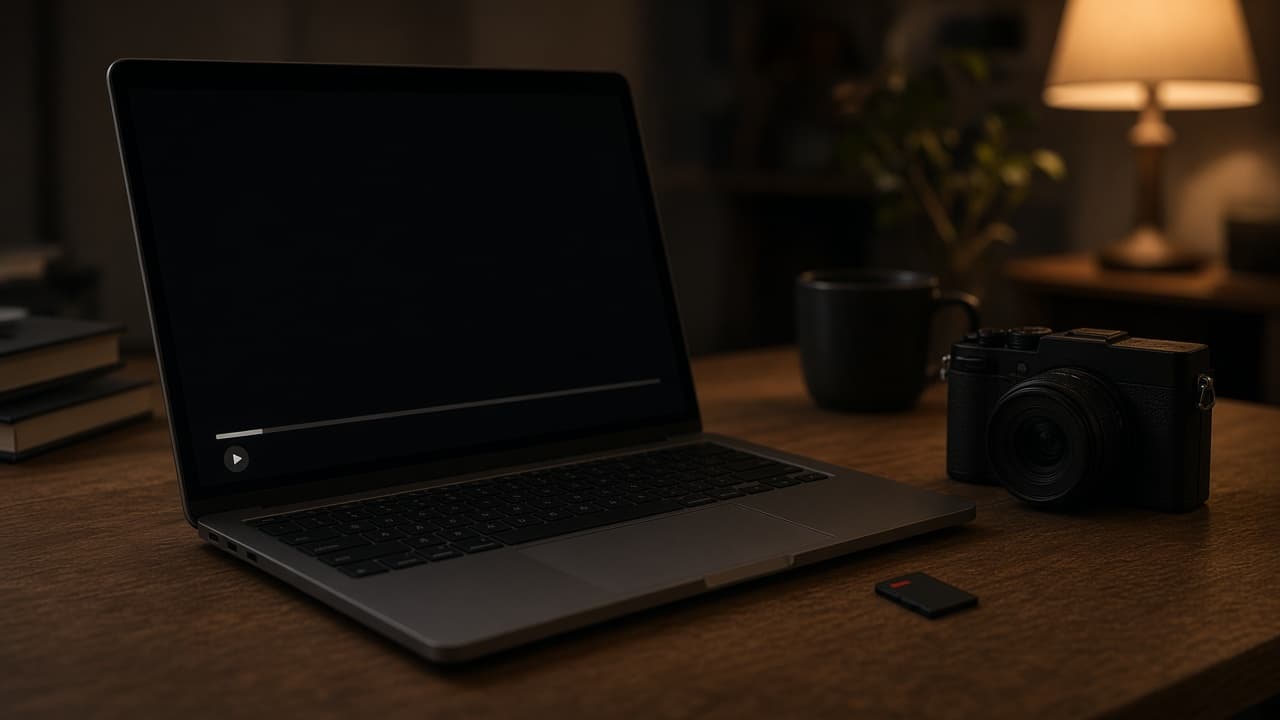
録画中に電池切れ、コピーが途中で停止、または墜落のあと
プレーヤーで再生が始まらない、途中で止まる、音は出るのに映像が出ない、という場合は、まずファイルを修復して開けるようにします。すでに再生できていて、ぼやける、ノイズがある、小さい、動きがぎこちない、揺れるという場合は、このあとの画質の処理で扱う問題で、この工程ではありません。記録されなかった映像と音、途中で切れたもの、上書きされたものは、ファイル修復でもそのあとの画質処理でも作り出せません。ファイルが 0 KB と表示される場合や、カードをすでにフォーマットした場合は、開けるものは残っていません。ファイル自体がディスクから消えているなら、必要なのは修復ではなくデータ復元です。
動画ファイル修復は、動画、静止画、音声を開ける・再生できる状態にするための機能です。ファイルが再生できるようになったら、同じアプリで続けて画質修復、拡大、復元、フレーム補間、手ぶれ補正を行えます。1 秒・3 秒・5 秒のプレビューは、こうしたあとの機能にあるもので、ファイル修復にはありません。
- カメラやスマホが録画の途中で電池切れした。ファイルは残っていて空ではなく、開かない。
- コピーや書き出しが途中で切れた。プレーヤーは開けないと言う。
- 墜落や停電のあとでも、GoPro やドローンのクリップには大きさがあるのに再生できない。
- JPEG や PNG のサイズは普通なのに、ビューアが開かない。
- ボイスメモや録音にサイズはあるが、プレーヤーに長さが出ない、または始まらない。
元のファイルは上書きしない
作業はコピーで行います。修復ツールを使う前に、まず別のプレーヤーで開いてみてください。あるプレーヤーで開けなくても、別のプレーヤーなら再生できるファイルもあります。AVI ファイルでシークできない場合は、インデックスが壊れているのかもしれません。VLC は再生用に AVI のインデックスを作り直せますし、DivFix++ はインデックスをファイルに書き戻します。ただし直せるのは AVI のインデックスだけで、すべての形式に使える方法ではありません。途中で切れた MP4 や MOV で、コマンドラインに慣れていて、同じカメラで撮った再生できるクリップがあるなら、untrunc を試せます。それでも開けなければ、コピーにファイル修復をかけてください。
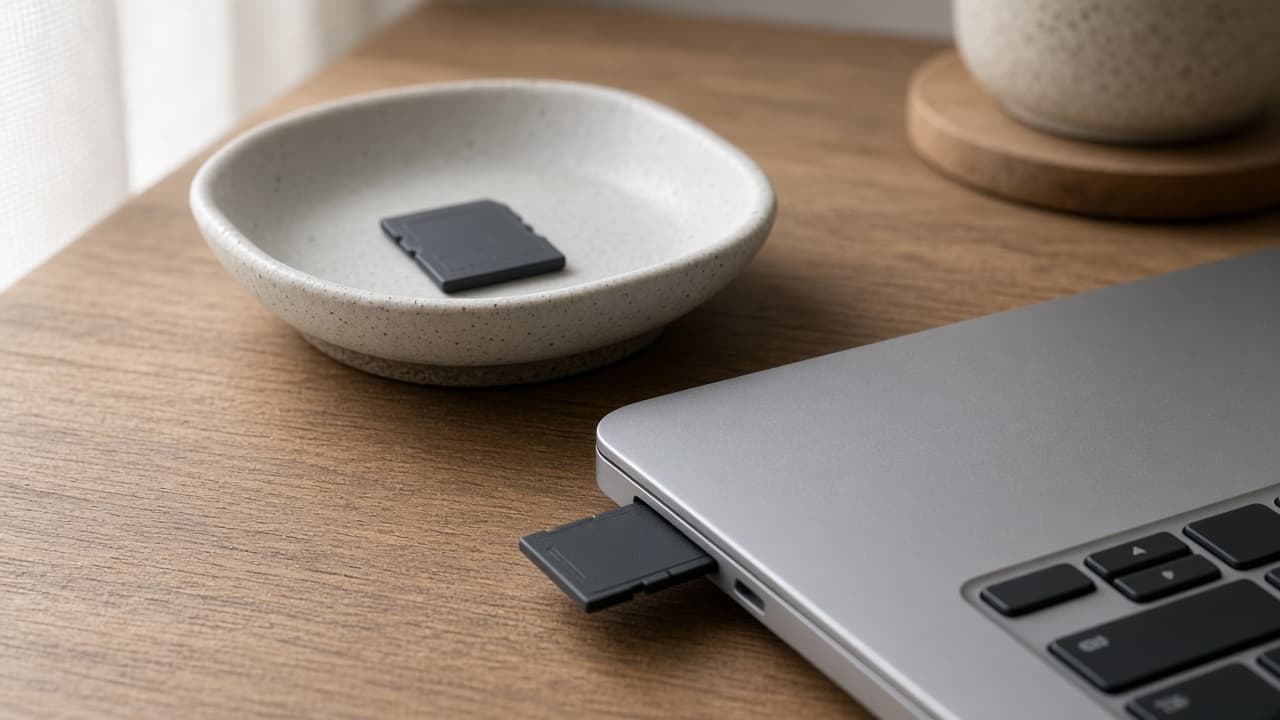
ファイル修復が正しい最初の一歩になるとき
- プレーヤーがエラーになる、または途中で止まり、名前は MP4 のまま
- コンテナは無事に見え、壊れているのはインデックスか movie ディレクトリ
- ファイルはまだこのマシンにコピーできる。フォーマット済みカードとディスク鑑識は別の仕事
カードからの取り込みに失敗したり、録画中に電源が切れたりすると、名前もサイズも普通のクリップのように見えるファイルが残ることがあります。映像がデータの中に残っている場合もあれば、残っていない場合もあります。ファイル修復が最初の手順になるのは、プレーヤーがファイルを最後まで読めないときだけです。グレイン、色あせ、ピントの甘さ、すでに再生できる低解像度のマスターは、このモジュールの担当ではありません。開けるファイルが手に入ってから、画質修復、ノイズ除去、拡大に進みます。
Auto、Quick、Deep、Smart がそれぞれしていること
Auto は、軽い処理から順に、より重い処理を試します。損傷の状態がまだ分からないときは、まずこれを使います。Quick は、インデックスやヘッダーが壊れていても、映像と音声がファイルの中に残っている場合のためのものです。この処理ではフレームを再圧縮しません。Quick でクリップが開けば、元のデータはそのままで、プレーヤーが読めるように詰め直されただけです。
Deep は、録画中に電源が切れたときによく起きる、movie の索引情報が欠けている場合のためのものです。同じカメラ・同じ設定で撮った正常なクリップを構造の手本にして、残っていたフレームを新しいコンテナに詰め直せます。参照ファイルはなくてもかまいません。ない場合、Smart がビットストリームの中からフレームの境目を探します。Deep と Smart は Quick より時間がかかりますが、時間をかけても書き込まれなかったデータは戻りません。
画像ファイルの修復と音声ファイルの修復も、同じ仲間の機能です。開かない JPEG や PNG、再生できない壊れた MP3 などの音声は、「ファイルが開かない」問題です。これらは静止画を高画質化したり、音のノイズを除去したりはしませんし、1 秒・3 秒・5 秒の効果プレビューもありません。Auto、Quick、Deep、Smart の 4 つのモードがあるのは動画ファイルの修復です。どの場合も、まずコピーを残しておいてください。
診断の失敗が伝えていること
診断が失敗することもあり、その失敗自体がひとつの情報です。データが書き込まれなかった、途中で切れた、上書きされた場合、Deep と Smart は処理を止めます。空のファイル、フォーマットしたドライブ、暗号化や DRM のかかったファイルは別の問題です。このモジュールはコマを作り出せず、消去したカードを元に戻すこともできません。出力がまだ再生できなくても、壊れたコピーは残っているので、別のツールやデータ復旧業者に任せられます。失敗した試みで元のファイルが置き換わらないよう、作業はコピーで行ってください。
- 0バイトのファイル、またはフォーマット済みドライブは、コンテナ修復ではない
- 暗号化または DRM 付きのファイルは、この作業台の外
- ファイルが再生できるようになったあと、鮮明にするのは画質修復であり、もう一度の診断ではない
診断の回し方
- 壊れたファイルをコピーする。コピーで作業し、元のファイルには触れない。
- コピーを読み込み、Auto から始める。同じカメラの参照があれば添付し、Start Diagnosis を押す。
- 出力が再生できたら次はエンハンス。できなければ Deep か Smart を試すか、コピーを別のツールに残す。
高画質化をキューに入れる前に、出力したファイルを普通のプレーヤーで開いてください。再生が始まっても毎回同じ時刻で止まるなら、まだコンテナの問題です。次のモードは、信頼できない出力ではなく、壊れたコピーに対してかけます。最後まで再生できるようになったら、映像そのものに問題がある場合に限って、AI画質修復か古い映像の復元を使うかを決めます。コピーを消す前に、出力を最後まで再生して確かめてください。
再生はできるが、柔らかく、小さく、揺れている
再生できたということは、ファイルが開いたということです。映像が仕上がったという意味ではありません。ぼやけている、ノイズがある、強く圧縮されているなら、コピーを画質修復で開きます。画面を大きくしたいなら拡大へ、すでに再生できるけれど色あせた映像なら復元へ、ぎこちない動きならフレーム補間へ、揺れるカメラなら手ぶれ補正へ進みます。どれも別々の処理で、それぞれに無料のプレビューがあります。ファイル修復はファイルを開けるようにするだけで、ついでに映像をくっきりさせるわけではありません。
KwaFlux は Windows 10 または 11、あるいは macOS 12 以降の Apple Silicon で動きます。この版に Intel Mac 向けのビルドはありません。Windows では 2016 年以降の Intel、AMD、NVIDIA の GPU が動きます。内蔵でも単体でも。長尺では内蔵のほうが遅いです。
0 KB と出る、またはカードをすでに初期化した
ファイルが 0 KB と出る、または中身が空なら、開けるものは残っていません。カードをすでに初期化してクリップが無いなら、ファイル修復では直せません。そのカードにはもう書き込まないでください。
それでも再生できないとき
破損したコピーは残してください。消さないでください。提案されたモードを試しても再生できないなら、その画や音はファイルに書き込まれていなかった可能性が高いです。書き込まれていない画や音は、再生できるファイルには直せません。
あわせて読みたい:動画が開けないとき、ファイル修復が実際にしていること。
お手元の素材で効果を試す
KwaFlux を入手し、支払う前にお手元の素材で効果を無料プレビュー。アカウント不要で、処理はお使いの GPU で行い、処理のためにメディアをアップロードすることはありません。 動画のプレビューは 1、3、または5 秒、手ぶれ補正のプレビューは 5、15、または30 秒から選べます。
よくある質問
古い動画の修復と同じですか?
違います。ファイル修復は、壊れたファイルを再生できるようにする処理です。古い映像の復元は、すでに再生できるファイルのグレイン、色あせ、経年劣化を整える処理です。
参照ファイルは必要ですか?
必須ではありません。同じカメラ・同じ設定で撮った正常なクリップがあると、Deep が残っているフレームを新しいコンテナに詰め直す助けになります。参照がない場合は Smart が動き、ビットストリームの中からフレームの区切りを探します。
ファイルは空ではないのに、診断が失敗するのはなぜですか?
ファイルにサイズがあっても、映像や音声のデータが入っていないことがあります。そのデータが書き込まれなかった、途中で切れた、上書きされた場合、診断は止まります。時間のかかるモードを選んでも、失われた映像や音は作り出せません。
先にファイルを変換したほうがいいですか?
元のファイルをいきなり変換しないでください。まずコピーを取ります。別のプレーヤーで開いてみるのは試す価値があります。ひとつしかない元ファイルの上で変換すると、まだ必要なファイルを置き換えてしまうおそれがあります。
ファイル修復で画質は良くなりますか?
良くなりません。ファイル修復は、ファイルを開ける・再生できる状態にする処理です。ぼやけ、ノイズ、解像度の引き上げは、再生できるようになってから別の処理で行います。
壊れたファイルはアップロードされますか?
KwaFlux では、修復のためにファイルをアップロードすることはありません。サインイン、ライセンス確認、ソフトウェアの更新にはネットワークを使います。ブラウザ上の修復サービスはファイルを送信するので、別のやり方です。
参考資料
- Apple Developer: QuickTime File Format (2026-10-11 閲覧)
- untrunc: restore a truncated MP4/MOV (GitHub) (2026-10-11 閲覧)
関連記事
Fm「形式とファイル」のほかの記事
続けて読む

見た目の画質を落とさずに動画を圧縮する方法:H.264・H.265・AV1 の比較
見た目の画質を落とさずに動画を小さくする方法。H.264・H.265・AV1 の選び方、ビットレートや CRF の決め方、仕上がりの確認方法を解説します。

動画が開けないとき、ファイル修復が実際にしていること
再生できないのはコンテナの問題で、画質の問題ではありません。診断したうえで Quick/Deep/Smart で修復し、必要なら同じカメラの参考ファイルも使えます。高画質化ツールではありません。
動画形式をローカルで変換(H.264・H.265・MP4・MOV)
高画質化後にローカルでマスター納品。コーデック、コンテナ、内蔵コンバータが要る理由。