Cómo arreglar un vídeo que no se abre ni se reproduce
La Reparación de archivo de vídeo diagnostica en local los MP4 que no se reproducen: modos Auto, Quick, Deep y Smart, más una referencia opcional de la misma cámara. No mejora la imagen.
La respuesta corta
Un vídeo que no se abre o se detiene a mitad suele tener dañado el contenedor, no las imágenes. Copia primero el archivo y luego ejecuta un diagnóstico: lee la cabecera y la disposición de bytes y sugiere un modo de reparación. La reparación reconstruye lo que se escribió; lo que no se escribió, se cortó o se sobrescribió no vuelve. En local, usa la Reparación de archivo de vídeo.

Doble clic: pantalla negra, o un aviso de error
La cámara se apagó a mitad de grabación, el cable se soltó durante una copia o el dron se cayó. El archivo sigue en la carpeta, pero al hacer doble clic aparece una pantalla negra o un mensaje de que no se puede abrir. No lo borres, y no dejes que una conversión sobrescriba la única copia: muchas veces lo único que falta es el final del archivo, y las imágenes siguen dentro.
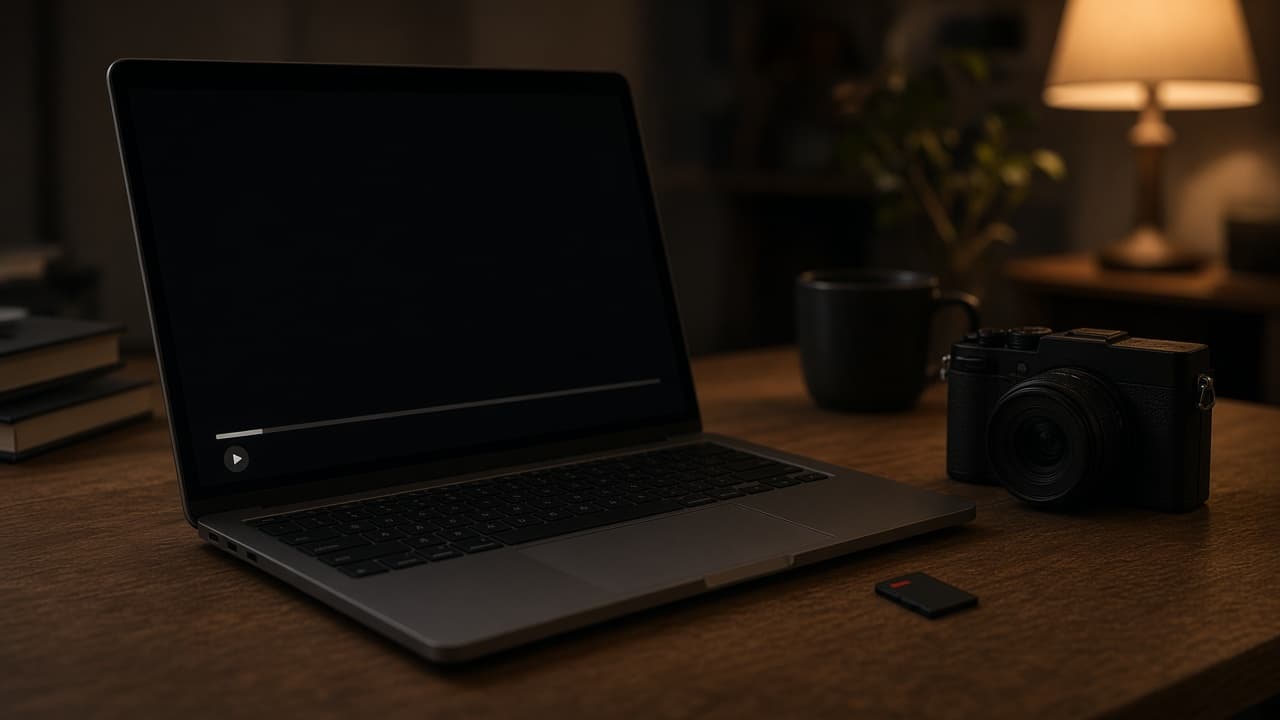
Se apagó a mitad, la copia se cortó, o después de una caída
Si el reproductor no arranca, se detiene a la mitad o da sonido sin imagen, primero repara el archivo para que se abra. Si ya se reproduce y se ve borroso, con ruido, pequeño, a tirones o tembloroso, eso le corresponde al tratamiento de imagen posterior, no a este paso. Ni la reparación de archivo ni el tratamiento de imagen posterior pueden crear imagen y sonido que no se grabaron, que se cortaron o que se sobrescribieron. Si el archivo pesa 0 KB, o la tarjeta ya se formateó, no queda nada que abrir. Si el archivo ya no está en el disco, lo que necesitas es recuperar datos, no reparar.
La Reparación de archivo de vídeo intenta que un vídeo, una foto o un audio se puedan abrir o reproducir. Cuando el archivo ya se reproduce, el trabajo siguiente se hace en la misma app: reparación de calidad, escalado, restauración, interpolación de fotogramas y estabilización. La vista previa de 1, 3 o 5 segundos pertenece a esas funciones posteriores; la reparación de archivo no la ofrece.
- La cámara o el teléfono se apagaron a mitad de la grabación. El archivo sigue ahí, no está vacío, y no se abre.
- Una copia o una exportación se cortó a la mitad. El reproductor dice que no puede abrir el archivo.
- Un clip de GoPro o de dron sigue teniendo un tamaño real tras una caída o un corte, y no se reproduce.
- Un JPEG o PNG sigue con un tamaño normal, y el visor no lo abre.
- Una nota de voz o una grabación tiene tamaño, pero el reproductor no muestra duración o no arranca.
No sobrescriba la única copia
Trabaja sobre la copia. Antes de recurrir a una herramienta de reparación, ábrela en un segundo reproductor: algunos archivos fallan en uno y se reproducen en otro. Si es un AVI y no puedes avanzar por él, puede que el índice sea lo que está roto: VLC puede reconstruir un índice AVI para reproducirlo, y DivFix++ escribe un índice nuevo en el archivo. Eso solo arregla el índice de un AVI; no todos los formatos se pueden tratar así. Si es un MP4 o un MOV cortado, te manejas con la línea de comandos y tienes un clip de la misma cámara que sí se reproduce, puedes probar untrunc. Si aun así el archivo no se abre, usa la reparación de archivo sobre la copia.
Cuándo la reparación de archivo es el primer paso correcto
- El reproductor da error, o la reproducción se detiene a mitad, y el nombre sigue terminando en MP4
- El contenedor parece intacto, y lo que falló es el índice o el directorio movie
- Todavía puedes copiar el archivo al equipo. Una tarjeta formateada y la informática forense de disco son otro trabajo
Una copia fallida desde la tarjeta, o una grabación que se cortó al irse la luz, puede dejar un archivo cuyo nombre y tamaño parecen los de un clip normal. Las imágenes pueden seguir dentro de los datos, o no. La reparación de archivo es el primer paso solo cuando el reproductor no consigue leer el archivo entero. El grano, los colores desvaídos, la falta de enfoque y un máster de baja resolución que ya se reproduce no son trabajo de este módulo: van a la reparación de calidad, la reducción de ruido o el escalado cuando ya tengas un archivo que se abra.
Qué hacen Auto, Quick, Deep y Smart
Auto prueba primero el modo más suave y luego los más fuertes. Úsalo cuando todavía no sepas cuánto daño hay. Quick sirve para un índice o una cabecera rotos cuando la imagen y el sonido siguen en el archivo; ese modo no recomprime los fotogramas. Si Quick abre el clip, sigues teniendo los datos originales, solo reempaquetados para que un reproductor los encuentre.
Deep es para cuando falta el índice «movie», algo habitual si la luz se va en mitad de una grabación. Un clip sano de la misma cámara y con los mismos ajustes puede servir de plantilla estructural para meter los fotogramas que se conservan en un contenedor nuevo. La referencia es opcional; sin ella, Smart busca los límites de los fotogramas en el flujo de bits. Deep y Smart tardan más que Quick, pero ese tiempo extra no recupera datos que no llegaron a escribirse.
La reparación de archivos de imagen y la de audio pertenecen a la misma familia. Un JPEG o PNG que no se abre, o un audio dañado como un MP3 que no suena, es un problema de apertura del archivo. Estas funciones no mejoran la imagen ni reducen el ruido del sonido, y tampoco tienen vista previa de efecto de 1, 3 o 5 segundos. El módulo con Auto, Quick, Deep y Smart es la reparación de archivos de vídeo. En cualquier caso, guarda una copia.
Qué te dice un diagnóstico que falló
El diagnóstico puede fallar, y ese fallo también es información. Deep y Smart se detienen cuando los datos no se llegaron a escribir, se cortaron o se sobrescribieron. Un archivo vacío, una unidad formateada y un archivo cifrado o protegido con DRM son otro trabajo. El módulo no puede inventar fotogramas ni reconstruir una tarjeta que borraste. Si la salida sigue sin reproducirse, la copia dañada sigue ahí para otra herramienta o un laboratorio de recuperación. Trabaja sobre la copia para que un intento fallido no sustituya al original.
- Un archivo de cero bytes, o una unidad formateada, no es una reparación de contenedor
- Los archivos cifrados o envueltos en DRM quedan fuera de este módulo
- Cuando un archivo ya se reproduce, hacerlo más nítido es reparación de calidad, no otro diagnóstico
Cómo ejecutar un diagnóstico
- Copia el archivo dañado. Trabaja sobre la copia y no toques el original.
- Importa la copia, empieza por Auto, adjunta una referencia de la misma cámara si la tienes y pulsa Start Diagnosis.
- Si la salida se reproduce, mejora después. Si no, prueba Deep o Smart, o conserva la copia para otra herramienta.
Abre la salida en un reproductor normal antes de poner en cola una mejora. Un archivo que empieza a reproducirse y se congela cada vez en el mismo momento sigue teniendo un problema de contenedor. Aplica el siguiente modo a la copia dañada, no a una salida de la que no te fías. Cuando se reproduzca de principio a fin, la siguiente decisión es la Reparación de calidad IA o Restaurar vídeo antiguo, y solo si el problema está en la imagen. Reprodúcela entera antes de borrar la copia.
Se reproduce, pero se ve borroso, pequeño o tembloroso
Que se reproduzca significa que el archivo se abrió, no que la imagen esté terminada. Si se ve borrosa, con ruido o muy comprimida, abre la copia en la reparación de calidad. Si necesitas un fotograma más grande, ve al escalado. El material desvaído que ya se reproduce va a la restauración; el movimiento a tirones, a la interpolación de fotogramas; una cámara que tiembla, a la estabilización. Cada uno es un proceso aparte, con su propia vista previa gratis. La reparación de archivo solo consigue que el archivo se abra; no deja la imagen más nítida por el camino.
KwaFlux funciona en Windows 10 u 11, o en macOS 12 o más nuevo en Apple Silicon. Esta edición no trae una compilación para Mac Intel. En Windows, una GPU Intel, AMD o NVIDIA de 2016 o posterior puede ejecutar la app, integrada o dedicada. La integrada va más lenta en archivos largos.
Muestra 0 KB, o la tarjeta ya está formateada
Si el archivo muestra 0 KB, o lo de dentro está vacío, no queda nada que abrir. Si ya formateaste la tarjeta y el clip no está, la reparación de archivo no es para eso. No sigas escribiendo en esa tarjeta.
Si el archivo sigue sin reproducirse
Guarda la copia dañada. No la borre. Si el archivo sigue sin reproducirse después del modo sugerido, es probable que la imagen o el sonido no se hayan escrito en el archivo. Lo que no se escribió no se convierte en un archivo que se reproduzca.
Para seguir leyendo: Qué hace de verdad la reparación de archivo cuando un vídeo no abre.
Prueba con tu propio material
Descarga KwaFlux y previsualiza gratis los efectos con tu propio material antes de pagar: sin cuenta, procesado en tu GPU y sin subir tus archivos para procesarlos. Las vistas previas de vídeo duran 1, 3 o 5 segundos; las de estabilización, 5, 15 o 30 segundos.
Preguntas frecuentes
¿Es lo mismo que restaurar archivo antiguo?
No. La reparación de archivo intenta hacer reproducible un archivo roto. Restaurar vídeo antiguo es para grano, decoloración y daño de archivo en archivos que ya se reproducen.
¿Necesito un archivo de referencia?
No. Es opcional. Un clip sano de la misma cámara y los mismos ajustes puede ayudar a Deep a empaquetar los fotogramas que sobrevivieron en un contenedor nuevo. Smart se usa cuando no hay referencia y busca límites de fotograma en el flujo de bits.
¿Por qué falla el diagnóstico si el archivo no está vacío?
El archivo puede tener tamaño y aun así carecer de muestras. El diagnóstico se detiene cuando esas muestras nunca se escribieron, se cortaron o se sobrescribieron. Un modo más largo no inventa la imagen o el sonido que faltan.
¿Convierto el archivo primero?
No conviertas primero el archivo original. Copia primero. Un segundo reproductor merece una prueba. Convertir encima del archivo original que queda puede sustituir el archivo que todavía necesitas.
¿La reparación de archivo hace la imagen más nítida?
No. La reparación de archivo intenta que el archivo abra o se reproduzca. Lo borroso, el ruido y un cuadro más grande se tratan después, cuando ya se reproduce.
¿Se sube el archivo dañado?
En KwaFlux, el archivo no se sube para terminar la reparación. El inicio de sesión, la comprobación de licencia y las actualizaciones de software usan la red. Una reparación en el navegador es otro camino, porque envías el archivo.
Fuentes
- Apple Developer: QuickTime File Format (consultado el 2026-10-11)
- untrunc: restore a truncated MP4/MOV (GitHub) (consultado el 2026-10-11)
Artículos relacionados
Restaurar vídeo antiguo
Colorea, reduce el ruido y desentrelaza material de archivo en local
AbrirCómo puntamos la calidad de vídeo — y qué mide de verdad VMAF
Una sola cifra de «+30 puntos» mezcla la reparación con el salto de resolución. KwaFlux muestra por separado la fuente, la reparación a la misma resolución y la ganancia de resolución con tope. VMAF mide la fidelidad a una referencia, no lo bien que se ve.
AbrirRestaurar fotos antiguas
Restaurar fotos antiguas — reparadas y ampliadas en local
AbrirReparación de archivo
Vídeo, imagen y audio
AbrirFmMás en Formatos y archivos
Sigue leyendo

Cómo comprimir un vídeo sin que se note la pérdida de calidad: H.264 vs H.265 vs AV1
Reduce el peso de un vídeo sin que se note: elige H.264, H.265 o AV1, ajusta el bitrate o el CRF y revisa el resultado. Opciones gratis y de escritorio.

Qué hace de verdad la reparación de archivo cuando un vídeo no abre
Que un vídeo no se reproduzca es un problema del contenedor, no de calidad. Primero el diagnóstico y luego Quick, Deep o Smart, con una referencia opcional de la misma cámara. No mejora la imagen.
Convertir formatos de vídeo en local (H.264, H.265, MP4, MOV) sin subir nada
Entregar masters en local tras la mejora — códecs, contenedores y por qué importa un conversor integrado.