Video lässt sich nicht abspielen? Beschädigte Videodatei reparieren
Die Videodatei-Reparatur diagnostiziert nicht abspielbare MP4-Dateien lokal: Auto, Quick, Deep und Smart, optional mit einer Referenz derselben Kamera. Kein Werkzeug zur Bildverbesserung.
Die kurze Antwort
Lässt sich ein Video nicht öffnen oder bricht mittendrin ab, ist meist der Container beschädigt, nicht das Bild selbst. Um die beschädigte Videodatei zu reparieren, kopieren Sie sie zuerst und starten dann die Diagnose: Sie liest Header und Byte-Layout und schlägt einen Reparaturmodus vor. Rekonstruieren lässt sich, was geschrieben wurde; nicht Geschriebenes, Abgeschnittenes oder Überschriebenes kommt nicht zurück. Lokal geht das mit der Dateireparatur.

Doppelklick, und es bleibt schwarz oder kommt ein Fehler
Die Kamera ging mitten in der Aufnahme aus, beim Kopieren löste sich das Kabel, oder die Drohne ist abgestürzt. Die Datei liegt noch im Ordner, doch ein Doppelklick bringt nur einen schwarzen Bildschirm oder die Meldung, dass sie sich nicht öffnen lässt. Löschen Sie die Datei nicht, und lassen Sie keine Konvertierung die einzige Kopie überschreiben: Oft fehlt nur das Ende der Datei, und die Bilder sind noch darin.
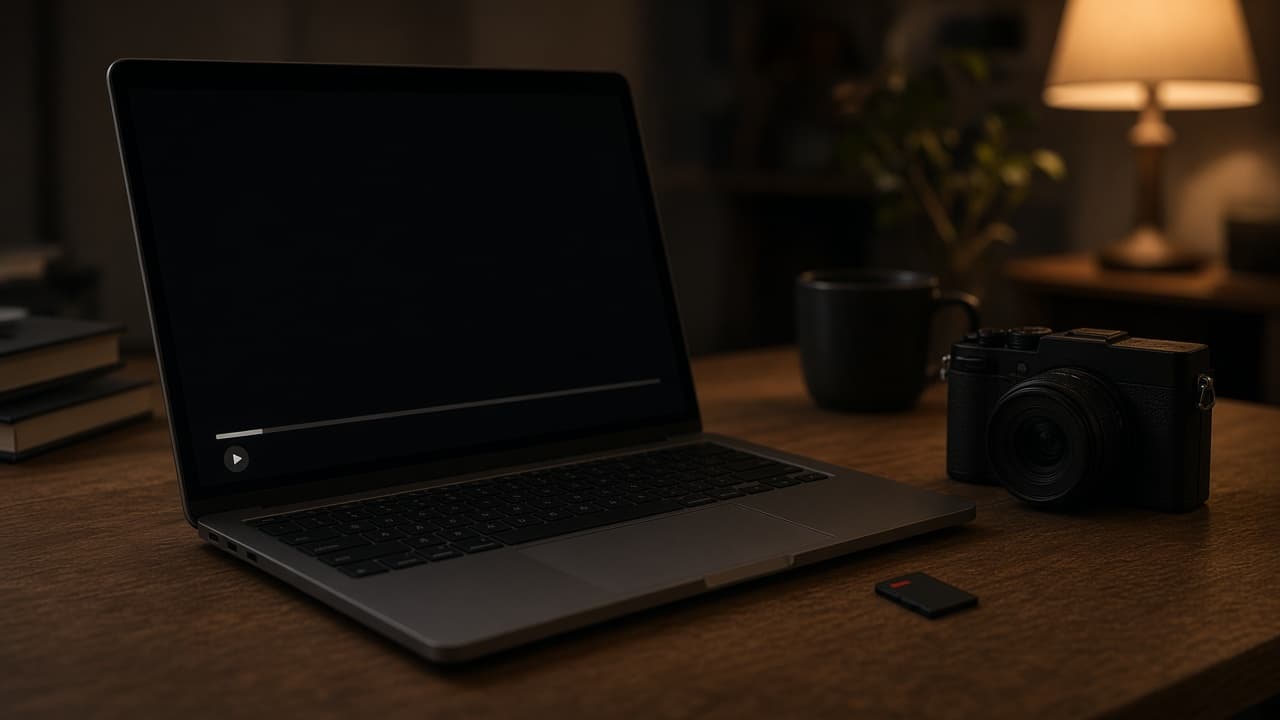
Mitten in der Aufnahme aus, Kopie abgebrochen, oder nach einem Absturz
Startet der Player nicht, bleibt er auf halber Strecke stehen oder gibt er nur Ton ohne Bild aus, reparieren Sie zuerst die Datei, damit sie sich öffnen lässt. Spielt sie schon ab und wirkt nur weich, verrauscht, klein, ruckelig oder wackelig, ist das eine Aufgabe für die spätere Bildbearbeitung, nicht für diesen Schritt. Weder die Dateireparatur noch die spätere Bildbearbeitung kann Bild und Ton erzeugen, die nicht aufgezeichnet, abgeschnitten oder überschrieben wurden. Zeigt die Datei 0 KB an oder ist die Karte schon formatiert, gibt es nichts mehr zu öffnen. Liegt die Datei nicht mehr auf dem Datenträger, brauchen Sie eine Datenrettung, keine Reparatur.
Die Videodateireparatur versucht, Videos, Standbilder oder Audio wieder öffnen oder abspielen zu lassen. Spielt die Datei, folgen in derselben App die weiteren Schritte: Qualitätsreparatur, Hochskalieren, Restaurieren, Bildinterpolation und Stabilisierung. Die Vorschau von 1, 3 oder 5 Sekunden gehört zu diesen späteren Funktionen; die Dateireparatur selbst zeigt keine solche Vorschau.
- Kamera oder Telefon ging mitten in der Aufnahme aus. Die Datei ist noch da, nicht leer, und öffnet sich nicht.
- Eine Kopie oder ein Export brach auf halbem Weg ab. Der Player sagt, die Datei lasse sich nicht öffnen.
- Ein GoPro- oder Drohnenclip hat nach einem Absturz oder Stromausfall noch eine echte Größe und spielt nicht.
- Ein JPEG oder PNG hat noch eine normale Größe, und der Betrachter öffnet es nicht.
- Eine Sprachnotiz oder eine Aufnahme hat eine Größe, aber der Player zeigt keine Dauer oder startet nicht.
Die einzige Kopie nicht überschreiben
Arbeiten Sie mit der Kopie. Öffnen Sie sie zuerst in einem zweiten Player, bevor Sie zu einem Reparaturwerkzeug greifen; manche Dateien scheitern in einem Player und laufen in einem anderen. Lässt sich eine AVI-Datei nicht durchspulen, ist womöglich der Index beschädigt: VLC kann einen AVI-Index für die Wiedergabe neu aufbauen, und DivFix++ schreibt einen neuen AVI-Index in die Datei. Das repariert nur den AVI-Index und funktioniert nicht für jedes Format. Ist es eine abgeschnittene MP4- oder MOV-Datei, kennen Sie sich mit der Kommandozeile aus und haben einen abspielbaren Clip aus derselben Kamera, kann untrunc einen Versuch wert sein. Öffnet sich die Datei danach weiterhin nicht, wenden Sie die Dateireparatur auf die Kopie an.
Wann Dateireparatur der richtige erste Schritt ist
- Der Player meldet einen Fehler, oder die Wiedergabe stoppt auf halbem Weg, der Name endet aber weiter auf MP4
- Der Container wirkt intakt, und der Index oder das Movie-Verzeichnis ist das, was fehlschlug
- Sie können die Datei noch auf den Rechner kopieren. Eine formatierte Karte und Disk-Forensik sind ein anderer Auftrag
Ein fehlerhaftes Kopieren von der Karte oder eine Aufnahme, die beim Stromausfall abbrach, kann eine Datei hinterlassen, deren Name und Größe wie ein normaler Clip aussehen. Die Bilder können noch in den Daten stecken – oder auch nicht. Die Dateireparatur ist nur dann der erste Schritt, wenn der Player die Datei nicht bis zum Ende lesen kann. Korn, verblasste Farben, weicher Fokus und ein niedrig aufgelöstes Master, das schon abspielt, sind keine Aufgabe für dieses Modul. Diese gehen an Qualitätsreparatur, Entrauschung oder Hochskalierung, sobald Sie eine Datei haben, die sich öffnen lässt.
Was Auto, Quick, Deep und Smart tun
Auto probiert zuerst den schonenderen Modus, dann die stärkeren. Nutzen Sie ihn, solange Sie den Schaden noch nicht eingeschätzt haben. Quick ist für einen beschädigten Index oder Header gedacht, wenn Bild und Ton noch in der Datei stecken; dieser Modus komprimiert die Bilder nicht neu. Öffnet Quick den Clip, haben Sie weiterhin die Originaldaten, nur so neu verpackt, dass ein Player sie findet.
Deep ist für einen fehlenden Movie-Index gedacht, wie er häufig entsteht, wenn mitten in der Aufnahme der Strom ausfällt. Ein intakter Clip aus derselben Kamera mit denselben Einstellungen kann als Strukturvorlage dienen, damit die erhaltenen Bilder in einen neuen Container verpackt werden. Die Referenz ist optional; ohne sie sucht Smart im Bitstream nach Bildgrenzen. Deep und Smart brauchen länger als Quick, doch mehr Zeit bringt keine Daten zurück, die nie geschrieben wurden.
Die Reparatur von Bild- und Audiodateien gehört zur selben Familie. Ein JPEG oder PNG, das sich nicht öffnet, oder eine beschädigte Audiodatei wie eine MP3, die nicht abspielt, ist ein Problem beim Öffnen der Datei. Diese Funktionen verbessern weder das Bild noch entrauschen sie den Ton, und sie zeigen keine Effektvorschau von 1, 3 oder 5 Sekunden. Das Modul mit Auto, Quick, Deep und Smart ist die Videodateireparatur. Behalten Sie in jedem Fall eine Kopie.
Was eine fehlgeschlagene Diagnose Ihnen sagt
Die Diagnose kann scheitern, und dieses Scheitern ist eine Information. Deep und Smart halten an, wenn Daten nie geschrieben, abgeschnitten oder überschrieben wurden. Eine leere Datei, ein formatiertes Laufwerk und eine verschlüsselte oder DRM-geschützte Datei sind eine andere Aufgabe. Das Modul kann keine Bilder erfinden und keine Karte wiederherstellen, die Sie gelöscht haben. Spielt die Ausgabe weiterhin nicht ab, ist die beschädigte Kopie noch da – für ein anderes Werkzeug oder ein Datenrettungslabor. Arbeiten Sie mit der Kopie, damit ein gescheiterter Versuch nicht das Original ersetzt.
- Eine Datei mit null Bytes oder ein formatiertes Laufwerk ist keine Container-Reparatur
- Verschlüsselte oder DRM-geschützte Dateien bleiben außerhalb dieses Moduls
- Sobald eine Datei spielt, ist Schärfen Qualitätsreparatur, nicht eine weitere Diagnose
So fahren Sie eine Diagnose
- Kopieren Sie die beschädigte Datei. Arbeiten Sie an der Kopie und lassen Sie das Original unangetastet.
- Importieren Sie die Kopie, beginnen Sie mit Auto, hängen Sie eine Referenz derselben Kamera an, falls Sie eine haben, und klicken Sie auf Start Diagnosis.
- Spielt die Ausgabe, folgt die Bildverbesserung. Wenn nicht, versuchen Sie Deep oder Smart, oder behalten Sie die Kopie für ein anderes Werkzeug.
Öffnen Sie die Ausgabe in einem normalen Player, bevor Sie eine Verbesserung in die Warteschlange stellen. Startet eine Datei und friert dann jedes Mal an derselben Stelle ein, ist das weiterhin ein Containerproblem. Führen Sie den nächsten Modus auf der beschädigten Kopie aus, nicht auf einer Ausgabe, der Sie nicht trauen. Spielt die Datei durch, ist die nächste Entscheidung die KI-Bildqualitätsreparatur oder Altes Video restaurieren – und nur dann, wenn das Bild selbst das Problem ist. Spielen Sie die Ausgabe bis zum Ende ab, bevor Sie die Kopie löschen.
Es spielt, ist aber weich, klein oder wackelig
Dass die Datei abspielt, heißt nur, dass sie sich öffnen lässt – nicht, dass das Bild fertig ist. Wirkt sie weich, verrauscht oder stark komprimiert, öffnen Sie die Kopie in der Qualitätsreparatur. Brauchen Sie ein größeres Bild, nutzen Sie das Hochskalieren. Verblasstes Material, das schon abspielt, gehört in die Restaurierung, ruckelige Bewegung in die Bildinterpolation, eine wacklige Kamera in die Stabilisierung. Jeder dieser Schritte ist ein eigener Durchlauf mit eigener kostenloser Vorschau. Die Dateireparatur macht die Datei nur abspielbar; schärfer wird das Bild dabei nicht.
KwaFlux läuft unter Windows 10 oder 11, oder unter macOS 12 oder neuer auf Apple Silicon. Diese Ausgabe liefert keinen Intel-Mac-Build. Unter Windows kann eine GPU von Intel, AMD oder NVIDIA ab 2016 die App ausführen, integriert oder dediziert. Die integrierte Grafik ist bei langen Dateien langsamer.
Es zeigt 0 KB, oder die Karte ist schon formatiert
Wenn die Datei 0 KB zeigt oder der Inhalt leer ist, ist nichts mehr zum Öffnen da. Wenn Sie die Karte schon formatiert haben und der Clip weg ist, ist das nicht die Aufgabe der Dateireparatur. Schreiben Sie nicht weiter auf diese Karte.
Wenn die Datei danach nicht spielt
Behalten Sie die beschädigte Kopie. Löschen Sie sie nicht. Spielt die Datei nach dem vorgeschlagenen Modus noch nicht, wurden Bild oder Ton wahrscheinlich nicht in die Datei geschrieben. Was nicht geschrieben wurde, wird keine Datei, die sich abspielen lässt.
Weiterlesen: Was Dateireparatur wirklich tut, wenn ein Video nicht öffnet.
Auf eigenem Material testen
KwaFlux laden und Effekte vor dem Kauf kostenlos an eigenem Material ansehen — ohne Konto, verarbeitet auf Ihrer GPU, ohne Upload Ihrer Medien für die Verarbeitung. Videovorschauen laufen 1, 3 oder 5 Sekunden, Vorschauen der Stabilisierung 5, 15 oder 30 Sekunden.
Häufige Fragen
Ist das dasselbe wie alte Videos restaurieren?
Nein. Die Dateireparatur macht eine kaputte Datei wieder abspielbar. Altes Video restaurieren behandelt Korn, Ausbleichen und Alterungsschäden in Dateien, die schon laufen.
Brauche ich eine Referenzdatei?
Nein, sie ist optional. Ein intakter Clip derselben Kamera mit denselben Einstellungen hilft Deep, die erhaltenen Frames in einen neuen Container zu packen. Ohne Referenz läuft Smart und sucht im Bitstrom nach Frame-Grenzen.
Warum scheitert die Diagnose, obwohl die Datei nicht leer ist?
Eine Datei kann eine Größe haben und trotzdem keine Bild- und Tondaten enthalten. Wurden diese Daten nicht geschrieben, abgeschnitten oder überschrieben, stoppt die Diagnose. Ein aufwendigerer Modus erfindet die fehlenden Bilder oder den fehlenden Ton nicht.
Soll ich die Datei zuerst umwandeln?
Wandeln Sie nicht das Original um. Machen Sie zuerst eine Kopie. Ein anderer Player ist einen Versuch wert. Eine Umwandlung auf dem einzigen Original kann genau die Datei ersetzen, die Sie noch brauchen.
Macht die Dateireparatur das Bild schärfer?
Nein. Die Dateireparatur sorgt dafür, dass sich die Datei öffnen oder abspielen lässt. Unschärfe, Rauschen und ein größeres Bild sind die nächsten Schritte, wenn sie läuft.
Wird die beschädigte Datei hochgeladen?
Bei KwaFlux wird die Datei für die Reparatur nicht hochgeladen. Anmeldung, Lizenzprüfung und Software-Updates nutzen das Netz. Eine Reparatur im Browser ist ein anderer Weg, denn dort schicken Sie die Datei hoch.
Quellen
- Apple Developer: QuickTime File Format (abgerufen am 2026-10-11)
- untrunc: restore a truncated MP4/MOV (GitHub) (abgerufen am 2026-10-11)
Verwandte Artikel
Altes Video restaurieren
Archivmaterial lokal kolorieren, entrauschen und deinterlacen
ÖffnenWie wir Videoqualität bewerten — und was VMAF wirklich misst
Eine einzige „+30 Punkte“-Zahl vermischt Reparatur und Auflösungssprung. KwaFlux weist Quelle, Reparatur bei gleicher Auflösung und den gedeckelten Auflösungsbonus getrennt aus. VMAF misst die Treue zu einer Referenz, nicht, wie gut etwas aussieht.
ÖffnenAlte Fotos restaurieren
Alte Fotos restaurieren — repariert und vergrößert, lokal
ÖffnenDateireparatur
Video, Bild und Audio
ÖffnenFmMehr zu Formate & Dateien
Weiterlesen

Video komprimieren ohne sichtbaren Qualitätsverlust: H.264 vs. H.265 vs. AV1
Videodateien verkleinern ohne sichtbaren Qualitätsverlust: H.264, H.265 oder AV1 wählen, Bitrate oder CRF setzen, Ergebnis prüfen. Gratis und am Desktop.

Was Dateireparatur wirklich tut, wenn ein Video nicht öffnet
Nicht abspielbar ist ein Containerproblem, kein Qualitätsproblem. Erst Diagnose, dann Quick, Deep oder Smart – optional mit einer Referenzdatei derselben Kamera. Bildverbesserung macht das Werkzeug nicht.
Videoformate lokal konvertieren (H.264, H.265, MP4, MOV) ohne Upload
Master nach der Verbesserung lokal ausliefern – Codecs, Container und warum ein eingebauter Konverter wichtig ist.