옛날 할로윈 사진 복원: 흑백 사진 컬러 복원부터 가족 코스튬 추억 되살리기까지
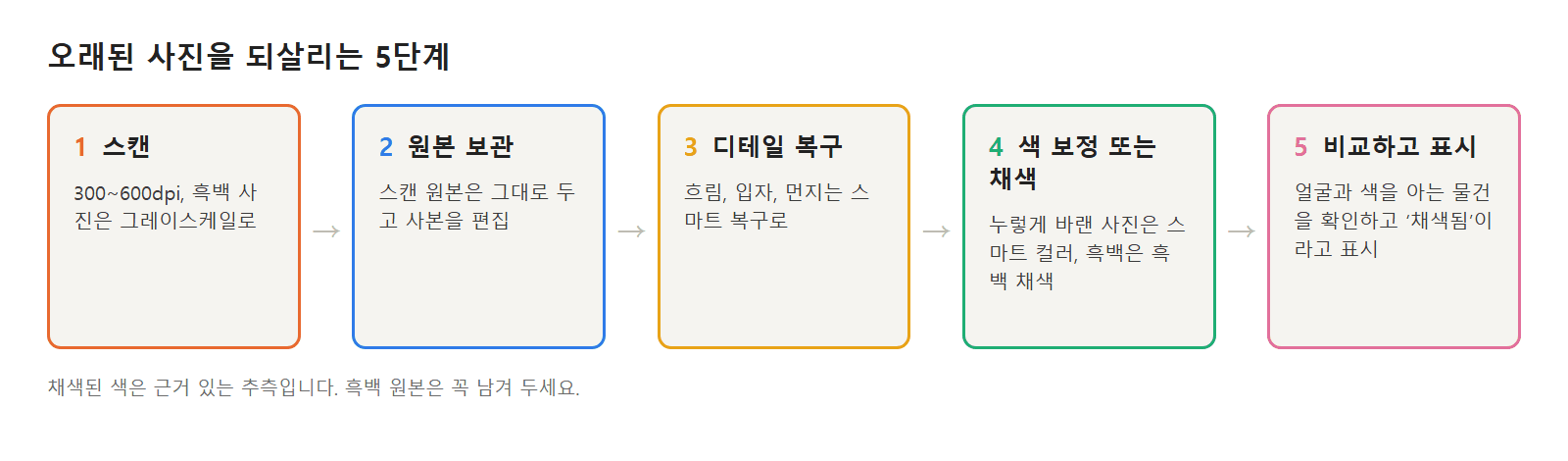
할머니의 1950년대 마녀 코스튬, 누렇게 바랜 1980년대 사진까지. 옛날 할로윈 사진을 스캔해 복원하고, 바랜 색을 고치거나 컬러를 입히면서 원본은 지키는 방법.
핵심 요약
- 옛날 할로윈 사진은 대개 세 가지 문제를 한꺼번에 안고 있습니다. 디테일이 뭉개졌고, 입자나 먼지가 끼었고, 색이 바래거나 누렇게 변했거나 애초에 흑백입니다.
- 고치는 순서도 그대로입니다. 스캔하고, 손대지 않은 원본을 남기고, 디테일을 복원한 다음 색을 바로잡거나 입힙니다.
- 누렇게 변한 컬러 사진에 필요한 것은 컬러화가 아니라 색 보정입니다. 컬러화는 흑백 사진을 위한 작업입니다.
- 컬러화는 근거 있는 추측입니다. 흑백 원본을 보관하고, 색을 입혔다는 사실을 밝혀 두세요.
- 복원한 옛 코스튬 사진을 올해 사진 옆에 두면 가족들이 즐겨 공유하는 그때와 지금 게시물이 됩니다.
옛날 할로윈 사진이 낡아 보이는 이유는 인화지가 바래고, 스캔하면서 먼지가 함께 찍히고, 처음부터 흑백인 사진도 많기 때문입니다. 몇 단계만 거치면 되살릴 수 있습니다. 사진을 스캔하고, 디테일을 복원한 뒤, 바랜 색은 보정하고 흑백 사진은 컬러로 입히면 됩니다. 컬러화로 입힌 색은 근거 있는 추측일 뿐이니 원본 스캔은 꼭 남겨 두세요.
이 글에서는 수십 년 동안 옛날 할로윈 사진에 어떤 일이 생기는지, 스캔하는 방법, KwaFlux로 복원하고 컬러를 입히는 방법, 1920년대부터 1980년대까지의 실제 기록 사진 네 장이 복원 후 어떻게 달라졌는지, 그리고 이를 그때와 지금 게시물로 만드는 방법을 알아봅니다.
할로윈 할인: 10월 24일부터 11월 2일까지 KwaFlux 영구 라이선스가 $199.99에서 $169.99로 내려가고, 연간·월간 플랜도 첫해와 첫 달 가격이 낮아집니다. 자세한 할인 내용은 글 마지막에 있습니다.
목차
- AI 사진 복원이란?
- 옛날 할로윈 사진에 생기는 일
- 내 옛날 사진에는 어떤 보정이 필요할까?
- 1단계. 사진 스캔하기
- 2단계. KwaFlux로 디테일 복원하기
- 3단계. 바래거나 누렇게 변한 색 고치기
- 4단계. 흑백 사진 컬러로 입히기
- 보정 전후: 1920~1985년 실제 할로윈 사진 네 장
- 옛날 할로윈 홈 비디오
- 그때와 지금 게시물 만들기
- KwaFlux 할로윈 할인
- 자주 묻는 질문
AI 사진 복원이란?
AI 사진 복원이란 학습된 모델로 스캔한 사진의 디테일을 다시 살리고, 입자와 먼지를 없애고, 색을 바로잡거나 새로 입히는 작업입니다. 필터와 달리 복원 모델은 사진의 어디가 문제인지부터 살피기 때문에, 흐릿한 1950년대 인화 사진과 입자가 거친 1980년대 스냅 사진은 서로 다른 방식으로 복원됩니다.
할로윈 사진에서는 그 효과가 눈에 잘 띕니다. 직접 만든 가면, 주름종이로 만든 마녀 모자, 페이스 페인팅에는 작은 디테일이 가득한데, 색이 바래고 입자가 끼면 이런 부분부터 사라지기 때문입니다.
옛날 할로윈 사진에 생기는 일
- 흑백 사진은 대비가 약해집니다. 검은색은 회색이 되고, 밝은 부분은 분필처럼 허옇게 뜨고, 코스튬의 천 결 같은 섬세한 디테일은 입자 속에 묻힙니다.
- 1970~80년대 컬러 사진은 색이 틀어집니다. 이 시기 인화지의 일부 염료가 다른 염료보다 빨리 분해되기 때문에, 많은 스냅 사진이 노랗거나 주황색, 자홍색으로 변하고 파란색을 잃습니다.
- 앨범도 흔적을 남깁니다. 비닐 포켓, 테이프, 오래된 접착식 앨범 페이지는 얼룩을 남기고, 손으로 만지다 보면 긁힘과 먼지가 생깁니다.
- 작은 사진은 작은 스캔본이 됩니다. 3.5 × 5인치 스냅 사진을 낮은 해상도로 스캔하면 크게 인화하거나 잘라 내기에 픽셀이 부족합니다.
- 휴대폰으로 찍은 사본에는 또 다른 문제가 생깁니다. 머리 위 조명이 만든 반사, 살짝 기운 각도, 휴대폰 자체의 샤프닝이 모두 사본에 그대로 남습니다.
내 옛날 사진에는 어떤 보정이 필요할까?
| 보이는 증상 | 필요한 작업 | KwaFlux 위치 |
|---|---|---|
| 흐릿하거나 입자가 거칠거나 먼지가 낀 사진(시대 무관) | 디테일 복원 | 화질 향상 › 스마트 복구 |
| 화면 전체에 깔린 고운 필름 입자 | 그레인 제거 | 화질 향상 › 옛날 필름 |
| 노랗거나 주황색, 자홍색으로 변한 컬러 사진 | 색 보정 | AI 색보정 › 스마트 컬러 |
| 컬러로 보고 싶은 흑백 사진 | 컬러화 | 화질 향상 › 흑백 채색 |
| 한 곳에 생긴 얼룩이나 긁힘 | 해당 부분 지우기 | AI 도구상자 › 물체 제거 › 정적 물체 제거 |
| 찢어진 모서리나 떨어져 나간 부분 | 수작업 리터치 | 이미지 편집 프로그램. 없어진 부분을 AI 복원이 믿을 만하게 만들어 내지는 못합니다 |
1단계. 사진 스캔하기
처음에 스캔을 잘해 두는 것이 나중에 하는 어떤 복원보다 결과를 크게 좌우합니다.
- 가능하면 평판 스캐너를 쓰세요. 사진에 빛을 고르게 비추고 평평하게 눌러 줍니다. 급할 때는 휴대폰으로 찍어도 됩니다. 천장 조명을 끄고, 창가에서, 휴대폰을 사진과 평행하게 들고 찍으세요.
- 해상도를 정하세요. 미국 의회도서관(Library of Congress)은 4 × 6, 5 × 7 사진은 300 dpi, 확대할 계획이라면 400 dpi나 600 dpi를 권합니다. 작은 옛날 스냅 사진은 600 dpi로 스캔하면 좋습니다.
- 흑백 사진은 그레이스케일로 스캔하세요. 미국 의회도서관도 이렇게 권하며, 토닝했거나 손으로 색을 칠한 사진만 예외입니다.
- 스캐너의 자동 복원과 샤프닝은 끄세요. 아무 처리도 하지 않은 스캔본을 출발점으로 삼아야 합니다.
- 원본은 보관하고 사본으로 작업하세요. 파일 이름에 누가, 어디서, 대략 언제인지를 적고, 원본은 수정하지 마세요.
2단계. KwaFlux로 디테일 복원하기
KwaFlux는 화질 복구를 영상뿐 아니라 사진에도 적용합니다.
- 스마트 복구 열기. 사이드바에서 화질 향상으로 가서 스마트 복구 카드("화질에 맞춰 노이즈·흐림을 줄이고 디테일 보강")를 고르세요.
- 스캔본 추가. 작업용 사본을 끌어다 놓으면 화질 검사가 먼저 실행됩니다.
- 사진 전체 미리보기. 사진 미리보기는 이미지 전체를 보여 줍니다. 얼굴, 손, 그리고 모자 챙, 가면, 글자 같은 코스튬 디테일을 확대해서 살펴보세요.
- 입자가 심하면 옛날 필름으로. 입자가 가장 큰 문제라면 옛날 필름 카드("필름 그레인을 없애 더 깨끗한 화면으로")를 누르세요. 필름 그레인 제거가 선택된 상태로 특수 장면 복구가 열립니다. 두 결과를 비교해 실제 인화 사진에 더 가까운 쪽을 고르세요.
- 내보내기. 내보내기 설정에서 이미지 형식을 고르고 내보내세요.
팁: 컬러를 입히기 전에 먼저 복원하세요. 컬러화는 깨끗한 사진에서 더 잘 되고, 컬러화한 뒤에 복원을 돌리면 새로 입힌 색이 틀어질 수 있습니다.
3단계. 바래거나 누렇게 변한 색 고치기
누렇게 변한 컬러 스냅 사진에도 원래 색은 남아 있습니다. 틀어졌을 뿐이죠. 그러니 컬러를 새로 입히지 말고 색을 보정하세요.
- 스마트 컬러 열기. 사이드바에서 AI 색보정으로 가서 스마트 컬러 카드("색 틀어짐과 칙칙함을 자동 보정. 스타일 필터를 겹칠 수 있습니다")를 고르세요. 사진에서는 보정 모드가 스마트 컬러로 시작하며, "색 틀어짐·탁함·노출을 자동 보정"하므로 조절할 슬라이더가 없습니다.
- 피부와 흰 물체 확인. 흰 천을 뒤집어쓴 유령 코스튬, 흰 셔츠, 사진의 흰 테두리가 다시 무채색으로 보여야 하고, 피부는 자연스러운 피부색으로 돌아와야 합니다.
- 따뜻한 느낌은 조금 남기기. 1980년대 사진이 어제 찍은 것처럼 보일 필요는 없습니다. 결과가 너무 차갑게 느껴지면 원본과 비교해 보고 마음에 드는 쪽을 고르세요.
- 그다음 디테일 복원. 사진이 흐릿하거나 입자가 거칠다면 색을 보정한 사본에 스마트 복구를 돌리세요.
4단계. 흑백 사진 컬러로 입히기
- 흑백 채색 열기. 사이드바에서 화질 향상으로 가서 흑백 채색 카드를 고르세요. 특수 장면 복구와 옛 영상 채색이 선택된 상태로 화질 복구가 열리며, 이 모드는 "흑백 옛 사진과 옛 영화를 자연스러운 색으로 자동 채색합니다".
- 채색 강도 설정. 슬라이더는 0부터 1까지이고 기본값은 0.6입니다. 값이 높을수록 색이 진해집니다. 옛날 사진은 기본값이나 그보다 조금 낮게 두는 편이 대개 그 시절 인화 사진에 더 가까워 보입니다.
- 아는 색부터 확인. 같은 조명 아래 있는 사람들끼리는 피부색이 비슷해야 하고, 호박이나 검은 고양이 코스튬처럼 색을 알고 있는 물체는 제 색으로 보여야 합니다.
- 가족에게 물어보기. 1950년대 마녀 드레스의 색은 모델에게는 추측일 뿐입니다. 직접 입었던 분이 기억할지도 모릅니다.
- 내보내고 표기하기. 파일 이름이나 캡션에 '컬러 복원'이라고 적고, 흑백 버전도 보관하세요.
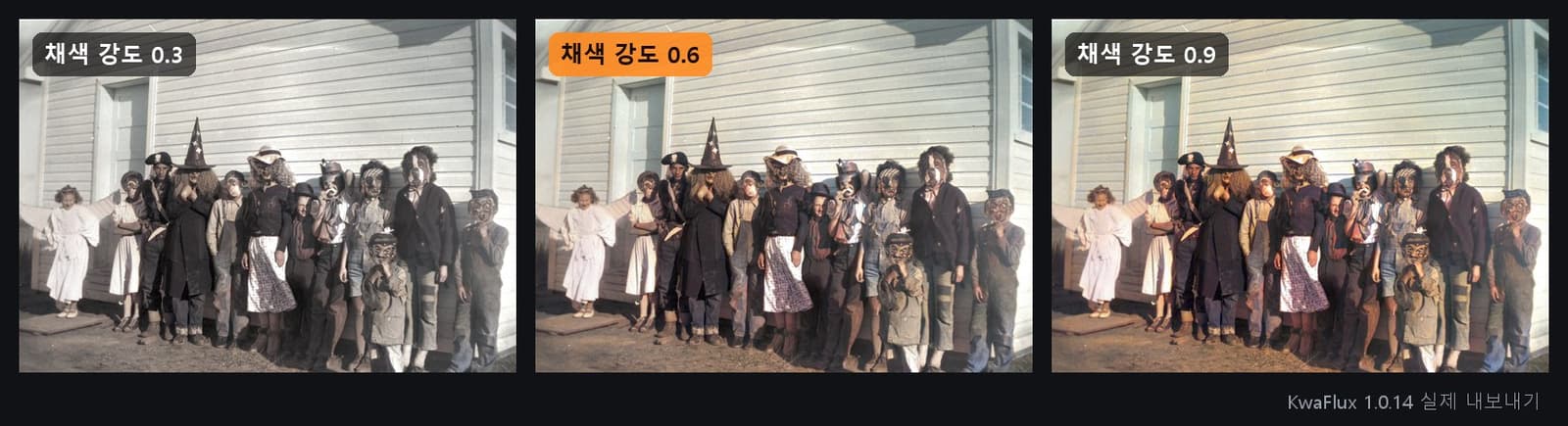
사진 한 장, 강도 세 가지. 이 사진에서는 세 결과가 거의 비슷해서, 이 크기로는 피부와 마녀 의상의 차이가 잘 보이지 않습니다. 기본값 0.6에서 시작하면 충분합니다.
보정 전후: 1920~1985년 실제 할로윈 사진 네 장
모두 Wikimedia Commons에 공개된 실제 기록 사진으로, 알려진 저작권 제한이 없습니다. 1920년대 할로윈 파티, 1950년경 코스튬을 입은 아이들, 1980년대 도서관 할로윈 스냅 사진, 1984년 코스튬 퍼레이드입니다. 메타데이터를 지우고 긴 변을 4000 px로 제한한 것 말고는 손대지 않았으며, 일부러 낡게 하거나 훼손하지 않았습니다. 출처는 참고 자료에 있습니다. 결과는 KwaFlux 1.0.14에서 그대로 내보낸 것입니다.
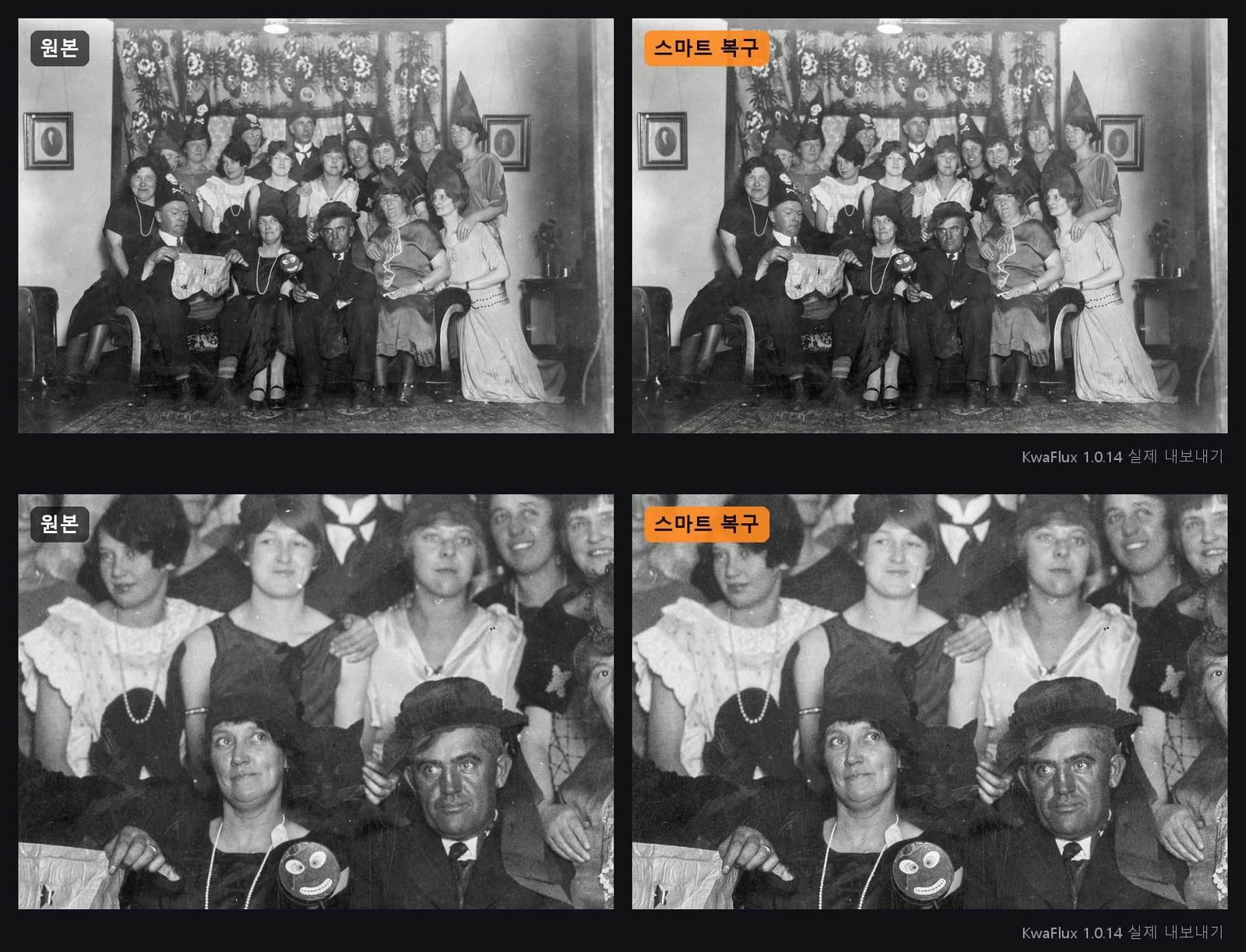
1920년대 할로윈 파티. 흐릿한 얼굴, 회색빛이 도는 화면, 어두운 옷 위에 낀 입자. 스마트 복구로 뿌연 기운과 입자가 조금 걷히고 얼굴과 모자 가장자리가 약간 또렷해졌습니다. 극적인 변화라기보다 가벼운 손질에 가깝습니다.
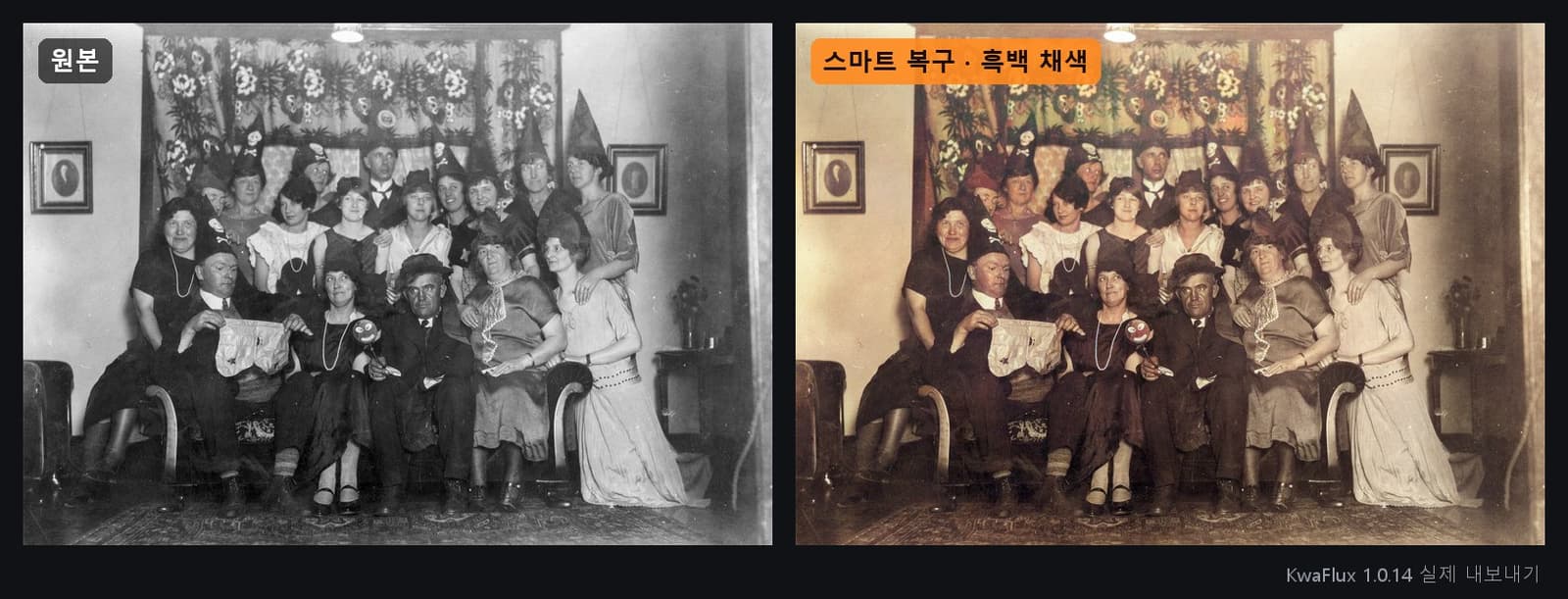
같은 파티, 컬러로. 색은 따뜻한 갈색과 차분한 붉은색이 중심입니다. 피부와 나무는 그럴듯해 보이지만 옷은 대부분 갈색빛으로 나왔고, 실제 색이 무엇이었는지는 사진만으로 알 수 없습니다.
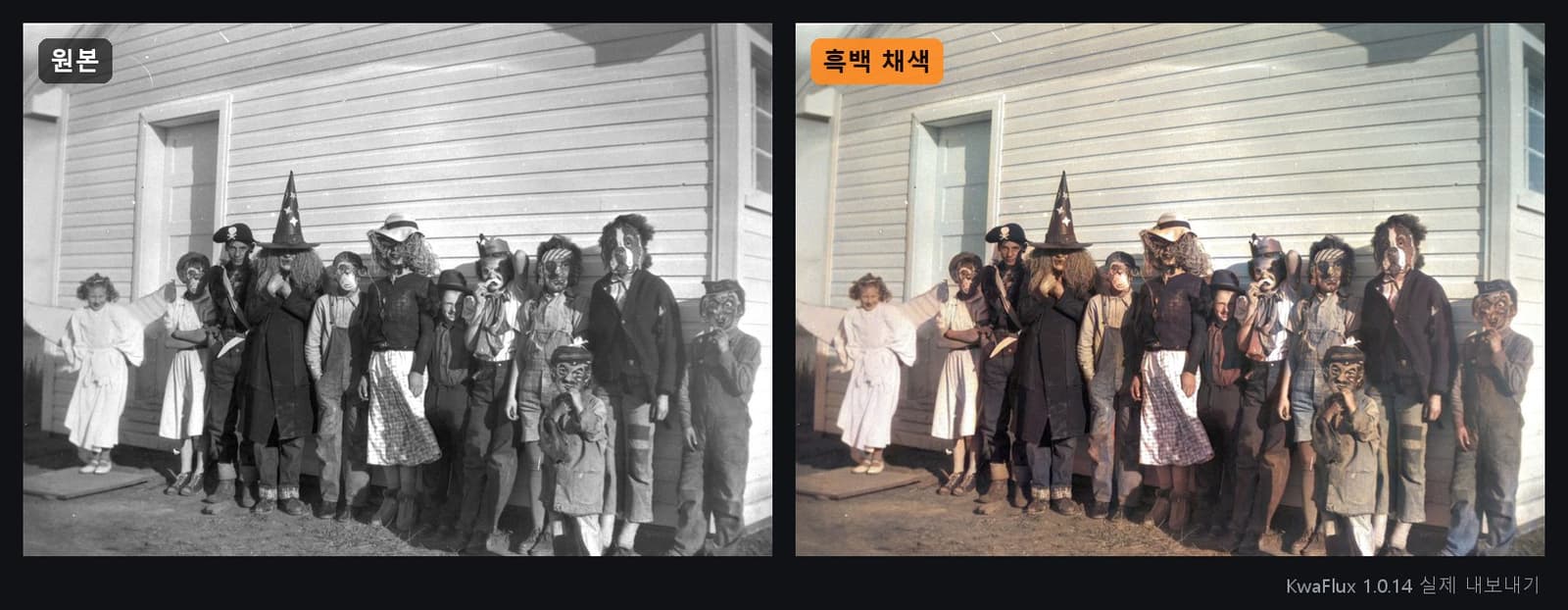
코스튬을 입은 아이들, 1950년경. 판자벽 앞에 선 가면, 마녀 모자, 하얀 천사 코스튬. 결과는 절제되어 있습니다. 벽은 옅은 색, 데님은 파란색, 피부는 따뜻한 톤, 가면은 갈색빛이고, 하얀 천사 코스튬은 그대로 하얗습니다.
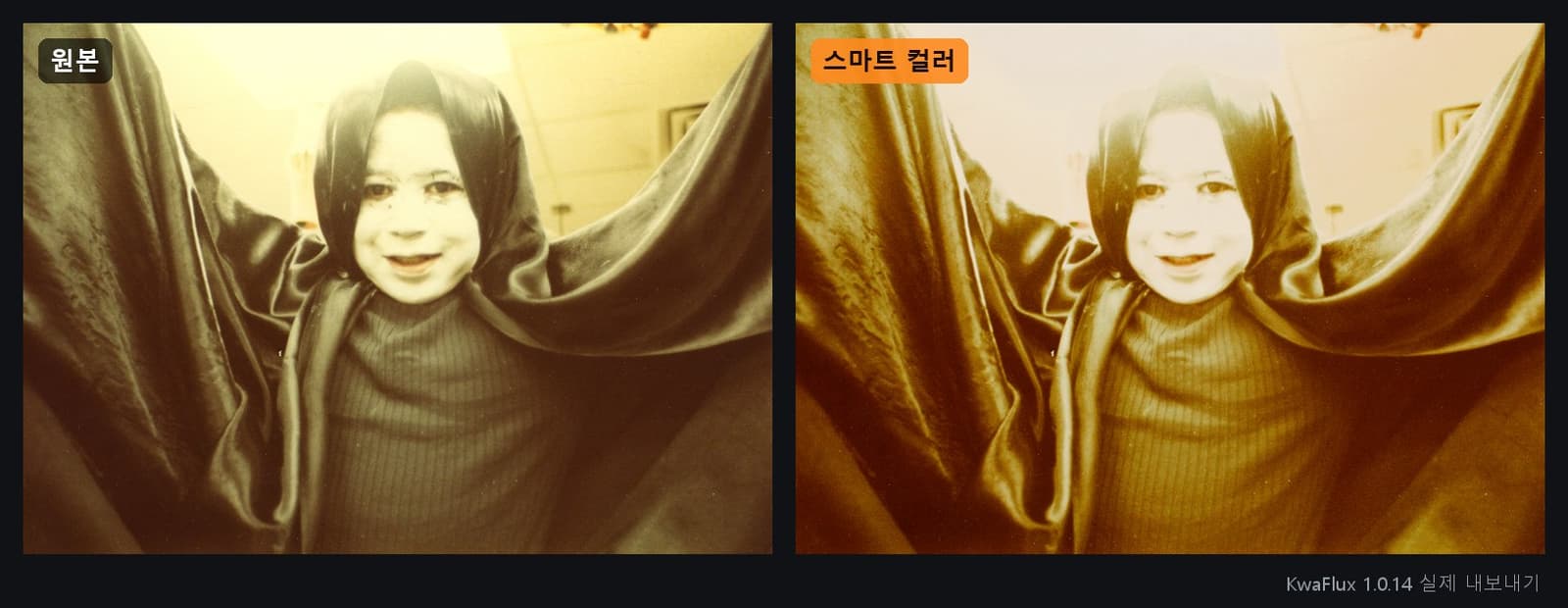
누렇게 변한 1980년대 스냅 사진. 사진 전체가 호박색으로 물들었습니다. 스마트 컬러로는 이 색조가 사라지지 않았고, 오히려 사진 전체가 더 주황빛으로 기울었습니다. 이 정도로 변색된 사진은 처리 후 원본과 꼼꼼히 비교하고, 더 나빠졌다면 원본을 그대로 두세요.
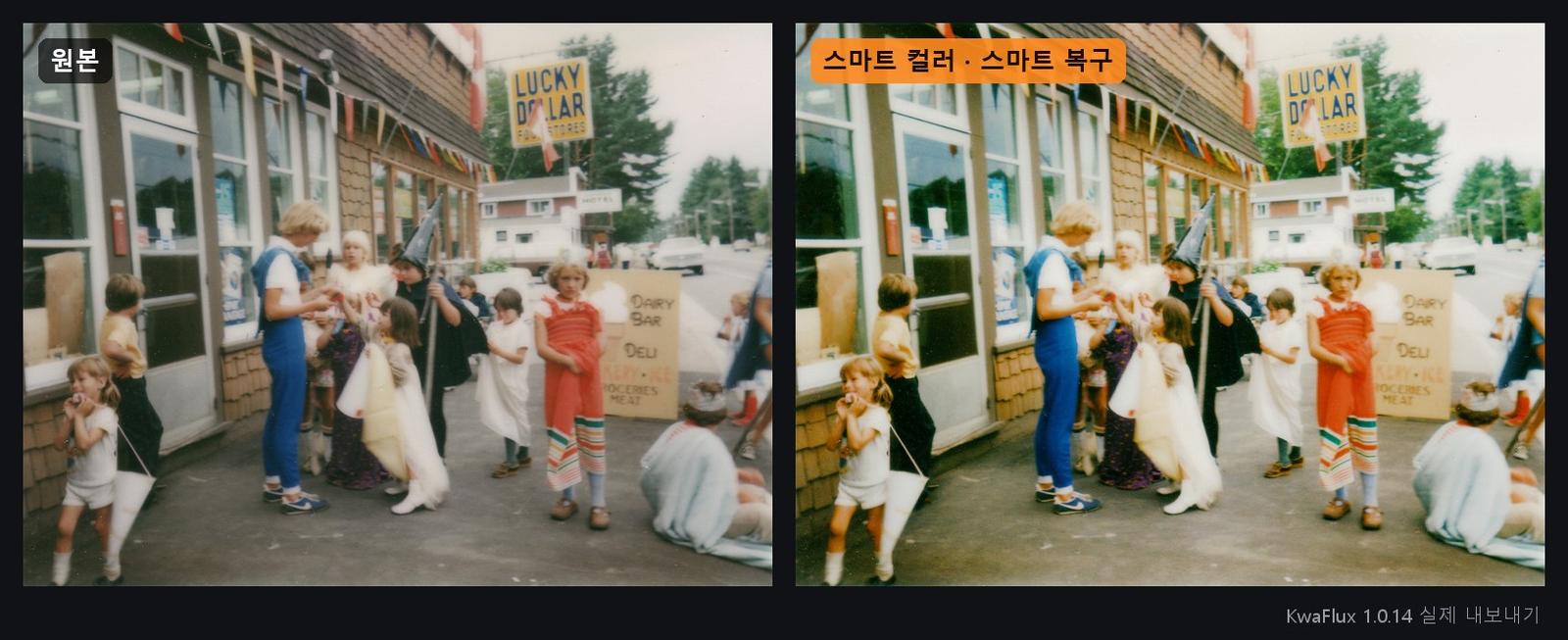
빛바랜 1984년 코스튬 퍼레이드. 물 빠진 색과 흐릿한 디테일. 물 빠진 듯한 색조가 사라지고 빨간색과 파란색 코스튬, 초록색 나무, 노란색 가게 간판에 색이 돌아왔으며, 가장자리도 조금 더 또렷해졌습니다.
옛날 할로윈 홈 비디오
영상에도 같은 단계를 그대로 쓸 수 있습니다. 가족의 할로윈이 비디오테이프나 필름에 담겨 있다면:
- 홈 비디오: 홈 비디오 카드("오래된 영상의 흐림과 노이즈를 줄여 추억을 선명하게")는 오래된 녹화 영상에 스마트 복구를 적용합니다. 테이프 영상은 디인터레이스부터 해야 하는 경우가 많은데, AI 도구상자의 디인터레이스 도구로 빗살무늬를 없앨 수 있습니다.
- 필름: 옛날 필름 카드는 필름 입자를 없애 주고, 흑백 채색은 사진뿐 아니라 흑백 필름 영상에도 쓸 수 있습니다.
- 먼저 미리보기. 영상 미리보기는 1·3·5초로 렌더링되므로, 테이프 전체를 내보내기 전에 코스튬 클로즈업 장면부터 확인할 수 있습니다.
전체 작업 과정은 AI로 오래된 영상 복원하는 법과 흑백 영상 컬러로 입히는 법을 참고하세요.
그때와 지금 게시물 만들기
복원한 옛날 사진은 할로윈에 가족끼리 이야기꽃을 피우기 좋은 핑계가 됩니다.
- 포즈를 맞추세요. 수십 년이 지난 지금, 같은 코스튬 콘셉트나 같은 장소, 같은 사람들로 옛 사진을 재현해 보세요.
- 나란히 놓으세요. 왼쪽에 옛 사진, 오른쪽에 새 사진을 두고 캡션에 연도를 적으세요.
- 올해 사진도 보정하세요. 새 사진이 흐릿하게 나왔다면 흐린 할로윈 사진 선명하게 만드는 법을 참고하세요.
- 출처와 표기를 남기세요. 어느 사진에 색을 입혔는지 밝히고, 친척 사진은 올리기 전에 꼭 물어보세요.
같은 날 밤에 찍은 사진으로 할 수 있는 아이디어는 할로윈 사진·영상 편집 가이드에서 더 볼 수 있습니다.
KwaFlux 할로윈 할인
2026년 10월 24일부터 11월 2일까지 KwaFlux를 할인된 가격에 구매할 수 있습니다. 모든 플랜에 모든 기능이 들어 있고, Windows와 Mac을 자유롭게 섞어 컴퓨터 2대에서 동시에 쓸 수 있습니다.
| 플랜 | 할로윈 가격 | 할인 종료 후 |
|---|---|---|
| 영구 라이선스 | $199.99 대신 일회성 결제 $169.99 | 갱신 없음: 한 번만 결제 |
| 연간 | 첫해 $79.99 | 이후 연 $99.99로 갱신 |
| 월간 | 첫 달 $29.99 | 이후 월 $35.99로 갱신 |
가격은 세금 별도입니다. 영구 라이선스에는 현재 메이저 버전 내 무료 업데이트가 포함됩니다. 자세한 내용은 플랜 페이지에서 확인하세요.
마치며
옛날 할로윈 사진은 복원하는 재미가 유난히 큰 가족사진입니다. 코스튬은 엉뚱하고, 얼굴은 즐겁고, 이야기는 이미 사진 속에 담겨 있으니까요. 꼼꼼하게 스캔하고, 컬러를 입히기 전에 복원하고, 누렇게 변한 사진은 색 보정으로 고치고, 복원본 옆에 원본을 함께 보관하세요.
우리 가족의 옛 할로윈을 다시 꺼내 보세요
KwaFlux는 스마트 복구, 스마트 컬러, 흑백 채색을 내 컴퓨터에서 사진과 영상에 적용합니다. AI 처리는 사용자 GPU에서 실행되며 미디어 파일이 처리를 위해 업로드되지 않습니다. Windows 10(64비트, 버전 1809 이상), Windows 11, Apple Silicon 탑재 macOS 12 이상에서 실행됩니다. 미리보기에는 계정이 필요 없습니다. 사진은 전체, 동영상은 1·3·5초를 미리 볼 수 있습니다. 내보내기, 변환, 파일 복구, 링크에서 파일 다운로드에만 로그인과 유료 플랜이 필요합니다.
내 실제 영상으로 효과를 확인하세요
KwaFlux를 받고 결제 전에 내 영상으로 효과를 무료로 미리 보세요. 계정이 필요 없고, 내 GPU에서 처리하며 처리를 위해 미디어를 업로드하지 않습니다. 영상 미리보기는 1, 3 또는 5초, 흔들림 보정 미리보기는 5, 15 또는 30초 중에서 고를 수 있습니다.
자주 묻는 질문
스캐너 없이 옛날 사진 복원할 수 있나요?
네, 조금만 신경 쓰면 됩니다. 천장 조명을 끄고 창가에서, 반사와 기울어짐이 생기지 않도록 휴대폰을 사진과 평행하게 들고 찍으세요. 그래도 평판 스캐너로 스캔해야 디테일이 더 많이 남으니, 가장 소중한 사진은 스캐너로 스캔하세요.
흑백 사진 컬러 복원, 색이 정확한가요?
아니요, 역사적 사실이라는 의미에서는 정확하지 않습니다. 컬러화 모델은 형태와 질감을 보고 그럴듯한 색을 예측할 뿐, 드레스나 가면의 실제 색은 알 수 없습니다. 결과는 일종의 일러스트로 여기고, 원본을 보관하고, 친척들이 기억하는 색을 물어보세요.
누렇게 변색된 사진은 어떻게 복원하나요?
컬러를 새로 입히지 말고 색 틀어짐을 보정하세요. 원래 색은 사진 속에 그대로 있고 틀어졌을 뿐이기 때문입니다. 자동 보정은 색 틀어짐이 가볍거나 중간 정도일 때 잘 듣고, 위의 1980년대 예시처럼 짙은 호박색으로 변한 사진에서는 오히려 색조를 더 밀어낼 수 있으니 쓰기 전에 원본과 비교하세요. 사진이 흐릿하기도 하다면 그다음에 디테일을 복원하세요.
옛날 사진 스캔 해상도는 몇 dpi가 적당한가요?
같은 크기로 볼 4 × 6, 5 × 7 사진은 300 dpi면 충분합니다. 작은 스냅 사진이나 확대할 사진은 400~600 dpi로 스캔하세요.
원본 스캔을 복원해야 하나요, 사본을 복원해야 하나요?
사본입니다. 손대지 않은 스캔본은 원본으로 보관하세요. 더 나은 복원 도구는 앞으로도 계속 나올 테고, 그때는 수정한 버전이 아니라 처리하지 않은 스캔본에서 다시 시작하고 싶어질 겁니다.
1920년대, 1950년대 할로윈 코스튬은 어땠나요?
직접 만든 것이 많았습니다. 위의 1920년대 파티 사진에는 종이로 만든 뾰족한 마녀 모자가 보이고, 1950년경 아이들은 평상복이나 손수 만든 옷에 얼굴 가면을 썼습니다. 이런 작은 디테일이 색이 바랠 때 가장 먼저 사라지고, 복원할 때 가장 먼저 돌아옵니다.
참고 자료
- Library of Congress, "Scanning Your Personal Collections" (grayscale for black-and-white photos; 300 dpi for 4 × 6 and 5 × 7 prints; 400 or 600 dpi to enlarge) (2026-10-11 확인)
- Photo: Provincial Archives of Alberta, "Halloween party, Wainwright" (Herb Snyder fonds, PR2007.0231/97, 1920s), no known copyright restrictions, via Wikimedia Commons (2026-10-26 확인)
- Photo: Provincial Archives of Alberta, "Children in Halloween costumes, Little Smoky River Farm Industries settlement" (Ruth and Leo Hamson fonds, A15910, about 1950), no known copyright restrictions, via Wikimedia Commons (2026-10-26 확인)
- Photo: Columbus Metropolitan Library, "Driving Park Branch photo album -2" (page 102, 1980s), no known copyright restrictions, via Wikimedia Commons (2026-10-26 확인)
- Photo: CDHS, "Delibrook Lucky Dollar, Northbrook c 1984-85", no known copyright restrictions, via Wikimedia Commons (2026-10-26 확인)
Re옛 영상 복원 주제의 다른 글