昔のハロウィン写真を修復・カラー化して、家族の仮装の思い出をよみがえらせる方法
祖母の 1950 年代の魔女の仮装、黄ばんだ 1980 年代の写真。昔のハロウィン写真のスキャン、修復、色直し、カラー化の手順を、元の写真を残す前提で解説します。
要点
- 昔のハロウィン写真は、たいてい 3 つの問題を同時に抱えています。細部の甘さ、粒子やほこり、そして色あせ・黄ばみか、もともと白黒であることです。
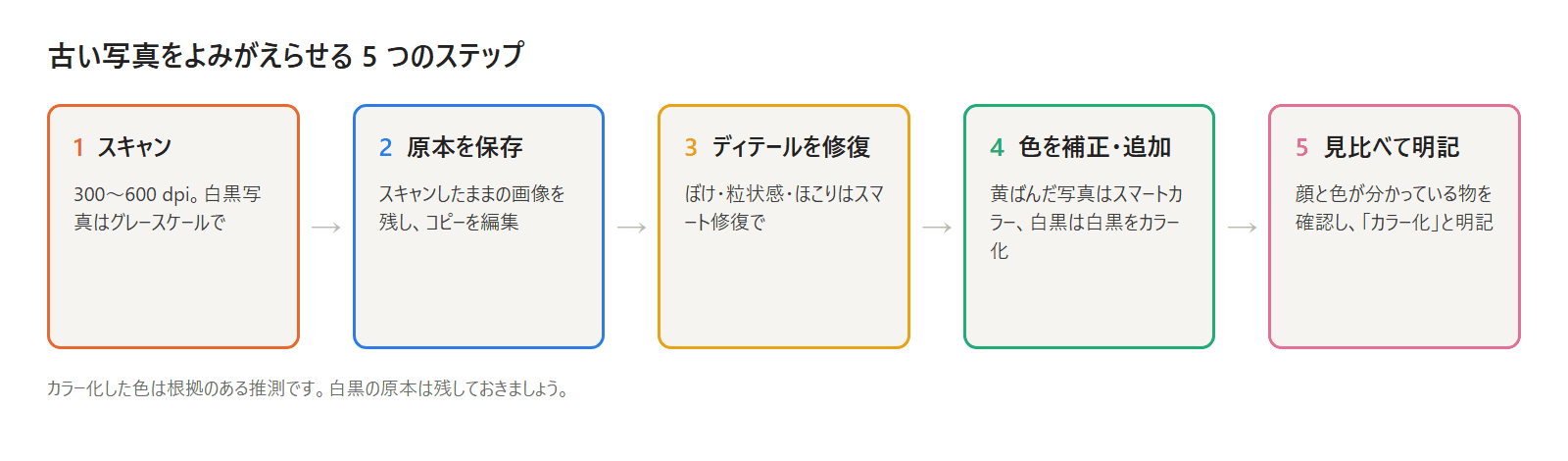
- 直す順番もこのとおりです。スキャンし、手を加えないマスターを残し、細部を修復してから、色を直すか色をつけます。
- 黄ばんだカラープリントに必要なのは色補正で、カラー化ではありません。カラー化は白黒写真のためのものです。
- カラー化は根拠のある推測です。白黒の元の写真を残し、色を加えたことを明記しましょう。
- 修復した昔の仮装写真を今年の写真と並べれば、家族がこぞってシェアしたくなる「あの頃と今」の投稿になります。
昔のハロウィン写真がくたびれて見えるのは、プリントが色あせ、スキャンでほこりを拾い、そもそも白黒の写真も多いからです。よみがえらせる手順は多くありません。プリントをスキャンし、細部を修復し、色あせた色を直すか、白黒写真に色をつけます。カラー化の色は根拠のある推測にすぎないので、元のスキャンは残しておきましょう。
この記事では、昔のハロウィン写真が数十年のあいだにどう変わるか、スキャンのしかた、KwaFlux での修復とカラー化の方法、1920 年代〜1980 年代の実際のアーカイブ写真 4 枚に修復をかけた結果、そして「あの頃と今」の投稿の作り方を解説します。
ハロウィンセール: 10 月 24 日〜11 月 2 日の期間中、KwaFlux 永久ライセンスが $199.99 のところ $169.99 になり、年額プランと月額プランも初年度・初月の価格が下がります。セールの詳細は記事の最後にまとめました。
目次
- AI による写真修復とは?
- 昔のハロウィン写真に起きること
- その写真に必要な直し方は?
- ステップ 1:写真をスキャンする
- ステップ 2:KwaFlux で細部を修復する
- ステップ 3:色あせ・黄ばみを直す
- ステップ 4:白黒写真をカラー化する
- ビフォーアフター:1920〜1985 年の実際のハロウィン写真 4 枚
- 昔のハロウィンのホームビデオ
- 「あの頃と今」の投稿を作る
- KwaFlux ハロウィンセール
- よくある質問
AI による写真修復とは?
AI による写真修復とは、学習済みのモデルを使って、スキャンした写真の細部を再構成し、粒子やほこりを取り除き、色を直したり加えたりすることです。フィルターと違い、修復モデルはまず写真のどこに問題があるかを見るので、ぼんやりした 1950 年代のプリントと粒子の粗い 1980 年代のスナップ写真では、施される修復が変わります。
ハロウィン写真では、その効果がひと目でわかります。手作りのお面、クレープ紙の魔女帽子、フェイスペイントには細かいディテールがたくさんあり、それこそが色あせや粒子で真っ先に消えてしまう部分だからです。
昔のハロウィン写真に起きること
- 白黒プリントはコントラストが落ちる。 黒はグレーになり、ハイライトは粉っぽく白くなり、仮装の生地の織り目のような細部は粒子に埋もれます。
- 1970〜1980 年代のカラープリントは色が変わる。 当時のプリントは一部の染料がほかより早く分解するため、多くのスナップ写真が黄色、オレンジ、マゼンタに寄り、青みが抜けていきます。
- アルバムが跡を残す。 ビニールのポケット、テープ、昔の粘着式台紙がシミを残し、手で触れるうちに傷やほこりがつきます。
- 小さいプリントからは小さいスキャンしか取れない。 3.5 × 5 インチのスナップ写真を低い解像度でスキャンすると、大きく印刷したりトリミングしたりするにはピクセルが足りません。
- スマホでの複写には、それ特有の問題がある。 頭上の照明の映り込み、わずかな傾き、スマホ自身のシャープ処理が、すべて複写に入り込みます。
その写真に必要な直し方は?
| 見た目 | 必要な処理 | KwaFlux での場所 |
|---|---|---|
| ぼんやりしている、粒子が粗い、ほこりが目立つ(年代を問わず) | 細部の修復 | 画質エンハンス › スマート修復 |
| 全体に細かいフィルムの粒子 | 粒子の除去 | 画質エンハンス › 古い映画フィルム |
| カラープリントが黄色、オレンジ、マゼンタに変色 | 色補正 | AI カラー調整 › スマートカラー |
| カラーで見たい白黒写真 | カラー化 | 画質エンハンス › 白黒をカラー化 |
| 1 か所だけのシミや傷 | その部分の除去 | AI ツールボックス › 物体除去 › 静止物体除去 |
| 角の破れや欠けた部分 | 手作業のレタッチ | 画像編集ソフト。欠けた部分を AI 修復で確実に描き足せるとは限りません |
ステップ 1:写真をスキャンする
あとからどんな修復をするより、よいスキャンのほうが仕上がりに効きます。
- できれば原稿台タイプのスキャナーを使う。 プリントにむらなく光が当たり、平らなまま読み取れます。急ぎならスマホでの複写でもかまいません。天井の照明を消し、窓の近くで、スマホをプリントと平行に構えて撮ります。
- 解像度を決める。 米国議会図書館は、4 × 6 インチや 5 × 7 インチのプリントには 300 dpi、拡大するつもりなら 400 または 600 dpi を推奨しています。小さな昔のスナップ写真は 600 dpi で取り込むのがおすすめです。
- 白黒写真はグレースケールでスキャンする。 米国議会図書館もそう勧めています。ただし調色されたプリントや手彩色のプリントは別です。
- スキャナーの自動補正やシャープ化はオフにする。 出発点にしたいのは、手の加わっていないそのままのスキャンです。
- マスターを保存し、作業はコピーで。 ファイル名には誰が、どこで、だいたいいつ写っているかを入れ、マスターには手を加えません。
ステップ 2:KwaFlux で細部を修復する
KwaFlux の画質修復は、動画だけでなく写真にも使えます。
- スマート修復を開く。 サイドバーで 画質エンハンス を開き、スマート修復 カード(「画質に合わせてノイズ・ぼけを除去し、ディテールを補う」)を選びます。
- スキャンを追加する。 作業用のコピーをドラッグして読み込みます。最初に画質チェックが走ります。
- 写真全体をプレビューする。 写真のプレビューでは画像全体を確認できます。顔、手、帽子のつば、お面、文字といった仮装の細部を拡大して見ましょう。
- 粒子がひどければ古い映画フィルムを試す。 粒子がおもな問題なら、古い映画フィルム カード(「フィルムの粒状感を取り除き、すっきりした画面に」)で、フィルムグレイン除去 を選んだ状態の 特殊シーン修復 が開きます。両方を比べ、元のプリントに近く見えるほうを残しましょう。
- 書き出す。 書き出し設定で画像形式を選び、書き出します。
ヒント: カラー化の前に修復を。きれいな画のほうがカラー化はうまくいきますし、カラー化のあとで修復をかけると、加えた色がずれることがあります。
ステップ 3:色あせ・黄ばみを直す
黄ばんだカラーのスナップ写真も、色そのものは残っています。ずれているだけなので、カラー化ではなく色補正をかけます。
- スマートカラーを開く。 サイドバーで AI カラー調整 を開き、スマートカラー カード(「色かぶりやくすみを自動補正し、自然な色に。スタイルフィルターも重ねられます」)を選びます。写真の場合、調整モード は最初から スマートカラー になっていて、「色かぶり・くすみ・露出を自動補正」するので、スライダーはありません。
- 肌と白いものを確かめる。 シーツをかぶったおばけ、白いシャツ、プリントの紙の縁がニュートラルな白に戻り、肌が肌らしく見えれば OK です。
- 少しぬくもりを残す。 1980 年代の写真が、昨日撮ったように見える必要はありません。仕上がりが無機質すぎると感じたら、元の写真と見比べて好みのほうを選びましょう。
- それから細部を修復する。 プリントがぼんやりしていたり粒子が粗かったりするなら、色を直したコピーにスマート修復をかけます。
ステップ 4:白黒写真をカラー化する
- 白黒をカラー化を開く。 サイドバーで 画質エンハンス を開き、白黒をカラー化 カードを選びます。特殊シーン修復 と 古い映像のカラー化 が選ばれた状態で 画質修復 が開きます。この処理は「白黒の古い写真や古い映画に自動で色をつけ、自然な色合いに」するものです。
- カラー化の強さを設定する。 スライダーは 0〜1 で、初期値は 0.6 です。値が大きいほど色が濃くなります。昔の写真なら、初期値かそれより少し低めのほうが、当時のプリントに近く見えることが多いです。
- わかっているものを確かめる。 同じ光の下にいる人どうしで肌の色がそろっているか、かぼちゃや黒猫の仮装のように色がわかっているものが自然に見えるかを確認します。
- 家族に聞いてみる。 1950 年代の魔女のドレスの色は、モデルにとっては推測でしかありません。着ていた本人が覚えているかもしれません。
- 書き出して、明記する。 ファイル名やキャプションに「カラー化」と入れ、白黒版も残しておきます。
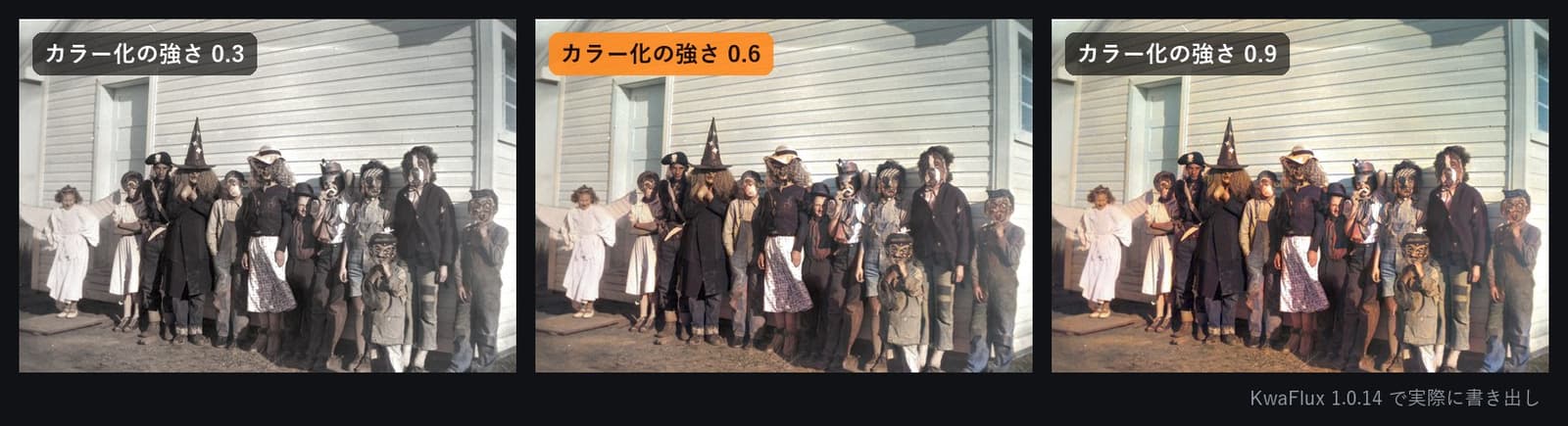
1 枚の写真、3 つの強さ。この写真では 3 つの結果がほとんど同じで、肌や魔女の衣装の違いはこのサイズではほぼ見分けがつきません。まずは初期値の 0.6 から試すのがよいでしょう。
ビフォーアフター:1920〜1985 年の実際のハロウィン写真 4 枚
ここで使うのは、既知の著作権制限なしで Wikimedia Commons に公開されている実際のアーカイブ写真です。1920 年代のハロウィンパーティー、1950 年ごろの仮装した子どもたち、1980 年代の図書館でのハロウィンのスナップ、1984 年の仮装パレードの 4 枚です。メタデータを削除し、長辺を 4000 px までに縮めた以外は手を加えておらず、わざと古びさせたり傷めたりはしていません。クレジットは参考資料に記載しています。結果は KwaFlux 1.0.14 から書き出したままのものです。
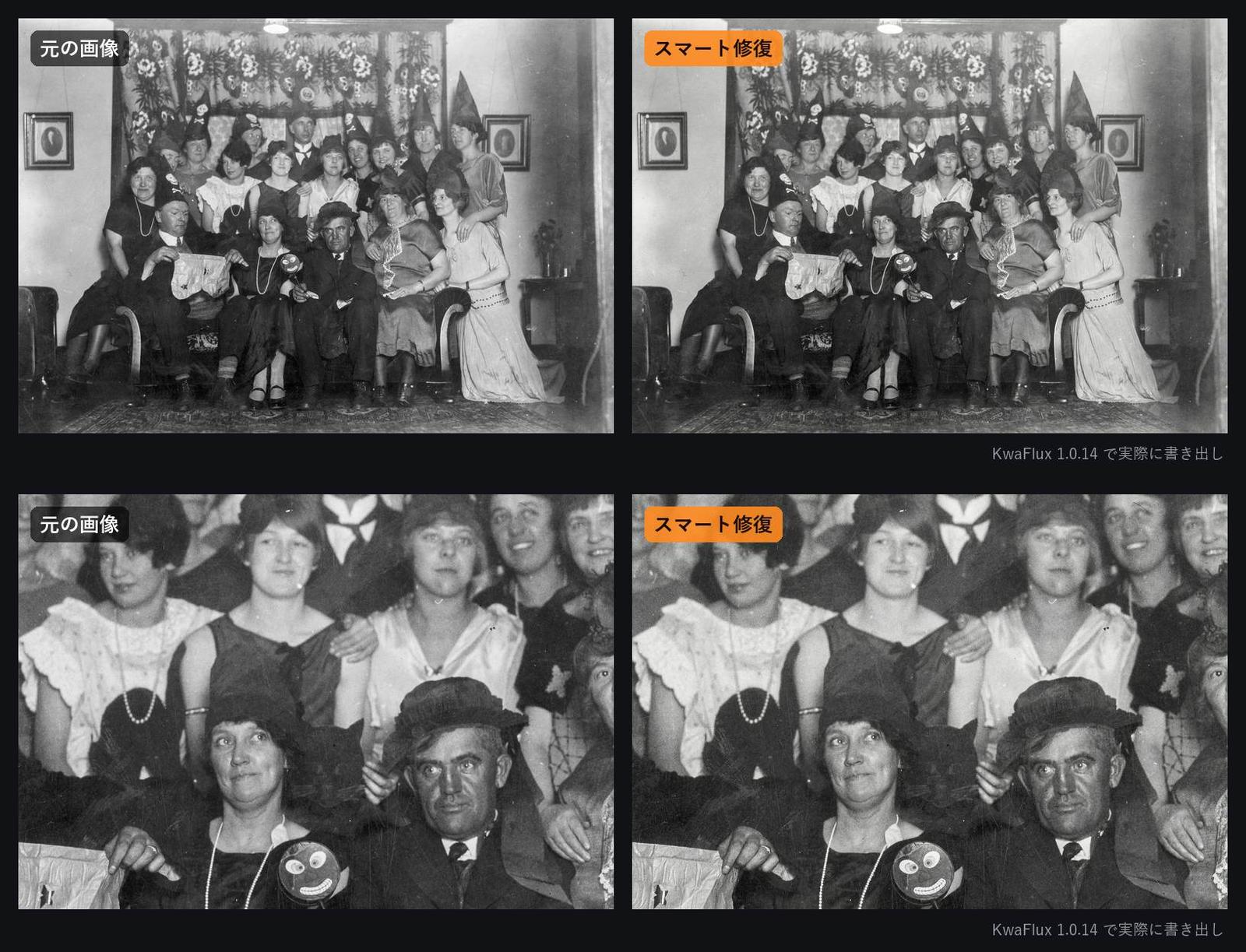
1920 年代のハロウィンパーティー。 ぼんやりした顔、全体のグレーがかった色かぶり、暗い服に乗った粒子。スマート修復でもやと粒子が少し取れ、顔や帽子の輪郭がやや締まりました。変化は控えめで、劇的な違いではありません。
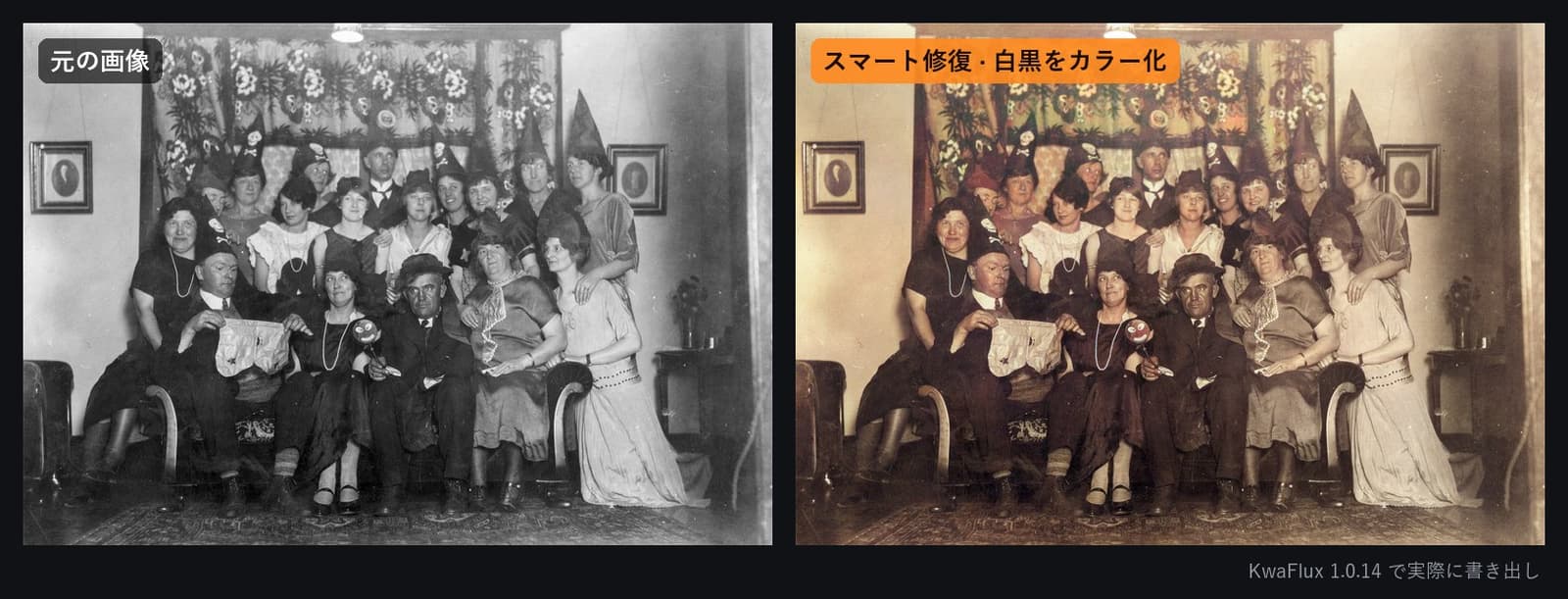
同じパーティーをカラー化。色は暖かみのある茶色とくすんだ赤が中心です。肌や木部はそれらしく見えますが、服の多くは茶色っぽくなり、実際の色が何だったかは写真からはわかりません。
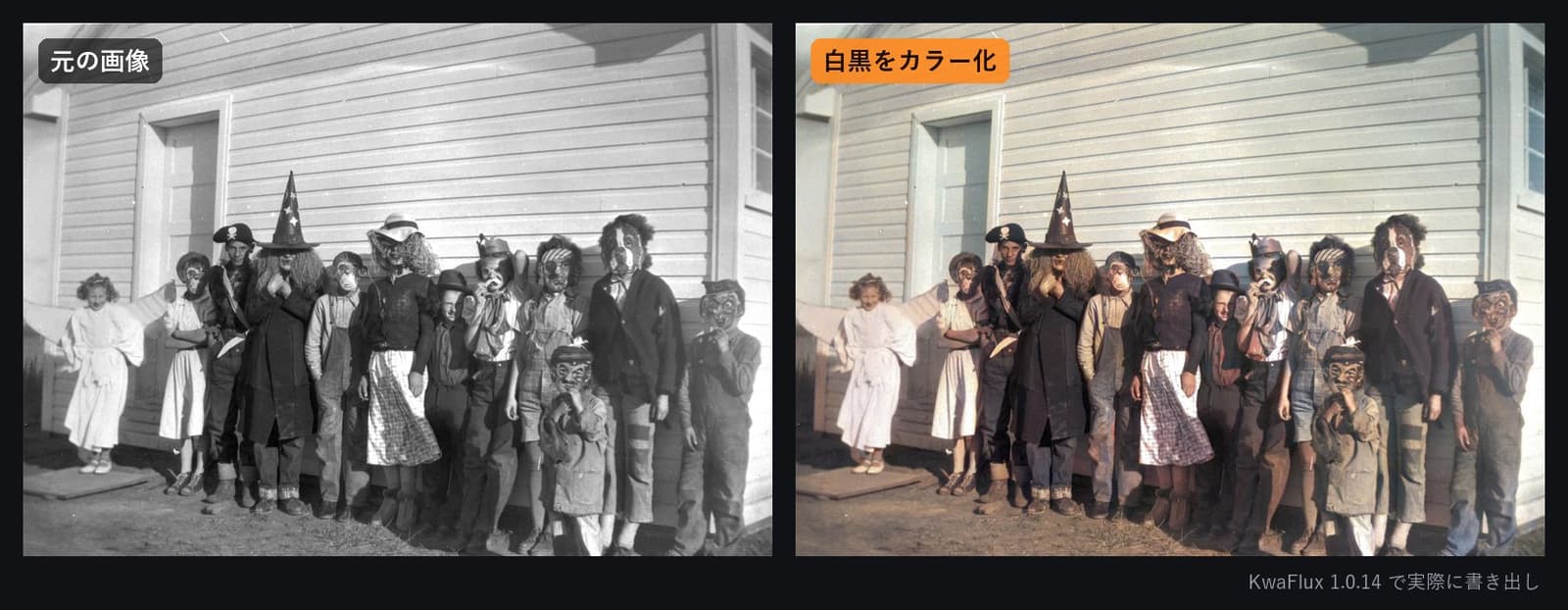
1950 年ごろ、仮装した子どもたち。 お面、魔女帽子、白い天使の衣装、そして背景の下見板張りの壁。仕上がりは控えめです。壁は淡い色、デニムは青、肌は暖かみのある色、お面は茶色がかり、白い天使の衣装は白いままです。
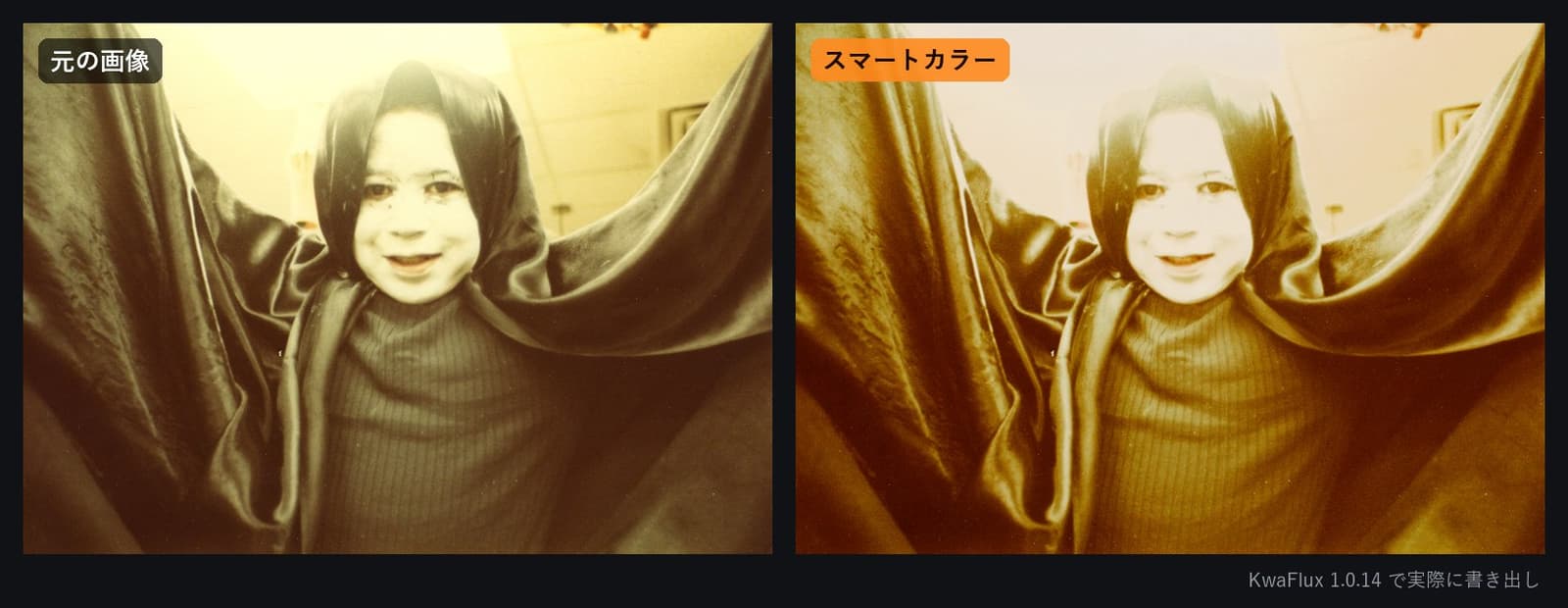
黄ばんだ 1980 年代のスナップ。 プリント全体が琥珀色になっています。スマートカラーではこの色かぶりは取れず、プリント全体がさらにオレンジ寄りになりました。ここまで変色した写真は、処理後に元と見比べ、悪くなったなら元のまま残しましょう。
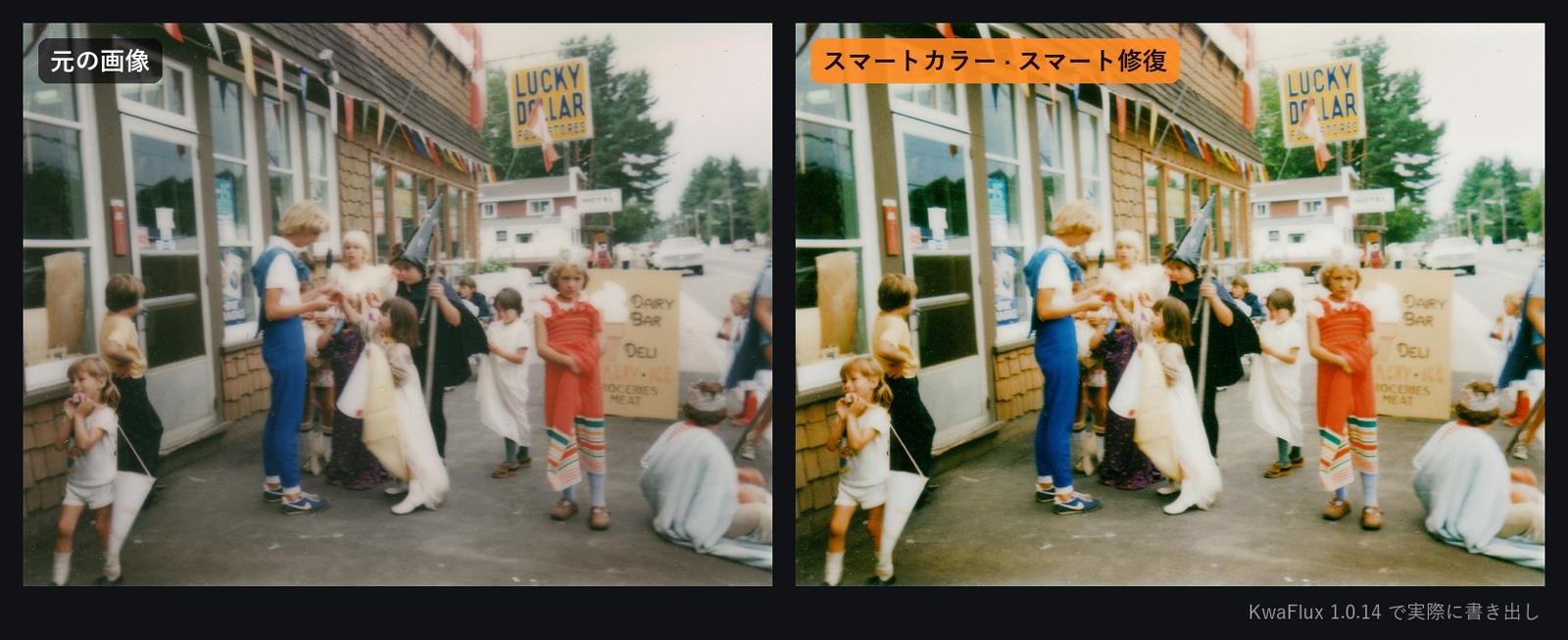
色あせた 1984 年の仮装パレード。 色が抜け、ディテールもぼんやりしています。色あせたかぶりが消え、赤や青の衣装、木々の緑、黄色い店の看板に色が戻り、輪郭も少しはっきりしました。
昔のハロウィンのホームビデオ
同じ手順は動画にも使えます。家族のハロウィンがビデオテープやフィルムに残っているなら:
- ホームビデオ: ホームビデオ カード(「昔のビデオのぼけとノイズを抑え、思い出をくっきり」)で、古い録画にスマート修復をかけられます。テープの映像は先にインターレース解除が必要なことが多く、櫛状のギザギザには AI ツールボックスの インターレース解除 ツールを使います。
- フィルム: 古い映画フィルム カードでフィルムの粒子を取り除けます。白黒をカラー化 は写真だけでなく白黒フィルムにも使えます。
- まずプレビュー。 動画のプレビューは 1・3・5 秒で出せるので、テープ全体を書き出す前に、仮装のアップで仕上がりを確認できます。
一連の流れは、AI で古い映像を修復する方法と白黒動画をカラー化する方法をご覧ください。
「あの頃と今」の投稿を作る
修復した昔の写真は、ハロウィンに家族で盛り上がるいいきっかけになります。
- ポーズをそろえる。 同じ仮装のアイデア、同じ場所、同じ顔ぶれで、数十年後に昔の写真を再現します。
- 横に並べる。 左に昔、右に今の写真を置き、キャプションに年を入れます。
- 今年の写真も直す。 新しいほうがぼやけてしまったら、ぼやけたハロウィン写真を直す方法をご覧ください。
- クレジットと明記を。 どの写真をカラー化したかを書き添え、親族の写真を投稿する前には本人に確認しましょう。
同じ夜の素材から作れるアイデアは、ハロウィン写真・動画の編集ガイドでも紹介しています。
KwaFlux ハロウィンセール
2026 年 10 月 24 日〜11 月 2 日、KwaFlux をセール価格でご購入いただけます。どのプランにもすべての機能が含まれ、同時に 2 台のパソコンで、Windows と Mac を自由に組み合わせて使えます。
| プラン | ハロウィン価格 | セール終了後 |
|---|---|---|
| 永久ライセンス | 買い切り $169.99(通常 $199.99) | 更新なし:お支払いは 1 回だけ |
| 年額 | 初年度 $79.99 | 以降は年額 $99.99 で更新 |
| 月額 | 初月 $29.99 | 以降は月額 $35.99 で更新 |
価格は税抜きです。永久ライセンスには現行メジャー内の無料アップデートが含まれます。詳しくはプランのページをご覧ください。
まとめ
昔のハロウィン写真は、家族写真の中でも、修復していて特に楽しいものです。仮装はちょっと風変わりで、みんなうれしそうな顔をしていて、物語はもう写真の中にあります。丁寧にスキャンし、カラー化の前に修復し、黄ばんだプリントは色補正で直し、修復した版の横に元の写真も残しておきましょう。
家族の昔のハロウィンをよみがえらせる
KwaFlux はご自身のパソコンで、写真と動画にスマート修復、スマートカラー、カラー化を実行します。AI 処理はご自身の GPU 上で実行され、メディアファイルが処理のためにアップロードされることはありません。Windows 10(64 ビット、バージョン 1809 以降)、Windows 11、Apple Silicon 搭載の macOS 12 以降で動きます。プレビューにアカウントは不要です。写真は全体、動画は 1・3・5 秒をプレビューできます。ログインと有料プランが必要なのは、書き出し、変換、ファイル修復、リンクからのファイルダウンロードだけです。
お手元の素材で効果を試す
KwaFlux を入手し、支払う前にお手元の素材で効果を無料プレビュー。アカウント不要で、処理はお使いの GPU で行い、処理のためにメディアをアップロードすることはありません。 動画のプレビューは 1、3、または5 秒、手ぶれ補正のプレビューは 5、15、または30 秒から選べます。
よくある質問
スキャナーがなくても古い写真は修復できる?
できます。ただし撮り方に気をつけましょう。天井の照明を消して窓の近くでプリントをスマホで撮り、映り込みと傾きを避けるためにスマホをプリントと平行に構えます。それでも原稿台タイプのスキャナーのほうが細部まで取り込めるので、大切な写真はスキャンしてください。
古い写真のカラー化は正確?
いいえ、歴史的な意味では正確ではありません。カラー化のモデルは形や質感からありそうな色を予測するだけで、ドレスやお面の本当の色を知ることはできません。仕上がりはイラストのようなものと考え、元の写真を残し、親族に覚えていることを聞いてみましょう。
黄ばんだ写真を直すには?
カラー化ではなく、色かぶりを直します。元の色はプリントに残っていて、ずれているだけだからです。自動の色調整がよく効くのは軽~中程度の色かぶりで、上の 1980 年代の例のように深い琥珀色になったプリントでは、かえって色味が強まることがあります。採用する前に元の写真と見比べてください。プリントがぼんやりしているなら、そのあと細部を修復します。
古い写真は何 dpi でスキャンすればいい?
同じサイズで見る 4 × 6 インチや 5 × 7 インチのプリントなら 300 dpi で十分です。小さなスナップ写真や拡大するものは 400〜600 dpi にしましょう。
修復は元のスキャンとコピー、どちらでやるべき?
コピーです。手を加えていないスキャンはマスターとして残しておきましょう。修復ツールはこれからも進化していくので、いずれ編集済みの版ではなく、そのままのスキャンからやり直したくなるはずです。
1920 年代や 1950 年代のハロウィンの仮装はどんなもの?
手作りが多かったようです。上の 1920 年代のパーティー写真ではとんがった紙の魔女帽子が、1950 年ごろの子どもたちはふだん着や手作りの服にお面をつけた姿が写っています。こうした小さなディテールは、色あせで真っ先に消え、修復で真っ先に戻ってくる部分です。
参考資料
- Library of Congress, "Scanning Your Personal Collections" (grayscale for black-and-white photos; 300 dpi for 4 × 6 and 5 × 7 prints; 400 or 600 dpi to enlarge) (2026-10-11 閲覧)
- Photo: Provincial Archives of Alberta, "Halloween party, Wainwright" (Herb Snyder fonds, PR2007.0231/97, 1920s), no known copyright restrictions, via Wikimedia Commons (2026-10-26 閲覧)
- Photo: Provincial Archives of Alberta, "Children in Halloween costumes, Little Smoky River Farm Industries settlement" (Ruth and Leo Hamson fonds, A15910, about 1950), no known copyright restrictions, via Wikimedia Commons (2026-10-26 閲覧)
- Photo: Columbus Metropolitan Library, "Driving Park Branch photo album -2" (page 102, 1980s), no known copyright restrictions, via Wikimedia Commons (2026-10-26 閲覧)
- Photo: CDHS, "Delibrook Lucky Dollar, Northbrook c 1984-85", no known copyright restrictions, via Wikimedia Commons (2026-10-26 閲覧)
Re「古い映像」のほかの記事