Fotos antiguas de Halloween: cómo restaurarlas, colorearlas y recuperar los recuerdos de los disfraces en familia
La abuela de bruja en los 50, una foto amarillenta de los 80: escanear, reparar, corregir y colorear fotos antiguas de Halloween sin perder el original.
Lo esencial
- Las fotos antiguas de Halloween suelen sufrir tres problemas a la vez: detalle poco nítido, grano o polvo, y un color que se ha desvaído, ha virado al amarillo o era en blanco y negro desde el principio.
- Arréglalas en ese orden: escanea, guarda una copia maestra intacta, repara el detalle y después corrige o añade el color.
- Una copia en color amarillenta necesita corrección de color, no colorización. Colorear es para las fotos en blanco y negro.
- Colorear es una suposición fundada. Conserva el original en blanco y negro e indica que el color se ha añadido.
- Una foto antigua de disfraces restaurada junto a la de este año da para una publicación de antes y ahora que a la familia le encanta compartir.
Las fotos antiguas de Halloween se ven gastadas porque las copias se destiñen, los escaneos recogen polvo y muchas eran en blanco y negro desde el principio. Puedes recuperarlas en pocos pasos: escanea la copia, repara el detalle y luego corrige el color desvaído o colorea las que son en blanco y negro. Conserva el escaneo original, porque el color añadido es una suposición fundada.
En esta guía verás qué les pasa a las fotos antiguas de Halloween con el paso de las décadas, cómo escanearlas, cómo restaurarlas y colorearlas en KwaFlux, qué consiguió la reparación con cuatro fotos de archivo reales de los años veinte a los ochenta y cómo convertirlas en una publicación de antes y ahora.
Oferta de Halloween: del 24 de octubre al 2 de noviembre, la licencia perpetua de KwaFlux cuesta 169,99 $ en lugar de 199,99 $, y los planes anual y mensual tienen un precio más bajo el primer año y el primer mes. Encontrará la oferta completa al final del artículo.
Contenido
- ¿Qué es la restauración de fotos con IA?
- Qué les pasa a las fotos antiguas de Halloween
- ¿Qué arreglo necesita tu foto antigua?
- Paso 1: Escanee la foto
- Paso 2: Repare el detalle en KwaFlux
- Paso 3: Corrija el color desvaído o amarillento
- Paso 4: Coloree las fotos en blanco y negro
- Antes y después: cuatro fotos reales de Halloween de 1920 a 1985
- Vídeos caseros antiguos de Halloween
- Prepare una publicación de antes y ahora
- Oferta de Halloween de KwaFlux
- Preguntas frecuentes
¿Qué es la restauración de fotos con IA?
La restauración de fotos con IA consiste en usar modelos entrenados para reconstruir el detalle, quitar el grano y el polvo, y corregir o añadir el color de una foto escaneada. A diferencia de un filtro, un modelo de restauración analiza primero qué le pasa a la imagen, así que una copia poco nítida de los años cincuenta y una instantánea con grano de los ochenta reciben reparaciones distintas.
En las fotos de Halloween la recompensa salta a la vista. Las máscaras caseras, los sombreros de bruja de papel crepé y las caras pintadas están llenos de pequeños detalles, que son lo primero que se llevan la decoloración y el grano.
Qué les pasa a las fotos antiguas de Halloween
- Las copias en blanco y negro pierden contraste. Los negros se vuelven grises, las luces quedan como de tiza y el detalle fino, como el tejido de un disfraz, se pierde entre el grano.
- Las copias en color de los años setenta y ochenta viran. Algunos tintes de esas copias se degradan antes que otros, así que muchas instantáneas se vuelven amarillas, anaranjadas o magenta y pierden los azules.
- Los álbumes dejan huella. Las fundas de plástico, la cinta adhesiva y las páginas adhesivas antiguas dejan manchas, y el manoseo deja arañazos y polvo.
- Copias pequeñas, escaneos pequeños. Una instantánea de 3,5 × 5 pulgadas escaneada a baja resolución no tiene píxeles suficientes para imprimirla más grande ni para recortarla.
- Las copias hechas con el móvil traen sus propios problemas. El reflejo de la lámpara del techo, una ligera inclinación y el enfoque que aplica el propio móvil acaban todos en la copia.
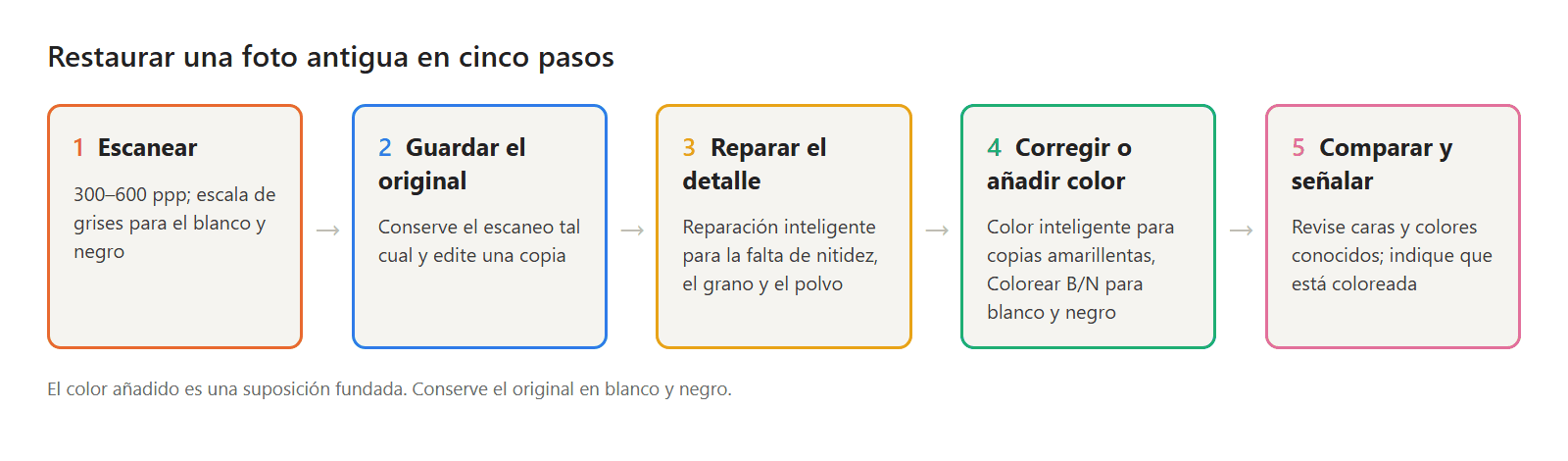
¿Qué arreglo necesita tu foto antigua?
| Lo que ves | Lo que necesita | Dónde está en KwaFlux |
|---|---|---|
| Poco nítida, con grano o con polvo, de cualquier época | Reparar el detalle | Mejora de calidad › Reparación inteligente |
| Grano fino de película por toda la imagen | Quitar el grano | Mejora de calidad › Película antigua |
| Copia en color que ha virado al amarillo, al naranja o al magenta | Corrección de color | Corrección de color IA › Color inteligente |
| Foto en blanco y negro que te gustaría ver en color | Colorización | Mejora de calidad › Colorear B/N |
| Una mancha o un arañazo en una zona concreta | Eliminar esa zona | Caja de herramientas IA › Eliminación de objeto › Eliminación de objeto estático |
| Una esquina rota o un trozo que falta | Retoque manual | Un editor de imágenes; la reparación con IA no reconstruye de forma fiable un trozo que falta |
Paso 1: Escanee la foto
Un buen escaneo hace más por el resultado que cualquier reparación posterior.
- Usa un escáner plano si puedes. Ilumina la copia de manera uniforme y la mantiene plana. Una foto con el móvil sirve para salir del paso: apaga la luz del techo, colócate cerca de una ventana y sostén el móvil paralelo a la copia.
- Elige la resolución. La Biblioteca del Congreso de EE. UU. recomienda 300 ppp para copias de 4 × 6 y 5 × 7 pulgadas, y 400 o 600 ppp si piensas ampliarlas. A las instantáneas antiguas pequeñas les sientan bien 600 ppp.
- Escanea las fotos en blanco y negro en escala de grises, como sugiere la Biblioteca del Congreso, salvo que la copia esté virada o coloreada a mano.
- Desactiva la restauración y el enfoque automáticos del escáner. Te interesa partir del escaneo tal cual.
- Guarda una copia maestra y trabaja sobre un duplicado. Pon en el nombre del archivo quién sale, dónde y, más o menos, cuándo, y no edites la copia maestra.
Paso 2: Repare el detalle en KwaFlux
KwaFlux ejecuta la Reparación de calidad tanto en fotos como en vídeos.
- Abre la Reparación inteligente. En la barra lateral, ve a Mejora de calidad y elige la tarjeta Reparación inteligente («Quita ruido y desenfoque y recupera detalle según la calidad»).
- Añade el escaneo. Arrastra la copia de trabajo. Primero se ejecuta el análisis de calidad.
- Revisa la imagen completa en la vista previa. La vista previa de una foto muestra la imagen entera. Amplía caras, manos y detalles del disfraz, como alas de sombrero, máscaras y letras.
- Prueba Película antigua si hay mucho grano. Si el problema principal es el grano, la tarjeta Película antigua («Elimina el grano para una imagen más limpia») abre Reparación de escenas especiales con Eliminación de grano de película seleccionada. Compara los dos resultados y quédate con el que más se parezca a la copia.
- Exporta. Elige el formato de imagen en los ajustes de exportación y exporta.
Consejo: Repara antes de colorear. La colorización funciona mejor sobre una imagen limpia, y una reparación después de colorear puede alterar los colores nuevos.
Paso 3: Corrija el color desvaído o amarillento
Una instantánea en color que se ha vuelto amarilla conserva sus colores; lo que pasa es que se han desplazado. Corrígelos en lugar de colorear.
- Abre Color inteligente. En la barra lateral, ve a Corrección de color IA y elige la tarjeta Color inteligente («Corrige dominantes automáticamente; se pueden apilar filtros de estilo»). Con fotos, Modo empieza en Color inteligente, que «corrige dominantes, apagamiento y exposición automáticamente», así que no hay deslizadores.
- Fíjate en la piel y en lo blanco. Un fantasma de sábana blanca, una camisa blanca o el borde de papel de la copia deberían volver a verse neutros, y la piel, parecer piel.
- Conserva algo de calidez. Una foto de los ochenta no tiene por qué parecer de ayer. Si el resultado te parece demasiado aséptico, compáralo con el original y decide qué prefieres.
- Después, repara el detalle. Pasa la Reparación inteligente por la copia corregida si además está poco nítida o tiene grano.
Paso 4: Coloree las fotos en blanco y negro
- Abre Colorear B/N. En la barra lateral, ve a Mejora de calidad y elige la tarjeta Colorear B/N. Abre Reparación de calidad con Reparación de escenas especiales y Colorear material antiguo seleccionados, que «colorea automáticamente fotos y películas antiguas en blanco y negro con color natural».
- Ajusta la Intensidad de colorización. El deslizador va de 0 a 1 y parte de 0,6. Los valores más altos dan un color más intenso. Con fotos antiguas, el valor predeterminado o uno algo más bajo suele parecerse más a una copia de la época.
- Comprueba lo que conoces. Los tonos de piel deberían coincidir entre personas con la misma luz, y los objetos cuyo color conoces, como una calabaza o un disfraz de gato negro, deberían verse bien.
- Pregunta a la familia. El color de un vestido de bruja de los años cincuenta es una suposición para un modelo. Quizá quien lo llevó lo recuerde.
- Exporta y etiquétala. Añade «coloreada» al nombre del archivo o al pie de foto, y conserva la versión en blanco y negro.
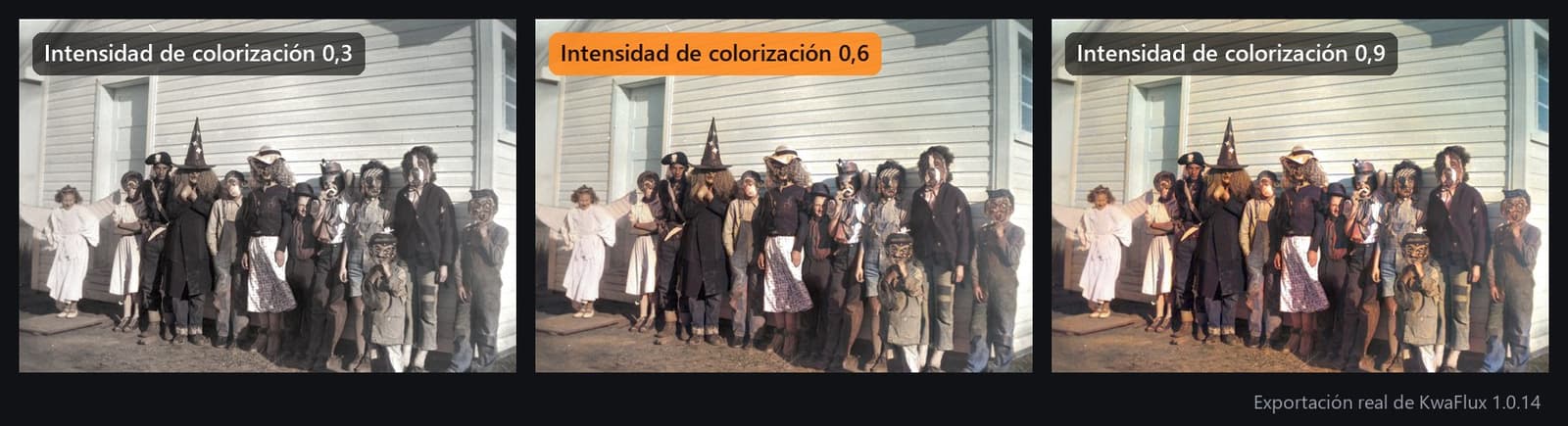
Tres intensidades, una sola foto. En esta foto, los tres ajustes dan resultados muy parecidos: a este tamaño apenas se nota la diferencia en la piel y en el disfraz de bruja, así que el valor predeterminado, 0,6, es un buen punto de partida.
Antes y después: cuatro fotos reales de Halloween de 1920 a 1985
Son fotos de archivo reales compartidas en Wikimedia Commons sin restricciones de derechos de autor conocidas: una fiesta de Halloween de los años veinte, unos niños disfrazados hacia 1950, una instantánea de Halloween en una biblioteca de los años ochenta y un desfile de disfraces de 1984. Solo eliminamos los metadatos y limitamos el lado largo a 4000 px; no se envejeció ni se dañó nada a propósito. Los créditos están en Fuentes. Los resultados son exportaciones directas de KwaFlux 1.0.14.
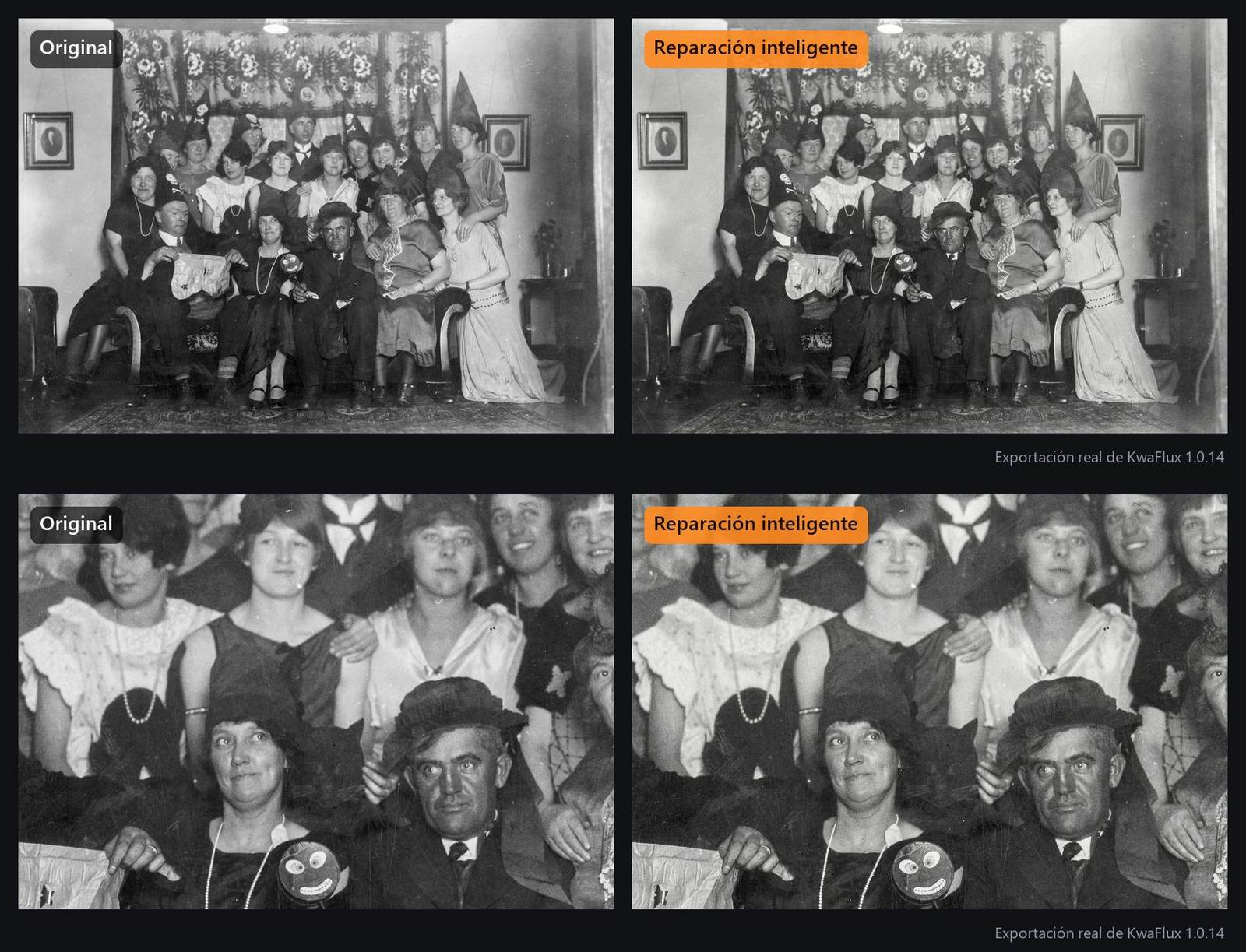
Una fiesta de Halloween de los años veinte. Caras poco nítidas, una dominante gris y grano sobre la ropa oscura. La Reparación inteligente ha quitado algo de neblina y de grano y ha afinado un poco las caras y el borde de los sombreros: un retoque suave, no un cambio espectacular.
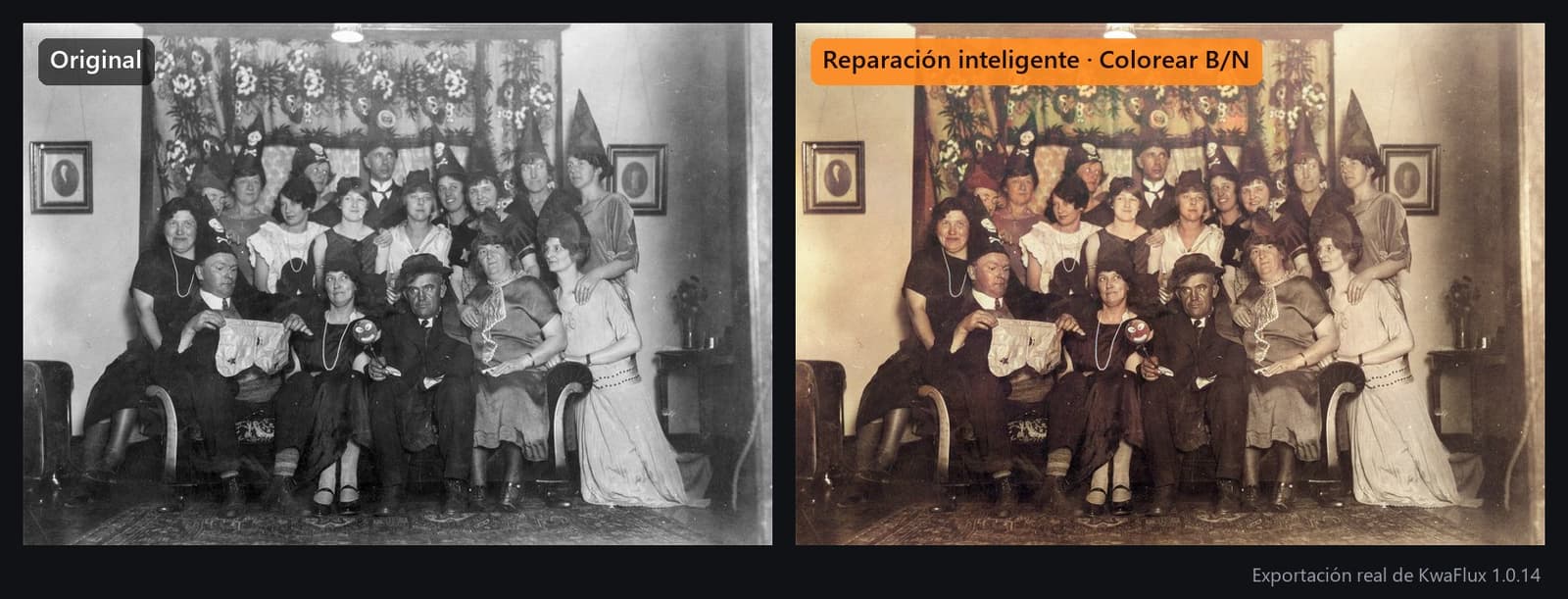
La misma fiesta, coloreada. El color se queda en marrones cálidos y rojos apagados: la piel y la madera resultan creíbles, pero casi toda la ropa sale amarronada, y la foto no puede decirte cuáles eran los colores reales.
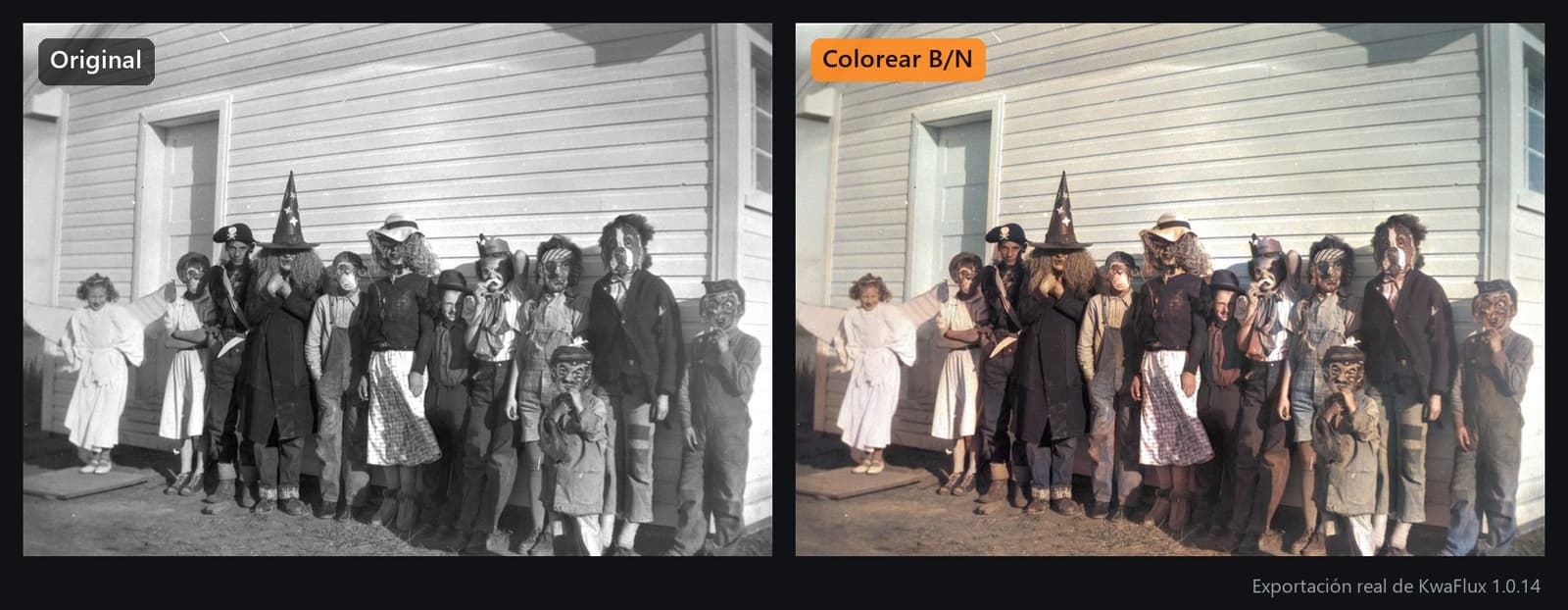
Niños disfrazados, hacia 1950. Máscaras, un sombrero de bruja y un disfraz blanco de ángel contra una pared de tablas de madera. El resultado es comedido: una pared clara, vaqueros azules, piel cálida y máscaras amarronadas, y el disfraz de ángel sigue siendo blanco.
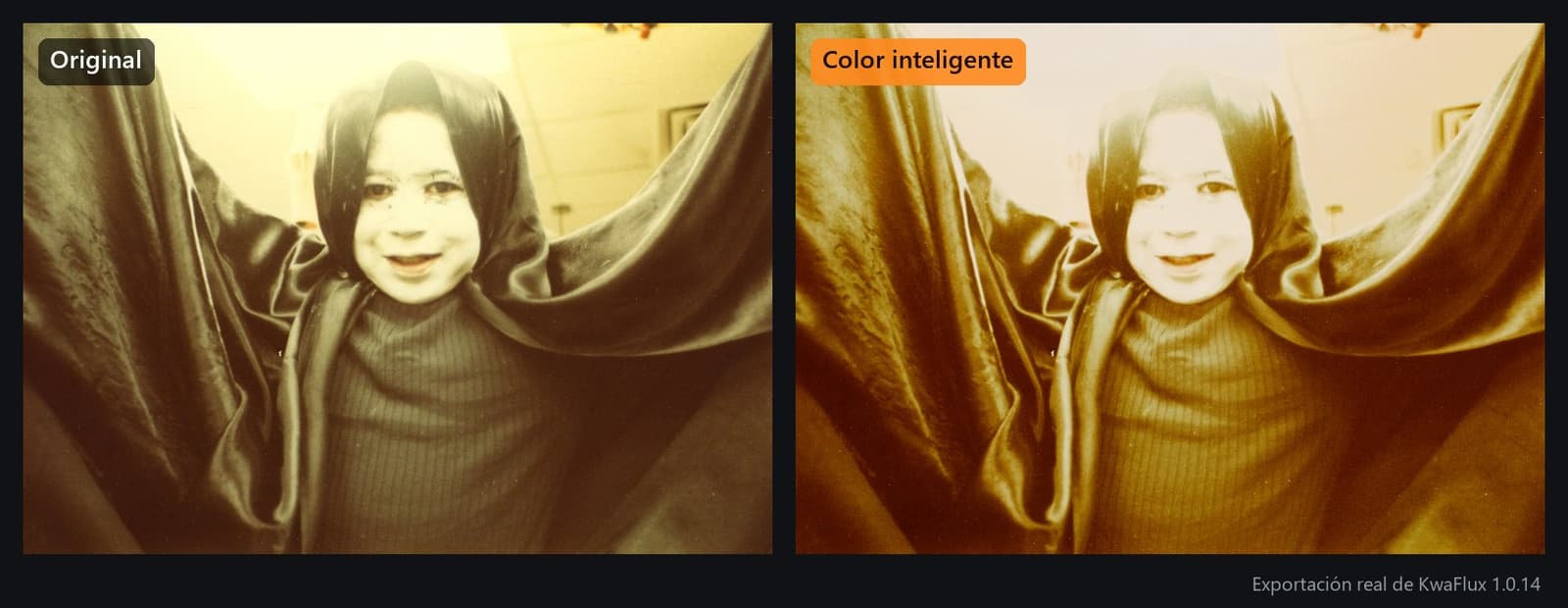
Una instantánea amarillenta de los ochenta. Toda la copia ha virado al ámbar. Color inteligente no ha quitado esta dominante: ha llevado toda la copia todavía más hacia el naranja. En una copia tan deteriorada, compara con cuidado y quédate con el original si la corrección la empeora.
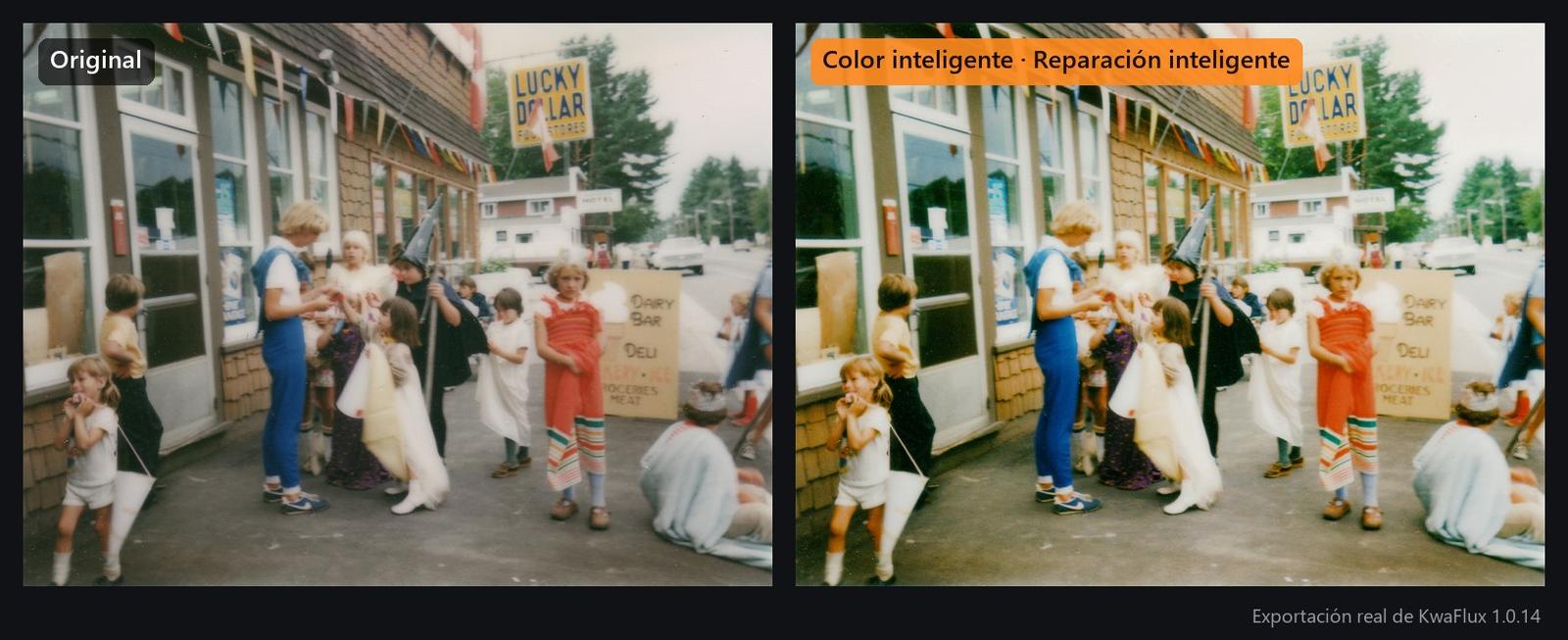
Un desfile de disfraces desvaído de 1984. Colores lavados y detalle poco nítido. La dominante desvaída ha desaparecido: los disfraces rojos y azules, los árboles verdes y el letrero amarillo de la tienda han recuperado su color, y los bordes se ven algo más nítidos.
Vídeos caseros antiguos de Halloween
Los mismos pasos sirven para vídeo. Si los Halloween de tu familia están en cinta o en película:
- Vídeos caseros: la tarjeta Vídeos caseros («Quita desenfoque y ruido de grabaciones antiguas») aplica la Reparación inteligente a grabaciones antiguas. Las cintas suelen necesitar un desentrelazado previo; la Caja de herramientas IA tiene una herramienta de Desentrelazado para las líneas en peine.
- Película: la tarjeta Película antigua quita el grano de película, y Colorear B/N funciona con película en blanco y negro además de con fotos.
- Primero, la vista previa. Las vistas previas de vídeo duran 1, 3 o 5 segundos, así que puedes revisar un primer plano de un disfraz antes de exportar la cinta entera.
Para el flujo completo, consulta cómo restaurar grabaciones antiguas con IA y cómo colorear vídeo en blanco y negro.
Prepare una publicación de antes y ahora
Una foto antigua restaurada es una buena excusa para que la familia se ponga a hablar en Halloween.
- Repite la pose. Recrea la foto antigua con la misma idea de disfraz, el mismo sitio o las mismas personas, décadas después.
- Póngalas una junto a otra. La antigua a la izquierda y la nueva a la derecha, con los años en el pie de foto.
- Arregla también la foto de este año. Si la nueva ha salido poco nítida, consulta cómo arreglar fotos borrosas de Halloween.
- Cita y etiqueta. Indica qué foto se ha coloreado y pregunta antes de publicar fotos de familiares.
Para más ideas con lo grabado esa misma noche, consulta nuestra guía para editar fotos y vídeos de Halloween.
Oferta de Halloween de KwaFlux
Del 24 de octubre al 2 de noviembre de 2026, KwaFlux está de oferta. Todos los planes incluyen todas las funciones y funcionan en 2 ordenadores a la vez, con Windows y Mac en cualquier combinación.
| Plan | Precio de Halloween | Al terminar la oferta |
|---|---|---|
| Licencia perpetua | 169,99 $ en un único pago, en lugar de 199,99 $ | Sin renovación: paga una sola vez |
| Anual | 79,99 $ el primer año | Se renueva a 99,99 $ al año |
| Mensual | 29,99 $ el primer mes | Se renueva a 35,99 $ al mes |
Los precios no incluyen impuestos. La licencia perpetua incluye las actualizaciones gratuitas de la versión mayor actual. Tienes todos los detalles en la página de planes.
Conclusión
Las fotos antiguas de Halloween están entre las fotos familiares más divertidas de restaurar: los disfraces son curiosos, las caras están contentas y la historia ya viene contada. Escanea con cuidado, repara antes de colorear, arregla las copias amarillentas con corrección de color y guarda el original junto a la versión restaurada.
Recupera los Halloween de antaño de tu familia
KwaFlux ejecuta la Reparación inteligente, el Color inteligente y la colorización en fotos y vídeos, en tu propio ordenador. El procesamiento de IA corre en tu propia GPU y tus archivos multimedia no se suben para procesarlos. Funciona en Windows 10 (64 bits, versión 1809 o posterior), Windows 11 y macOS 12 o posterior en Apple Silicon. Las vistas previas no requieren cuenta: la imagen completa en fotos y 1, 3 o 5 segundos en vídeo. Iniciar sesión con un plan de pago solo hace falta para exportar, convertir, reparar un archivo o descargar un archivo desde un enlace.
Prueba con tu propio material
Descarga KwaFlux y previsualiza gratis los efectos con tu propio material antes de pagar: sin cuenta, procesado en tu GPU y sin subir tus archivos para procesarlos. Las vistas previas de vídeo duran 1, 3 o 5 segundos; las de estabilización, 5, 15 o 30 segundos.
Preguntas frecuentes
¿Se puede restaurar una foto antigua sin escáner?
Sí, con cuidado. Fotografía la copia con el móvil cerca de una ventana, con la luz del techo apagada y el móvil paralelo a la copia para evitar reflejos e inclinación. Un escáner plano sigue sacando más detalle, así que escanea las fotos que más te importen.
¿Son fieles los colores al colorear fotos antiguas?
No, no en sentido histórico. Un modelo de colorización predice los colores probables a partir de formas y texturas; no puede saber el color real de un vestido o de una máscara. Toma el resultado como una ilustración, conserva el original y pregunta a tus familiares qué recuerdan.
¿Cómo se arregla una foto amarillenta?
Corrigiendo la dominante de color en lugar de colorear, porque los colores originales siguen en la copia, solo que desplazados. La corrección automática funciona mejor con una dominante moderada; en una copia que ha virado a un ámbar intenso puede acentuar el tono, como en nuestro ejemplo de los ochenta, así que compárala con el original antes de quedarte con ella. Después, repara el detalle si la copia además está poco nítida.
¿A qué resolución hay que escanear las fotos antiguas?
300 ppp bastan para copias de 4 × 6 y 5 × 7 pulgadas que vayas a ver al mismo tamaño; usa de 400 a 600 ppp para instantáneas pequeñas o para cualquier foto que vayas a ampliar.
¿Restauro el escaneo original o una copia?
Una copia. Guarda el escaneo intacto como copia maestra, porque seguirán llegando herramientas de restauración mejores, y querrás volver a empezar desde el escaneo tal cual y no desde una versión editada.
¿Cómo eran los disfraces de Halloween en los años veinte y cincuenta?
A menudo, hechos en casa. La foto de la fiesta de los años veinte que aparece arriba muestra sombreros de bruja puntiagudos de papel, y los niños de hacia 1950 llevan caretas con ropa de diario o hecha en casa. Estos pequeños detalles son lo primero que borra la decoloración y lo primero que recupera la reparación.
Fuentes
- Library of Congress, "Scanning Your Personal Collections" (grayscale for black-and-white photos; 300 dpi for 4 × 6 and 5 × 7 prints; 400 or 600 dpi to enlarge) (consultado el 2026-10-11)
- Photo: Provincial Archives of Alberta, "Halloween party, Wainwright" (Herb Snyder fonds, PR2007.0231/97, 1920s), no known copyright restrictions, via Wikimedia Commons (consultado el 2026-10-26)
- Photo: Provincial Archives of Alberta, "Children in Halloween costumes, Little Smoky River Farm Industries settlement" (Ruth and Leo Hamson fonds, A15910, about 1950), no known copyright restrictions, via Wikimedia Commons (consultado el 2026-10-26)
- Photo: Columbus Metropolitan Library, "Driving Park Branch photo album -2" (page 102, 1980s), no known copyright restrictions, via Wikimedia Commons (consultado el 2026-10-26)
- Photo: CDHS, "Delibrook Lucky Dollar, Northbrook c 1984-85", no known copyright restrictions, via Wikimedia Commons (consultado el 2026-10-26)
ReMás en Vídeo antiguo
Sigue leyendo
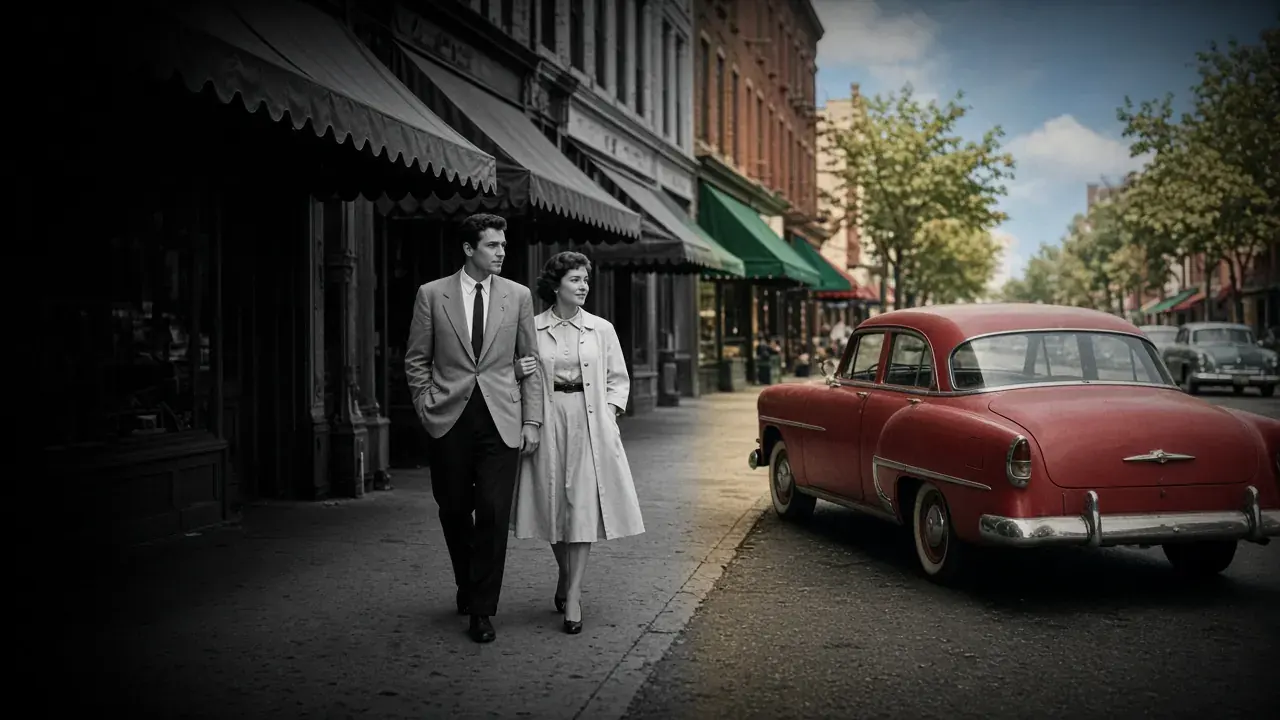
Cómo colorear un vídeo en blanco y negro con IA (paso a paso)
Colorear vídeo en blanco y negro con IA: prepara el material, ajusta la intensidad, revisa la piel y el parpadeo, y etiqueta el resultado con honestidad.
Cómo restaurar vídeo antiguo con IA — grano, color y detalle perdido
Guía paso a paso de restauración con IA: quitar grano, corregir decoloración y recuperar detalle de material vintage o dañado.