AI로 만드는 으스스한 할로윈 영상 효과: 슬로 모션, 유령의 숲 배경, 폭풍우 하늘
평범한 할로윈 영상을 으스스하게 바꿔 보세요. 망토나 불꽃에는 AI 슬로 모션을, 코스튬 뒤에는 달빛 비치는 호박 배경을, 집 위에는 폭풍 구름을 더하는 법.
핵심 요약
- 으스스한 할로윈 영상은 AI 효과 세 가지면 대부분 해결됩니다. 슬로 모션, 사람이나 반려동물 뒤의 새 배경, 그리고 새 하늘입니다.
- 슬로 모션은 휘날리는 망토, 흔들리는 그네, 일렁이는 불꽃처럼 움직임이 뚜렷한 짧은 순간에 어울립니다. 대부분의 클립은 2x나 4x면 됩니다.
- 배경을 바꾸면 코스튬 차림의 인물을 달빛 비치는 호박 풍경 앞에 세울 수 있습니다. KwaFlux에는 '할로윈 밤'이라는 배경이 기본으로 들어 있습니다.
- 하늘을 바꾸면 밋밋한 잿빛 오후가 폭풍 구름으로 바뀝니다. 하늘이 탁 트인 낮 영상에 알맞습니다.
- 흔들림과 어둠을 먼저 잡은 다음 효과를 넣으세요.
평범한 할로윈 영상도 AI 효과 세 가지로 으스스하게 만들 수 있습니다. 극적인 순간에는 슬로 모션을, 사람이나 반려동물 뒤에는 새 배경을, 장식한 집 위에는 폭풍우 하늘을 더하면 됩니다. 모두 이미 찍어 둔 영상에 바로 쓸 수 있고, 그린 스크린도 필요 없습니다.
이 글에서는 어떤 효과가 어떤 클립에 어울리는지, KwaFlux에서 각 효과를 만드는 방법, 그리고 효과가 잘 먹히지 않는 경우를 알아봅니다. 미리 알아 두면 작업을 시작하기 전에 쓸 장면을 고를 수 있습니다.
할로윈 할인: 10월 24일부터 11월 2일까지 KwaFlux 영구 라이선스가 $199.99에서 $169.99로 내려가고, 연간·월간 플랜도 첫해와 첫 달 가격이 낮아집니다. 자세한 할인 내용은 글 마지막에 있습니다.
목차
- AI 영상 효과란?
- 내 클립에는 어떤 효과가 어울릴까?
- 효과 1. AI 슬로 모션
- 효과 2. 인물 뒤에 할로윈 배경 넣기
- 효과 3. 반려동물이나 소품 뒤에 할로윈 배경 넣기
- 효과 4. 폭풍우 하늘
- 이 효과들로 할 수 없는 것
- KwaFlux 할로윈 할인
- 자주 묻는 질문
AI 영상 효과란?
AI 영상 효과는 모델이 화면을 이해해서 만들어 내는 편집입니다. 사람과 배경, 하늘과 나무를 구분하고, 두 프레임 사이에서 손이 어떻게 움직이는지 파악할 수 있습니다. 그래서 그린 스크린 없이 배경을 바꾸고, 일반 프레임레이트로 찍은 클립도 느리게 만들 수 있습니다.
할로윈 영상에서 효과를 넣는 일은 절반일 뿐입니다. 나머지 절반은 모델이 또렷하게 읽어 낼 수 있는 클립을 고르는 일입니다.
내 클립에는 어떤 효과가 어울릴까?
| 효과 | 지원 대상 | 잘 어울리는 할로윈 장면 | 어려워하는 장면 |
|---|---|---|---|
| AI 슬로 모션 | 영상 | 휘날리는 망토, 흔들리는 소품, 발에 차여 흩날리는 낙엽, 불꽃, 깜짝 놀라는 반응 | 스트로보 조명, 빠른 깜박임, 서로 엇갈리는 인파 |
| 인물 배경 제거 | 영상과 사진 | 코스튬 인물 사진, 셀카 영상, 카메라를 보고 하는 짧은 인사 | 가장자리의 안개, 연기, 베일, 길게 풀어 헤친 머리카락 |
| 지정 물체 배경 교체 | 영상과 사진 | 코스튬을 입은 반려동물, 조각한 호박, 소품 | 배경과 섞여 구분이 어려운 피사체 |
| 하늘 교체 | 영상 | 하늘이 탁 트인 낮 시간의 장식한 집이나 마당 | 밤 장면, 하늘이 거의 또는 전혀 없는 장면, 빽빽한 나뭇가지 |
효과 1. AI 슬로 모션
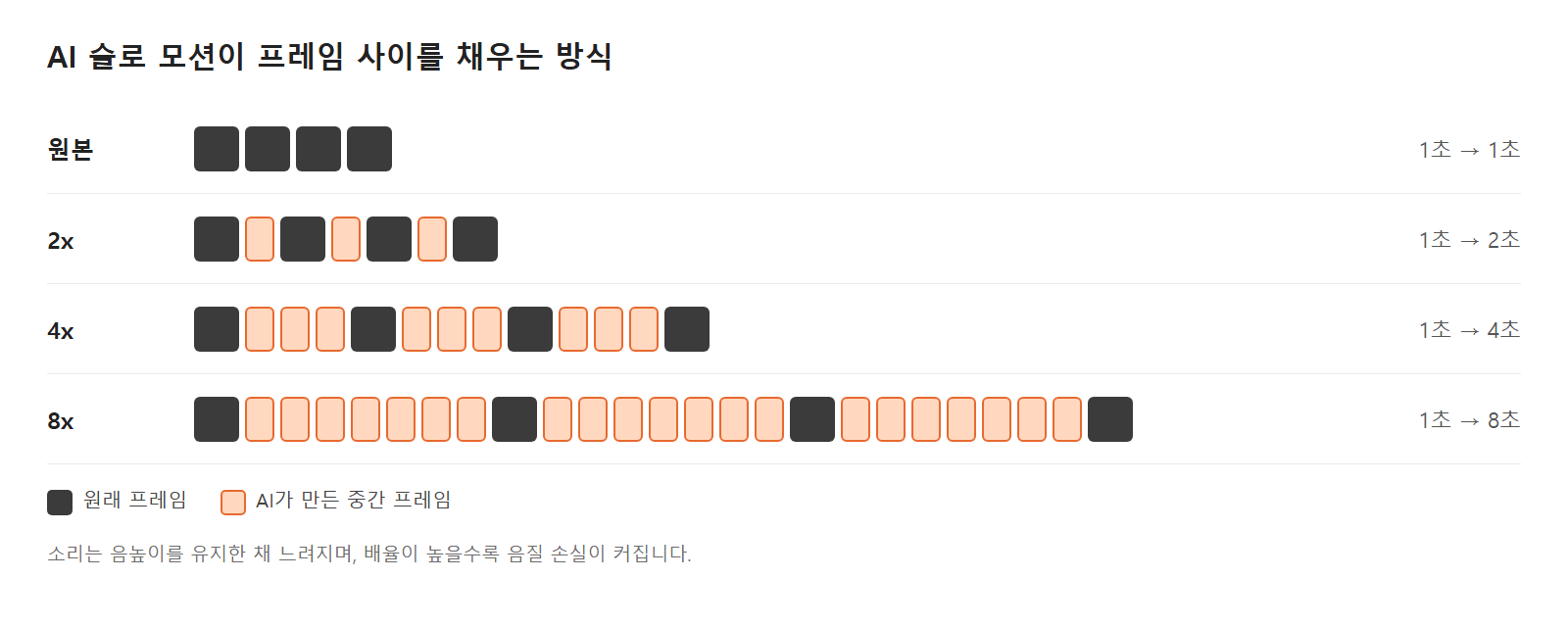
클립을 단순히 느리게 재생하면 같은 프레임이 더 오래 보일 뿐이라 움직임이 뚝뚝 끊깁니다. AI 슬로 모션은 그 대신 새 중간 프레임을 만들어 넣기 때문에, 느려진 클립도 부드럽게 이어집니다.
- AI 슬로 모션 열기. 사이드바에서 AI 도구상자를 열고 스마트 이펙트로 가서 AI 슬로 모션("동작을 느리게, AI가 중간 프레임을 채움")을 클릭하세요.
- 짧은 클립 가져오기. 원하는 순간 앞뒤로 2~5초면 충분합니다. 슬로 모션은 시간을 늘리므로, 3초짜리 망토 장면이 4x에서는 12초가 됩니다.
- 감속 배율 고르기. 2x, 4x, 8x 중에서 고릅니다. 패널 설명대로 4x면 1초가 4초가 됩니다. 휴대폰으로 찍은 클립은 대부분 2x나 4x가 자연스럽고, 8x는 아주 짧고 깨끗한 순간에만 쓰세요.
- 보간 단계 고르기. 기본값인 일반은 큰 움직임이나 물체끼리 앞뒤로 겹치는 장면을 더 자연스럽게 처리합니다. 빠름은 1080p에서 조금 더 빠르고, 움직임이 잔잔한 장면이라면 이것으로도 괜찮습니다.
- 동작의 절정 미리보기. 한 프레임씩 넘기며 손, 망토 끝자락, 그리고 바로 뒤의 배경을 살펴보세요.
- 소리 확인. 오디오는 음높이를 유지한 채 느려지며, 배율이 높을수록 음질 손실이 커집니다. 4x나 8x 클립은 소리를 끄고 음악을 까는 크리에이터가 많습니다.
- 내보내기. 내보내는 영상의 프레임레이트는 배율에 따라 정해지므로, 따로 고를 것이 없습니다.
팁: 느리게 만들기 전에 흔들림부터 잡으세요. 슬로 모션에서는 흔들림이 더 눈에 띕니다. 흔들린 할로윈 영상 보정하는 법을 참고하세요.
효과 2. 인물 뒤에 할로윈 배경 넣기
인물 배경 제거는 영상과 사진 모두에서 "인물을 따서 원하는 배경 이미지나 영상으로 교체"합니다.
- 열기. AI 도구상자 › 분할 및 교체로 가서 인물 배경 제거를 고르세요.
- 클립이나 사진 가져오기. 코스튬 인물 사진이나 카메라를 보고 하는 짧은 인사 영상이 잘 맞고, 뒤에 단순한 벽이 있으면 더 좋습니다.
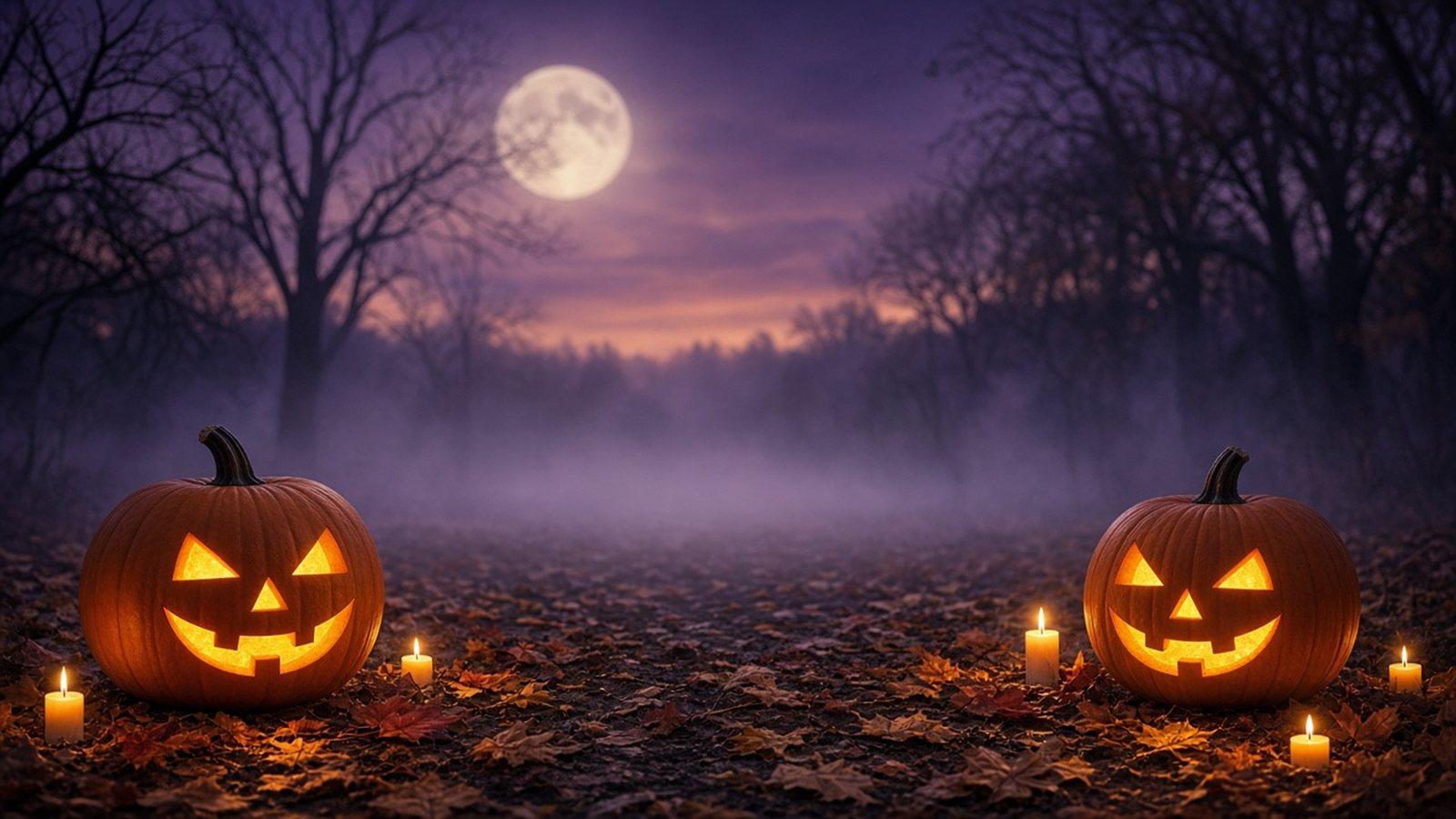
- 갤러리 열기. 배경 옵션에서 배경 유형을 갤러리로 설정하고, 기념일 카테고리를 열어 할로윈 밤을 고르세요. 안개 낀 숲 위로 보름달이 뜨고 불 밝힌 잭오랜턴 두 개가 놓인 배경입니다. 직접 가진 로컬 이미지(PNG, JPG, BMP, WEBP)를 골라도 됩니다.
- 스마트 색 혼합 켜기. 인물의 색온도와 톤을 새 배경에 맞춰 주므로, 하얀 주방 조명 아래에서 찍은 사람이 보랏빛 밤하늘에 오려 붙인 것처럼 보이지 않습니다.
- 필요하면 가장자리 조정. 매팅 감도는 가장자리 디테일과 깔끔한 누끼 사이의 균형을 정합니다. 낮추면 머리카락이 더 많이 남고, 높이면 더 바짝 따냅니다.
- 미리보고 내보내기. 사진은 화질 단계를 빠름이나 고품질로 고를 수 있고, 영상은 일반을 씁니다.
참고: 인물을 직접 합성하고 싶다면 배경 유형으로 투명을 고르세요. 투명 영상은 MOV(Apple ProRes 4444)나 WebM(VP9)으로 내보내지며, 이 두 형식이 알파 채널을 유지합니다.
배경 교체에 대한 자세한 내용은 합성 프로그램 없이 영상 배경 바꾸는 법을 참고하세요.
효과 3. 반려동물이나 소품 뒤에 할로윈 배경 넣기
인물용 도구는 사람을 찾습니다. 호박 코스튬을 입은 강아지나 조각한 잭오랜턴이라면, 클릭한 피사체를 무엇이든 남겨 주는 지정 물체 배경 교체를 쓰세요.
- 열기. AI 도구상자 › 분할 및 교체로 가서 지정 물체 배경 교체("피사체를 골라 남기고 배경을 교체")를 고르세요.
- 피사체 클릭. 왼쪽 클릭으로 피사체를 선택하고, 목줄이나 사람 손처럼 잘못 포함된 부분은 오른쪽 클릭으로 제외하세요. 클릭을 바꾼 뒤에는 다시 생성을 누르세요.
- 마스크 확인. 마스크 미리보기에서 남을 부분을 확인할 수 있습니다. 코스튬 전체와 귀, 꼬리까지 포함되었는지 보세요.
- 배경 고르기. 배경 옵션도 똑같이 쓸 수 있습니다. 갤러리 › 기념일 › 할로윈 밤, 로컬 이미지, 단색, 흐림, 투명 중에서 고르세요.
- 내보내기. 영상에서는 클릭한 프레임부터 AI가 피사체를 추적합니다.
효과 4. 폭풍우 하늘
하늘 교체는 "하늘을 자동 인식해 맑은 하늘이나 노을로 교체"하며, 더 어두운 하늘도 고를 수 있습니다. 영상에서 쓸 수 있습니다.
- 열기. AI 도구상자 › 분할 및 교체로 가서 하늘 교체를 고르세요.
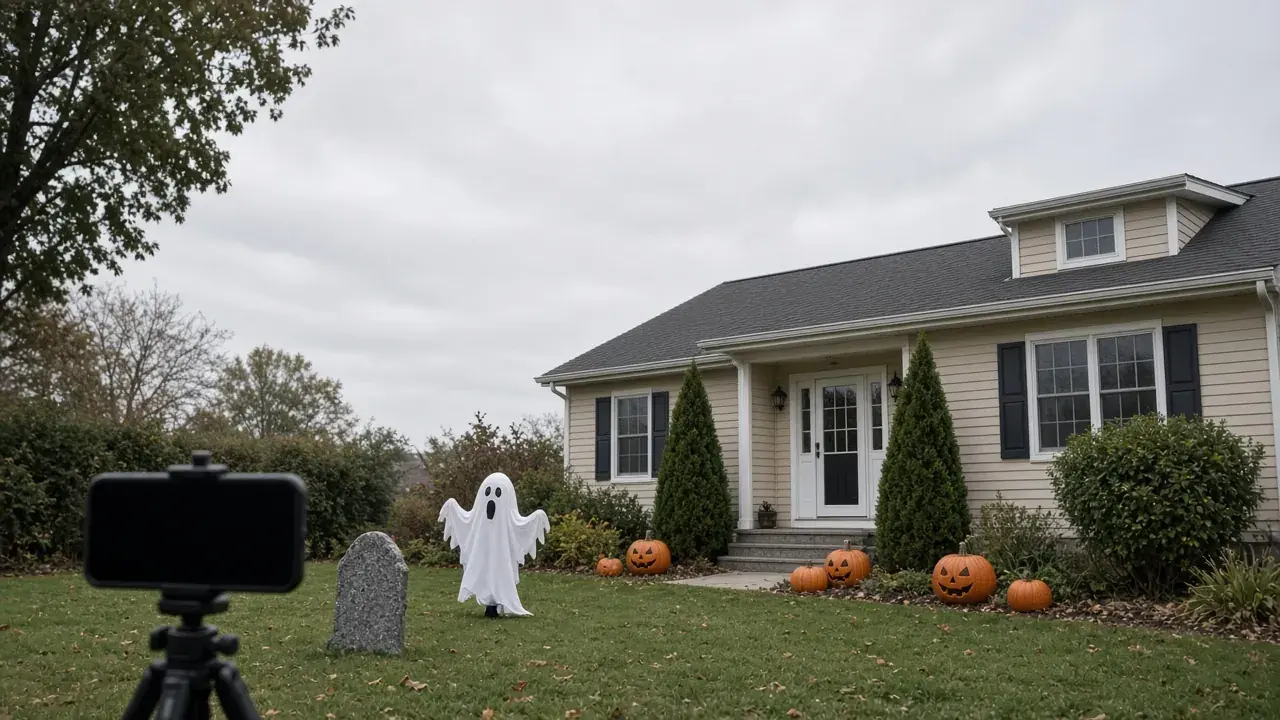
- 하늘이 탁 트인 낮 영상 가져오기. 밋밋한 흰 하늘 아래의 장식한 집, 호박밭, 공동묘지처럼 꾸민 마당이 가장 잘 어울립니다.
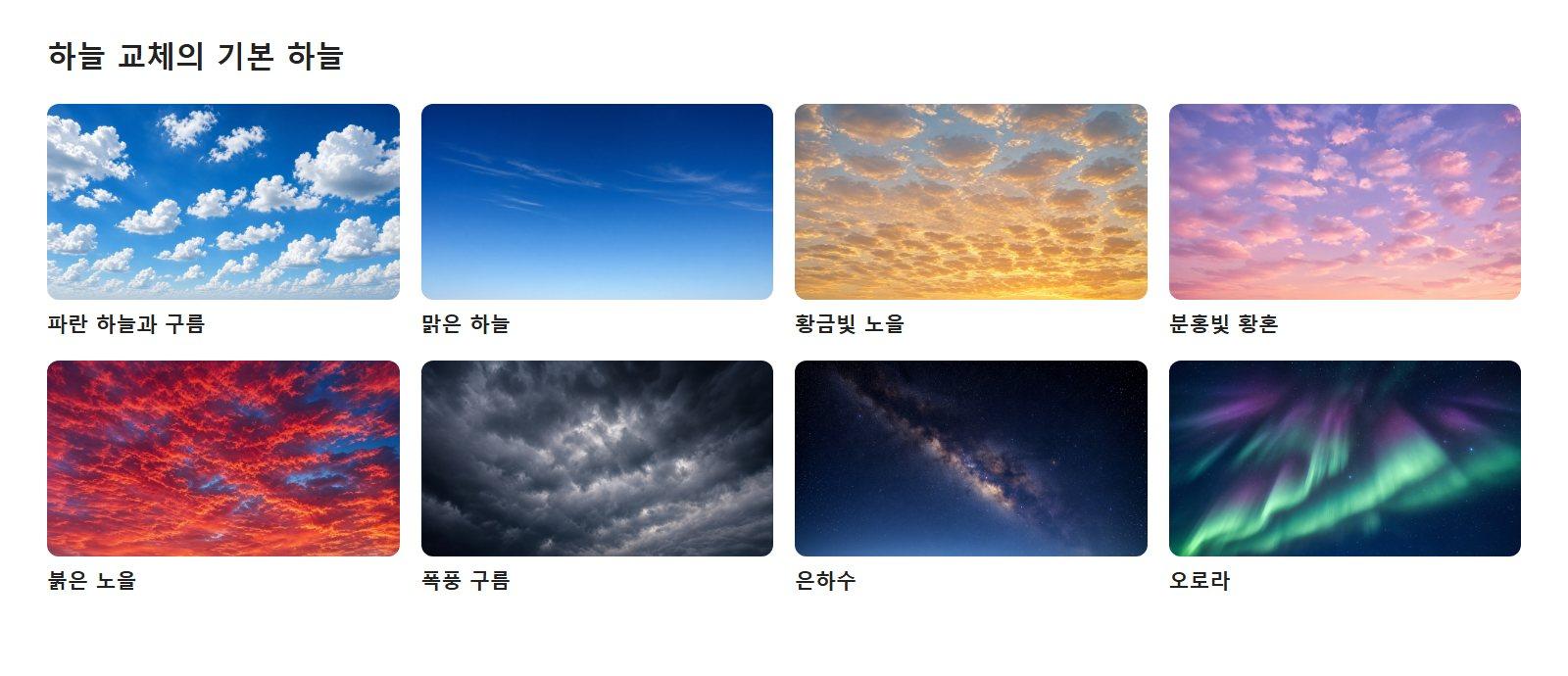
- 하늘 고르기. 하늘 이미지의 기본 제공 하늘에는 폭풍 구름, 붉은 노을, 은하수가 있습니다. 로컬 이미지도 쓸 수 있는데, 하늘 이미지는 화면을 채우도록 늘어나므로 하늘만 담긴 16:9 이미지를 쓰세요.
- 하늘을 화면 색감에 맞추기는 켠 채로. 새 하늘의 밝기와 색을 나머지 화면에 맞춰 주고, 전경은 그대로 둡니다.
- 미리보고 내보내기. 지붕선, 나무 윤곽, 풍선 장식처럼 하늘과 전경이 만나는 부분을 따라가며 살펴보세요.
하늘 교체에 대한 자세한 내용은 영상 속 하늘 바꾸는 법을 참고하세요.
이 효과들로 할 수 없는 것
- 찍히지 않은 움직임은 슬로 모션으로도 되살릴 수 없습니다. 빠른 동작이 원본에서 번져 있다면 중간 프레임도 흐릿하게 나옵니다. 슬로 모션으로 쓸 장면은 밝은 곳에서 찍으세요.
- 스트로보와 깜박임은 보간을 헷갈리게 합니다. 번쩍이는 조명은 두 프레임 사이에서 화면 전체를 바꿔 놓기 때문에, 모델이 이를 섞거나 뭉개 버릴 수 있습니다.
- 안개, 연기, 베일은 따내기 어렵습니다. 반투명하기 때문에 새 배경이 그 사이로 어색하게 비쳐 보입니다.
- 하늘을 바꿔도 장면의 조명은 바뀌지 않습니다. 햇살 가득한 마당 위에 폭풍 구름을 얹으면 땅의 그림자가 선명하게 남아 어색해 보일 수 있습니다. 흐린 날 찍은 영상을 고르세요.
- 밤하늘은 하늘 교체와 잘 맞지 않습니다. 어두운 클립에서는 모델이 찾아낼 하늘이 거의 없습니다. 밤 장면은 먼저 밝히세요. 어두운 할로윈 사진과 영상 밝히는 법을 참고하세요.
KwaFlux 할로윈 할인
2026년 10월 24일부터 11월 2일까지 KwaFlux를 할인된 가격에 구매할 수 있습니다. 모든 플랜에 모든 기능이 들어 있고, Windows와 Mac을 자유롭게 섞어 컴퓨터 2대에서 동시에 쓸 수 있습니다.
| 플랜 | 할로윈 가격 | 할인 종료 후 |
|---|---|---|
| 영구 라이선스 | $199.99 대신 일회성 결제 $169.99 | 갱신 없음: 한 번만 결제 |
| 연간 | 첫해 $79.99 | 이후 연 $99.99로 갱신 |
| 월간 | 첫 달 $29.99 | 이후 월 $35.99로 갱신 |
가격은 세금 별도입니다. 영구 라이선스에는 현재 메이저 버전 내 무료 업데이트가 포함됩니다. 자세한 내용은 플랜 페이지에서 확인하세요.
마치며
으스스한 효과는 알맞은 클립에서 시작합니다. 슬로 모션에는 뚜렷한 움직임이, 배경 교체에는 깔끔한 윤곽이, 폭풍우 하늘에는 탁 트인 낮 하늘이 필요합니다. 흔들림과 어둠을 먼저 잡고, 효과는 하나만 넣고, 내보내기 전에 가장 까다로운 프레임을 미리 확인하세요.
할로윈 영상을 더 으스스하게 만들어 보세요
KwaFlux는 AI 스마트 컷아웃, 하늘 교체, AI 슬로 모션을 내 컴퓨터에서 실행합니다. AI 처리는 사용자 GPU에서 실행되며 미디어 파일이 처리를 위해 업로드되지 않습니다. Windows 10(64비트, 버전 1809 이상), Windows 11, Apple Silicon 탑재 macOS 12 이상에서 실행됩니다. 미리보기에는 계정이 필요 없습니다. 사진은 전체, 동영상은 1·3·5초를 미리 볼 수 있습니다. 내보내기, 변환, 파일 복구, 링크에서 파일 다운로드에만 로그인과 유료 플랜이 필요합니다.
내 실제 영상으로 효과를 확인하세요
KwaFlux를 받고 결제 전에 내 영상으로 효과를 무료로 미리 보세요. 계정이 필요 없고, 내 GPU에서 처리하며 처리를 위해 미디어를 업로드하지 않습니다. 영상 미리보기는 1, 3 또는 5초, 흔들림 보정 미리보기는 5, 15 또는 30초 중에서 고를 수 있습니다.
자주 묻는 질문
할로윈 영상 무섭게 만드는 법은?
강한 효과 하나를 고르고 나머지는 단순하게 두세요. 느리게 휘날리는 망토나 불꽃, 코스튬 뒤의 어두운 배경, 집 위의 폭풍 구름 중 하나만으로도 분위기가 잡히고, 차갑고 어두운 색감과 잔잔한 소리가 나머지를 채웁니다. 효과를 한꺼번에 많이 넣으면 무섭기보다 정신없어 보입니다.
슬로 모션용 영상은 몇 fps로 찍어야 하나요?
밝은 곳이라면 휴대폰이 지원하는 한 높게 찍으세요. 60 fps는 30 fps보다 AI 슬로 모션이 참고할 실제 프레임이 두 배라서 4x가 더 부드럽게 나옵니다. 어두운 곳에서는 프레임레이트가 높을수록 영상이 어두워지므로, 빛이 있는 곳에서 쓰세요.
그린 스크린 없이 할로윈 배경 합성할 수 있나요?
네. AI 배경 제거는 일반 영상에서도 사람과 배경을 분리합니다. 벽에서 조금 떨어져 서고, 창문 역광을 피하고, 풀어 헤친 머리카락과 소품이 화면 밖으로 나가지 않게 하면 가장자리가 더 깔끔해집니다. 영상 배경 바꾸는 법을 참고하세요.
사진에서도 하늘을 바꿀 수 있나요?
도구에 따라 다릅니다. 영상에서만 되는 하늘 도구도 있으니 시작하기 전에 확인하세요. 사진이라면 선택한 사람이나 물체를 남기는 배경 교체 도구로 밤하늘을 포함한 새 장면을 뒤에 깔 수 있습니다.
슬로 모션 영상이 왜 일그러져 보이나요?
대개 무언가가 다른 물체 앞을 지나갔거나, 원본에서 움직임이 번져 있었기 때문입니다. 모델이 가려진 부분을 추측해야 하거든요. 배율을 낮추거나, 클립을 더 짧게 자르거나, 움직임이 더 또렷한 장면으로 다시 해 보세요.
다른 집 아이 사진에 이런 효과를 써도 괜찮을까요?
네, 부모의 허락을 받는다면요. 배경이나 하늘을 바꾸면 그 사람이 있는 장소가 달라 보이고, 할로윈 사진에는 다른 집 아이들이 함께 찍히는 경우가 많습니다. 편집한 사진을 공유하기 전에 먼저 물어보세요.
Ct컷아웃과 정리 주제의 다른 글
이어서 읽기

할로윈 파티 사진·영상 정리: AI로 사진 속 행인과 배경 소음 지우기
코스튬 사진에 찍힌 낯선 사람의 다리, 파티 소음에 묻힌 건배사. 할로윈 파티 사진 속 행인을 지우고 영상 소리를 정리하는 방법과 AI로도 안 되는 것을 알아봅니다.

AI로 만든 캐릭터를 실사 영상에 넣으려면?
그린스크린 없이: 로컬 GPU에서 AI 캐릭터를 프레임별로 분리해 실사 편집 타임라인에 깔끔하게 합성합니다.
영상에서 물체를 제거하는 방법 — 로컬, 클라우드 아님
동적 추적 제거는 움직이는 사람이나 차를 따라가고, 정적 물체 제거는 움직이지 않는 물체를 메워 지웁니다. 둘 다 내 영상에서 표시한 물체만 지웁니다.