Fotos antigas de Halloween: como restaurar, colorizar e resgatar as memórias de fantasia da família
A fantasia de bruxa da vovó nos anos 1950, uma foto amarelada dos anos 1980: como digitalizar, reparar, corrigir a cor e colorizar sem perder o original.
O essencial
- Fotos antigas de Halloween costumam sofrer de três coisas ao mesmo tempo: detalhes sem nitidez, grão ou poeira, e cores que desbotaram, puxaram para o amarelo ou que já eram em preto e branco desde o início.
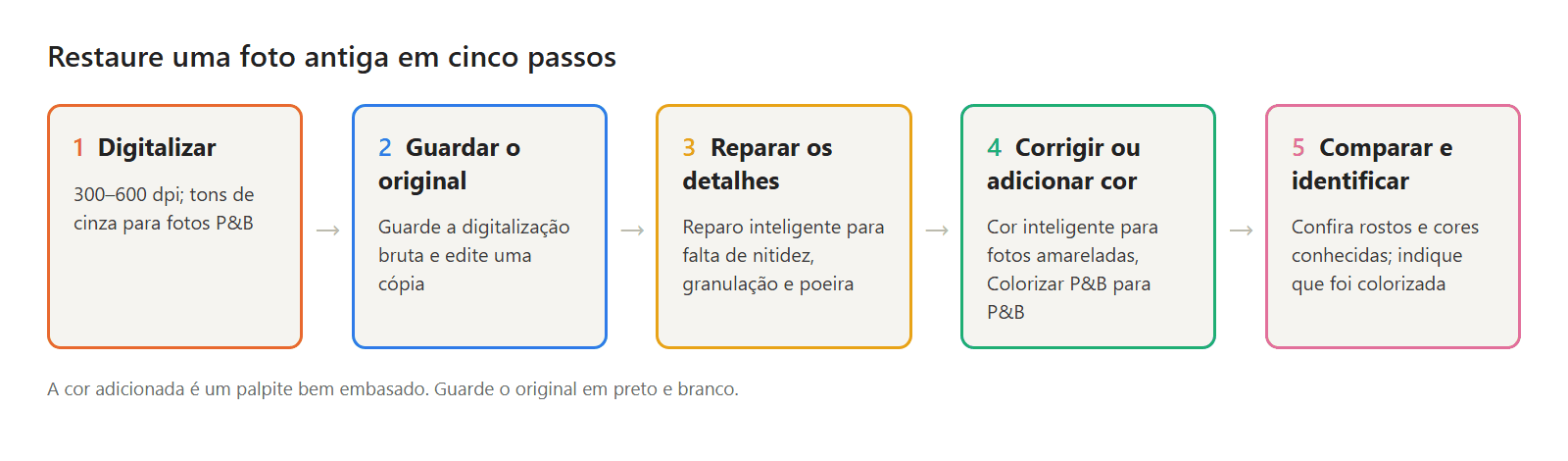
- Corrija nessa ordem: digitalize, guarde uma matriz intocada, recupere os detalhes e depois corrija ou acrescente a cor.
- Uma foto colorida amarelada precisa de correção de cor, não de colorização. A colorização é para fotos em preto e branco.
- A colorização é um palpite bem embasado. Guarde o original em preto e branco e avise que a cor foi acrescentada.
- Uma foto antiga de fantasia restaurada ao lado da deste ano rende um post de antes e agora que a família adora compartilhar.
Fotos antigas de Halloween parecem gastas porque as cópias desbotam, as digitalizações pegam poeira e muitas já eram em preto e branco. Dá para recuperá-las em poucos passos: digitalize a foto, recupere os detalhes e depois corrija a cor desbotada ou colorize as que são em preto e branco. Guarde a digitalização original, porque a cor criada pela colorização é um palpite bem embasado.
Neste guia, você vai ver o que acontece com fotos antigas de Halloween ao longo das décadas, como digitalizá-las, como restaurá-las e colorizá-las no KwaFlux, o que o reparo fez em quatro fotos reais de arquivo dos anos 1920 aos anos 1980 e como transformá-las em um post de antes e agora.
Promoção de Halloween: de 24 de outubro a 2 de novembro, a Licença Perpétua do KwaFlux sai por US$ 169,99 em vez de US$ 199,99, e os planos anual e mensal têm preço menor no primeiro ano e no primeiro mês. A promoção completa está no fim deste post.
Conteúdo
- O que é restauração de fotos com IA?
- O que acontece com fotos antigas de Halloween
- Qual correção a sua foto antiga precisa?
- Passo 1: Digitalize a foto
- Passo 2: Recupere os detalhes no KwaFlux
- Passo 3: Corrija a cor desbotada ou amarelada
- Passo 4: Colorize fotos em preto e branco
- Antes e depois: quatro fotos reais de Halloween de 1920 a 1985
- Vídeos caseiros antigos de Halloween
- Monte um post de antes e agora
- Promoção de Halloween do KwaFlux
- Perguntas frequentes
O que é restauração de fotos com IA?
Restaurar fotos com IA é usar modelos treinados para reconstruir detalhes, remover grão e poeira e corrigir ou acrescentar cor em uma foto digitalizada. Ao contrário de um filtro, um modelo de restauração primeiro analisa o que há de errado na imagem, então uma cópia sem nitidez dos anos 1950 e uma foto granulada dos anos 1980 recebem reparos diferentes.
Nas fotos de Halloween, o ganho salta aos olhos. Máscaras feitas em casa, chapéus de bruxa de papel crepom e rostos pintados estão cheios de pequenos detalhes, e são justamente eles que o desbotamento e o grão apagam primeiro.
O que acontece com fotos antigas de Halloween
- Cópias em preto e branco perdem contraste. Os pretos ficam cinza, as altas luzes ficam esbranquiçadas e detalhes finos, como a trama de uma fantasia, somem no grão.
- Cópias coloridas dos anos 1970 e 1980 mudam de cor. Alguns corantes dessas cópias se degradam mais rápido que outros, então muitas fotos ficam amareladas, alaranjadas ou magenta e perdem os azuis.
- Os álbuns deixam marcas. Plásticos, fita adesiva e páginas autoadesivas antigas deixam manchas, e o manuseio deixa riscos e poeira.
- Cópias pequenas geram digitalizações pequenas. Uma foto de 3,5 × 5 polegadas digitalizada em baixa resolução não tem pixels suficientes para ser ampliada ou recortada.
- Cópias feitas com o celular trazem problemas próprios. O reflexo da luz de cima, uma leve inclinação e a nitidez artificial do próprio celular vão todos parar na cópia.
Qual correção a sua foto antiga precisa?
| O que você vê | Do que precisa | Onde fica no KwaFlux |
|---|---|---|
| Sem nitidez, granulada ou empoeirada, de qualquer época | Recuperação de detalhes | Aprimoramento de qualidade › Reparo inteligente |
| Grão fino de filme na imagem toda | Remoção de grão | Aprimoramento de qualidade › Filme antigo |
| Foto colorida que ficou amarelada, alaranjada ou magenta | Correção de cor | Correção de cor IA › Cor inteligente |
| Foto em preto e branco que você gostaria de ver em cores | Colorização | Aprimoramento de qualidade › Colorizar P&B |
| Uma mancha ou um risco em um ponto | Remoção desse ponto | Caixa de ferramentas IA › Remoção de objeto › Remoção de objeto estático |
| Canto rasgado ou pedaço faltando | Retoque manual | Um editor de imagens; o reparo com IA não inventa de forma confiável um pedaço que falta |
Passo 1: Digitalize a foto
Uma boa digitalização faz mais pelo resultado do que qualquer reparo posterior.
- Use um scanner de mesa, se puder. Ele ilumina a foto por igual e a mantém plana. Uma cópia com o celular quebra o galho: apague a luz do teto, fotografe perto de uma janela e segure o celular paralelo à foto.
- Escolha a resolução. A Library of Congress recomenda 300 dpi para cópias de 4 × 6 e 5 × 7 e 400 ou 600 dpi se você pretende ampliá-las. Fotos antigas pequenas ganham com 600 dpi.
- Digitalize fotos em preto e branco em escala de cinza, como sugere a Library of Congress, a não ser que a cópia seja virada ou colorida à mão.
- Desligue a restauração e a nitidez automáticas do scanner. O ponto de partida deve ser a digitalização pura.
- Salve uma matriz e trabalhe em uma cópia. Dê ao arquivo um nome com quem, onde e mais ou menos quando, e não edite a matriz.
Passo 2: Recupere os detalhes no KwaFlux
O KwaFlux executa o Reparo de qualidade tanto em fotos quanto em vídeos.
- Abra o Reparo inteligente. Na barra lateral, vá até Aprimoramento de qualidade e escolha o cartão Reparo inteligente (“Remove ruído e desfoque e recupera detalhes conforme a qualidade”).
- Adicione a digitalização. Arraste a cópia de trabalho para o app. A verificação de qualidade roda primeiro.
- Veja a prévia da imagem inteira. A prévia de uma foto mostra a imagem completa. Dê zoom em rostos, mãos e detalhes da fantasia, como abas de chapéu, máscaras e letras.
- Teste o Filme antigo quando houver muito grão. Se o grão for o problema principal, o cartão Filme antigo (“Remove o grão de filme para uma imagem mais limpa”) abre o Reparo de cenas especiais com a Remoção de grão de filme selecionada. Compare os dois e fique com o que mais se parece com a cópia original.
- Exporte. Escolha o formato de imagem nas configurações de exportação e exporte.
Dica: Repare antes de colorizar. A colorização funciona melhor em uma imagem limpa, e um reparo feito depois da colorização pode alterar as cores novas.
Passo 3: Corrija a cor desbotada ou amarelada
Uma foto colorida que amarelou ainda tem as suas cores; elas só mudaram de tom. Corrija a cor em vez de colorizar.
- Abra a Cor inteligente. Na barra lateral, vá até Correção de cor IA e escolha o cartão Cor inteligente (“Corrige dominantes automaticamente; filtros de estilo podem ser empilhados”). Em fotos, o Modo começa em Cor inteligente, que “corrige dominantes, cores apagadas e exposição automaticamente”, então não há controles deslizantes.
- Confira a pele e as coisas brancas. Um fantasma de lençol branco, uma camisa branca ou a borda de papel da foto devem voltar a parecer neutros, e a pele deve parecer pele.
- Mantenha um pouco do tom quente. Uma foto dos anos 1980 não precisa parecer que foi tirada ontem. Se o resultado parecer frio e artificial demais, compare com o original e decida o que você prefere.
- Depois, recupere os detalhes. Rode o Reparo inteligente na cópia corrigida se a foto também estiver sem nitidez ou granulada.
Passo 4: Colorize fotos em preto e branco
- Abra o Colorizar P&B. Na barra lateral, vá até Aprimoramento de qualidade e escolha o cartão Colorizar P&B. Ele abre o Reparo de qualidade com o Reparo de cenas especiais e a Colorização de material antigo selecionados, que “coloriza automaticamente fotos e filmes antigos em preto e branco com cores naturais”.
- Ajuste a Intensidade da colorização. O controle deslizante vai de 0 a 1 e começa em 0,6. Valores mais altos dão cores mais intensas. Em fotos antigas, o padrão ou um pouco menos costuma ficar mais próximo de uma cópia da época.
- Confira o que você conhece. Os tons de pele devem combinar entre pessoas sob a mesma luz, e objetos cuja cor você conhece, como uma abóbora ou uma fantasia de gato preto, devem parecer corretos.
- Pergunte para a família. A cor de um vestido de bruxa dos anos 1950 é um palpite para o modelo. Quem usou a fantasia pode se lembrar.
- Exporte e identifique. Acrescente “colorizada” ao nome do arquivo ou à legenda e guarde a versão em preto e branco.
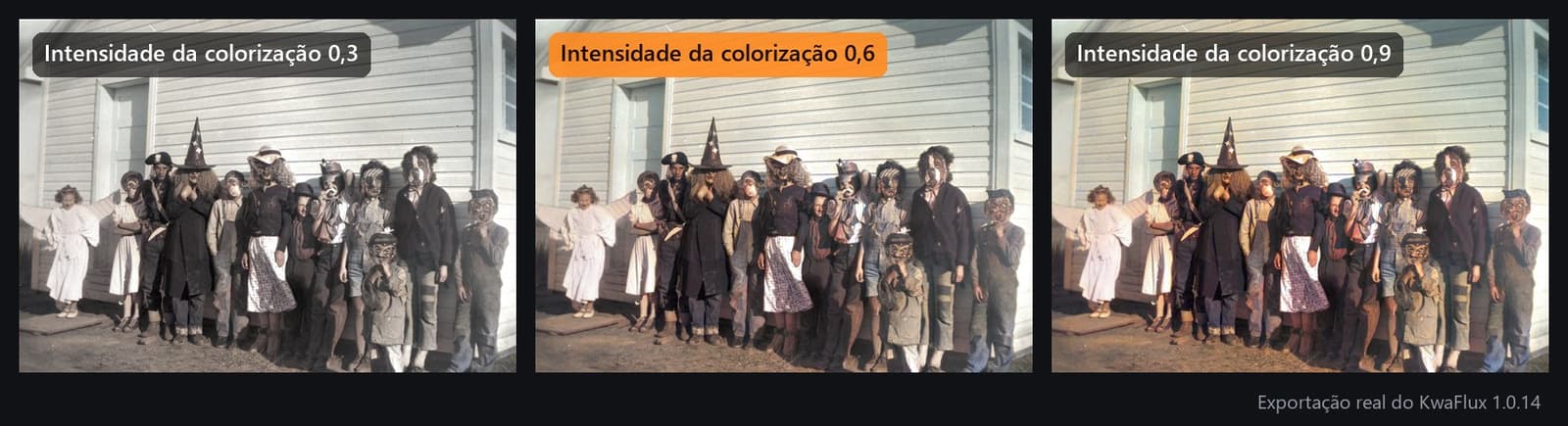
Três intensidades, uma foto. Nesta foto, os três ajustes ficaram muito parecidos: nesse tamanho, mal dá para ver a diferença na pele e na fantasia de bruxa, então o padrão de 0,6 é um bom ponto de partida.
Antes e depois: quatro fotos reais de Halloween de 1920 a 1985
São fotos reais de arquivo publicadas no Wikimedia Commons sem restrições de direitos autorais conhecidas: uma festa de Halloween dos anos 1920, crianças fantasiadas por volta de 1950, uma foto de Halloween em uma biblioteca nos anos 1980 e um desfile de fantasias de 1984. Só removemos os metadados e limitamos o lado maior a 4000 px; nada foi envelhecido ou danificado de propósito. Os créditos estão em Fontes. Os resultados são exportações diretas do KwaFlux 1.0.14.
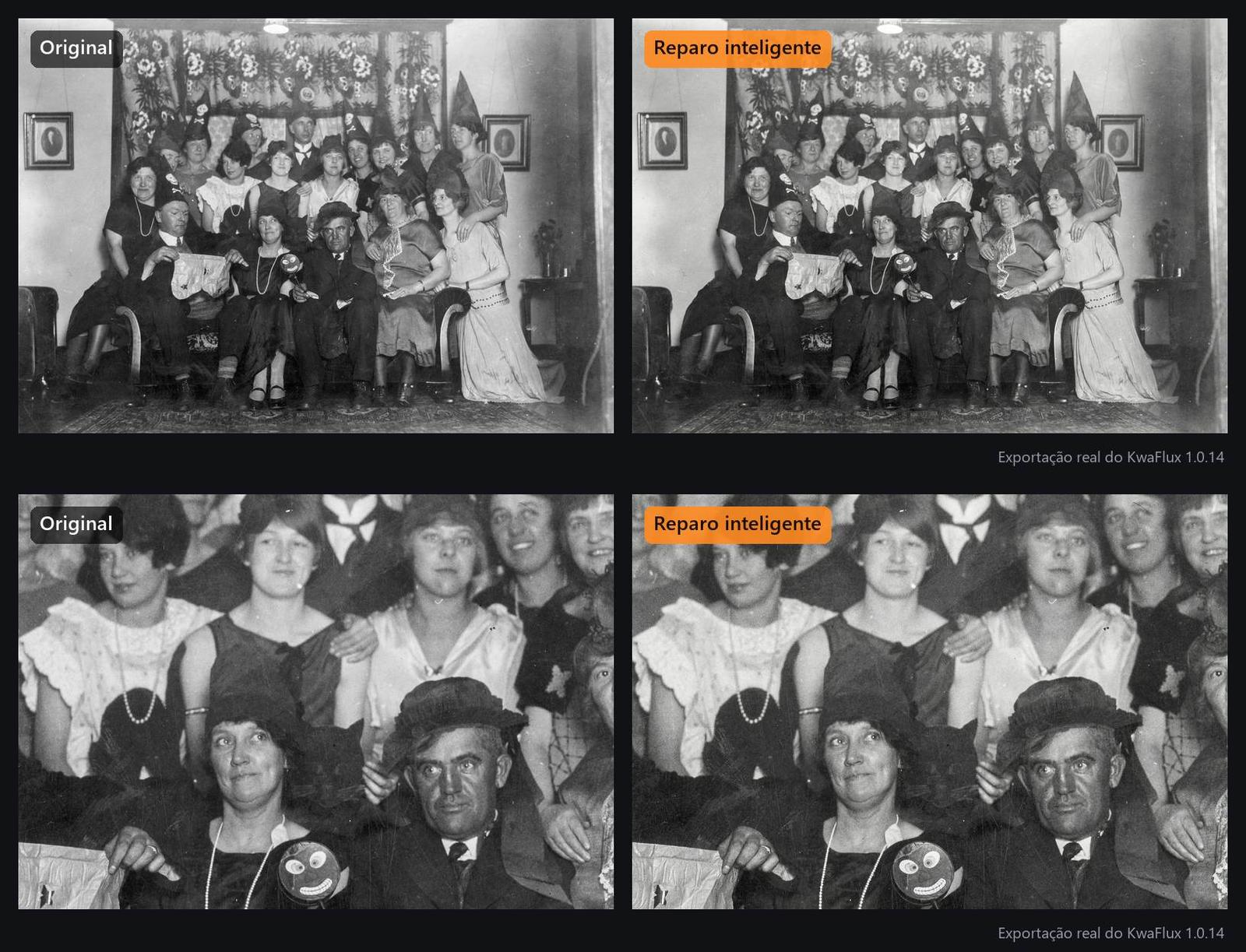
Uma festa de Halloween dos anos 1920. Rostos sem nitidez, um tom acinzentado e grão sobre as roupas escuras. O Reparo inteligente tirou parte do véu e do grão e deixou os rostos e as abas dos chapéus um pouco mais nítidos: um retoque leve, não uma mudança drástica.
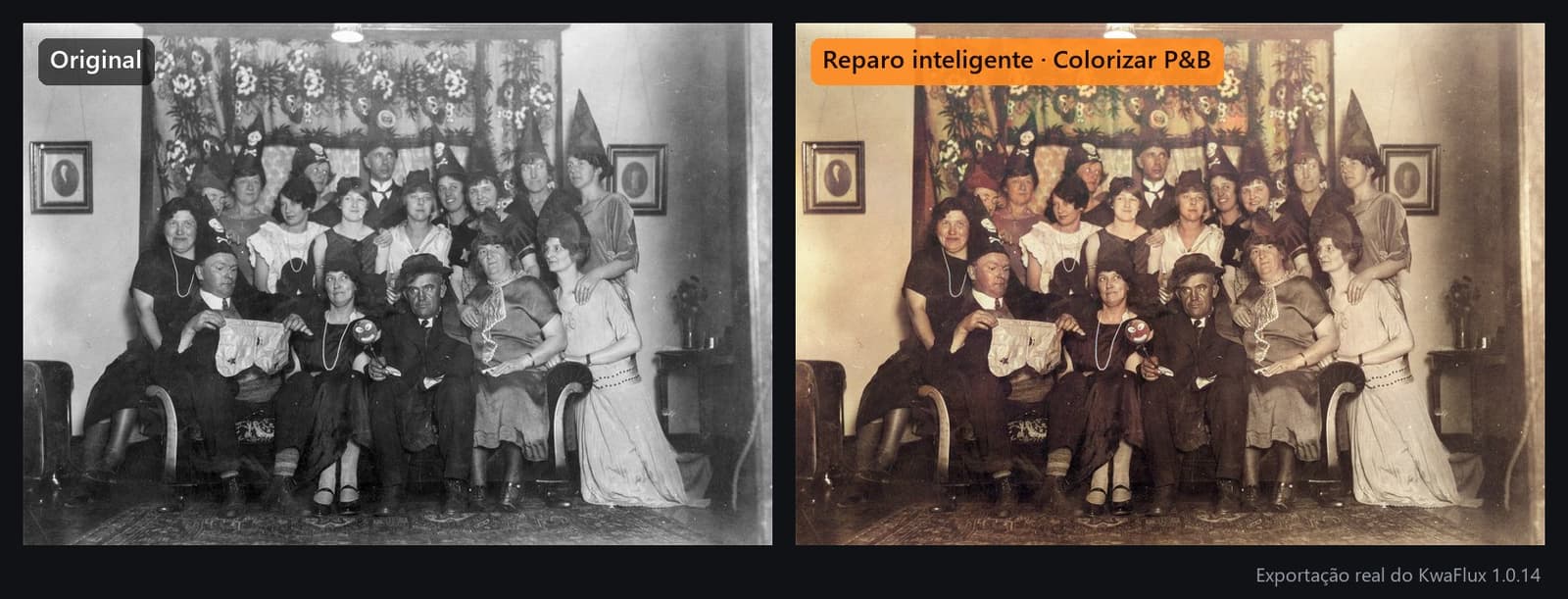
A mesma festa, colorizada. A cor fica em marrons quentes e vermelhos discretos: a pele e a madeira parecem plausíveis, mas a maior parte das roupas sai amarronzada, e a foto não tem como dizer quais eram as cores de verdade.
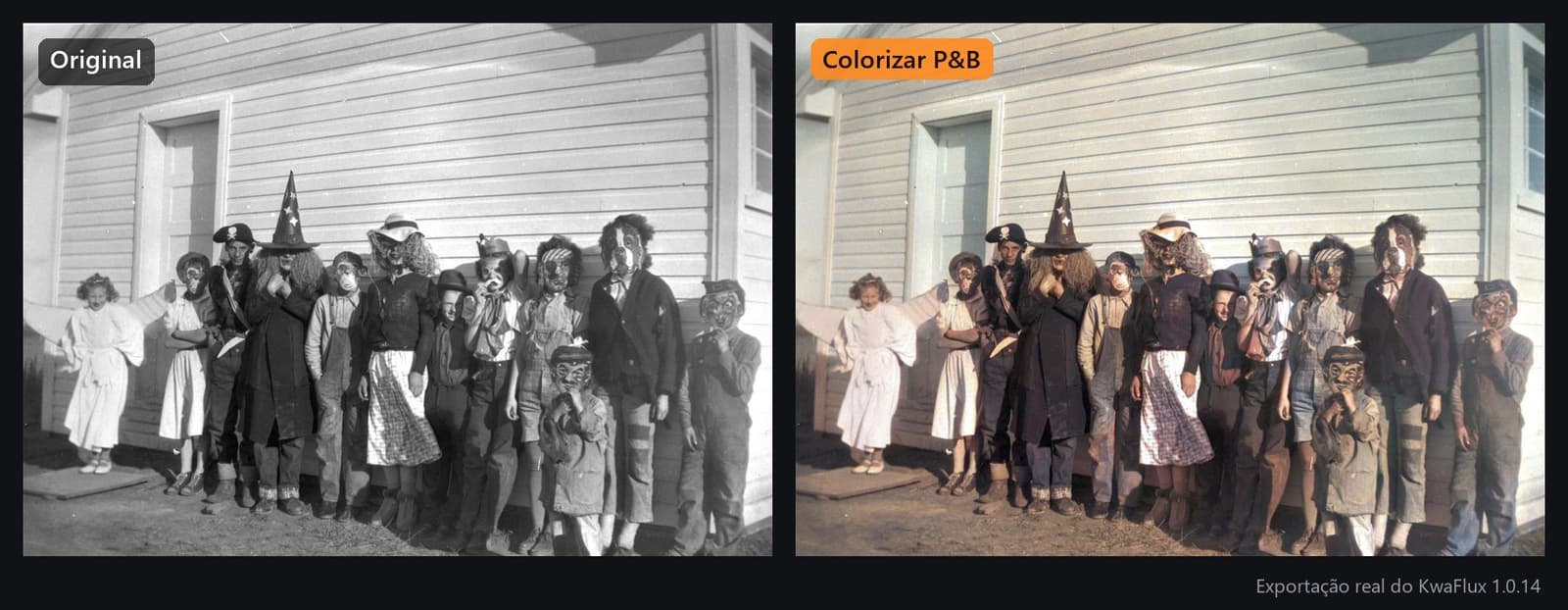
Crianças fantasiadas, por volta de 1950. Máscaras, um chapéu de bruxa e uma fantasia branca de anjo diante de uma parede de tábuas. O resultado é contido: parede clara, jeans azul, pele com tom quente e máscaras amarronzadas, e a fantasia de anjo continua branca.
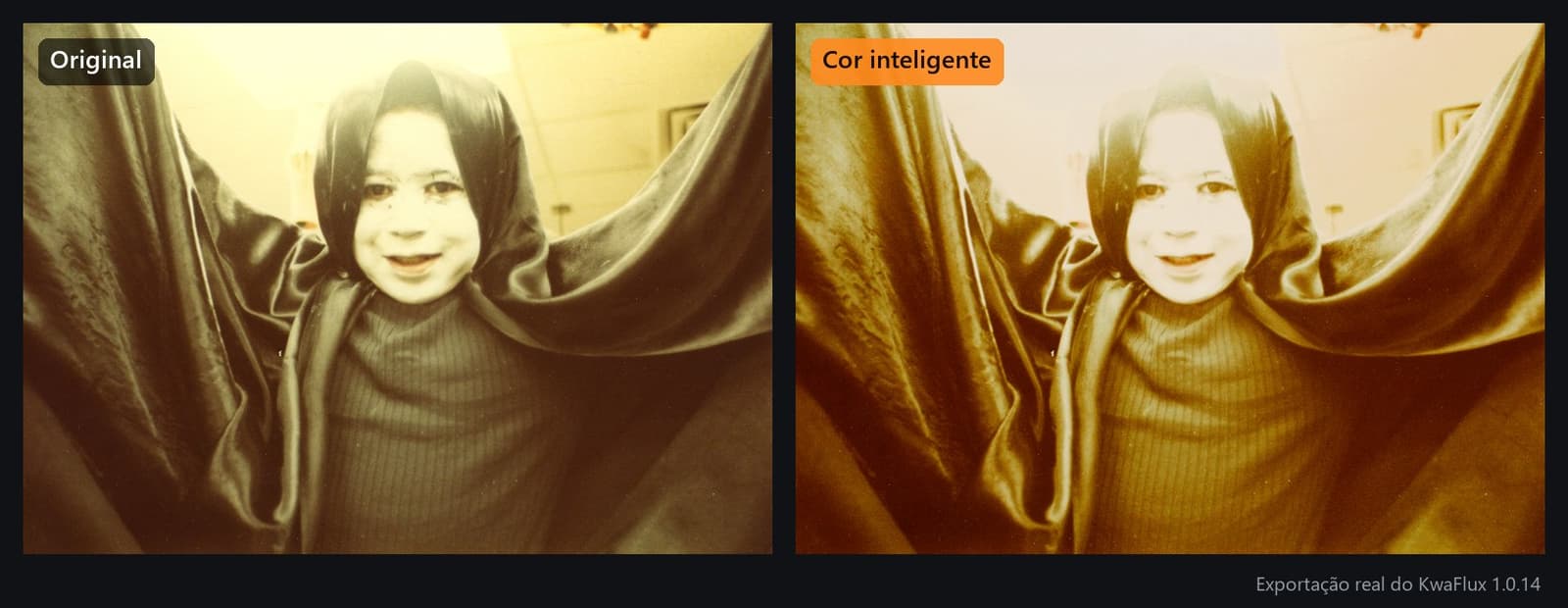
Uma foto amarelada dos anos 1980. A cópia inteira ficou cor de âmbar. A Cor inteligente não tirou esse tom: ela empurrou a cópia inteira ainda mais para o laranja. Em uma cópia tão desgastada, compare com cuidado e fique com o original se a correção piorar o resultado.
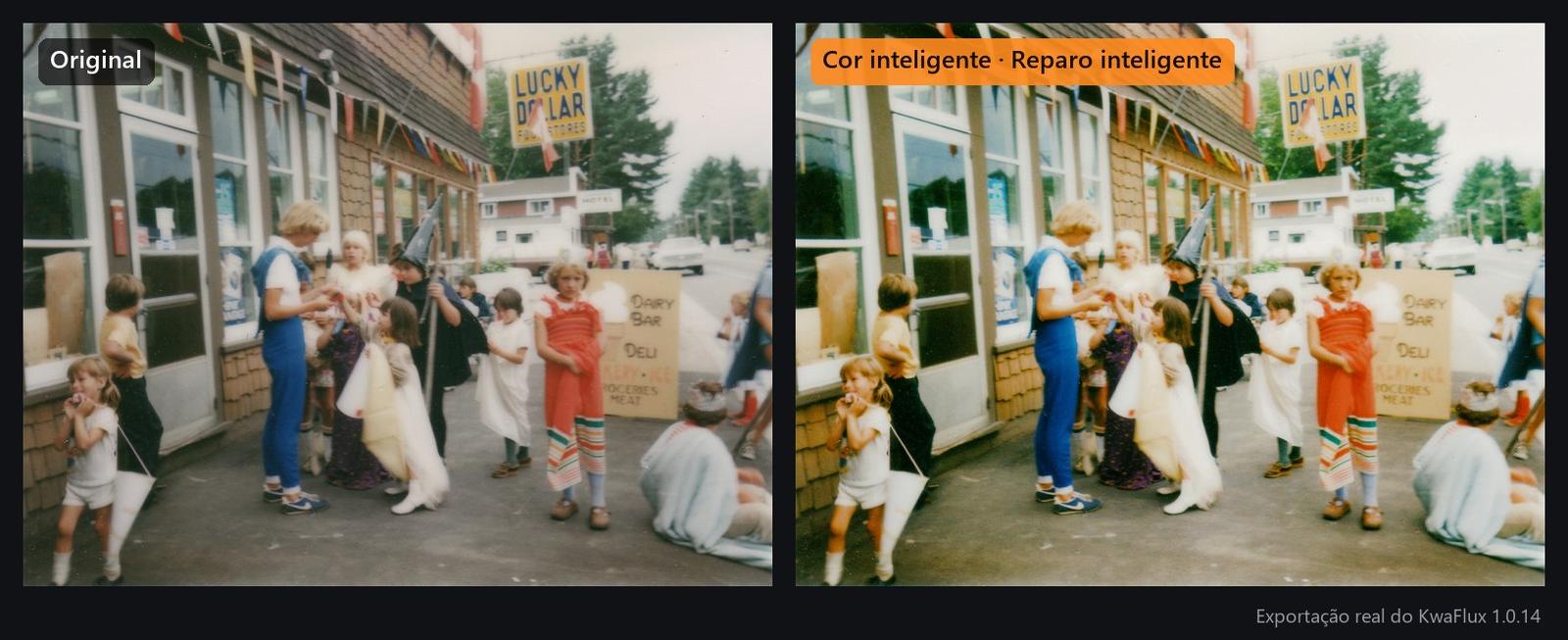
Um desfile de fantasias de 1984, desbotado. Cores lavadas e detalhes sem nitidez. O tom desbotado sumiu: as fantasias vermelhas e azuis, as árvores verdes e a placa amarela da loja recuperaram a cor, e as bordas ficaram um pouco mais nítidas.
Vídeos caseiros antigos de Halloween
Os mesmos passos funcionam em vídeo. Se os Halloweens da sua família estão em fita ou em filme:
- Vídeos caseiros: o cartão Vídeos caseiros (“Tira o desfoque e o ruído de gravações antigas”) roda o Reparo inteligente em gravações antigas. Fitas muitas vezes precisam ser desentrelaçadas antes; a Caixa de ferramentas IA tem uma ferramenta de Desentrelaçamento para as linhas em forma de pente.
- Filme: o cartão Filme antigo remove o grão de filme, e o Colorizar P&B funciona tanto em filmes em preto e branco quanto em fotos.
- Veja a prévia antes. As prévias de vídeo cobrem 1, 3 ou 5 segundos, então dá para conferir um close de fantasia antes de exportar a fita inteira.
Para o fluxo completo, veja como restaurar vídeos antigos com IA e como colorizar vídeos em preto e branco.
Monte um post de antes e agora
Uma foto antiga restaurada é uma boa desculpa para puxar conversa com a família no Halloween.
- Repita a pose. Recrie a foto antiga com a mesma ideia de fantasia, no mesmo lugar ou com as mesmas pessoas, décadas depois.
- Coloque lado a lado. A antiga à esquerda, a nova à direita, com os anos na legenda.
- Corrija também a foto deste ano. Se a nova ficou sem nitidez, veja como corrigir fotos de Halloween borradas.
- Dê crédito e identifique. Diga qual foto foi colorizada e peça permissão antes de postar fotos de parentes.
Para mais ideias com as imagens da mesma noite, veja o nosso guia de edição de fotos e vídeos de Halloween.
Promoção de Halloween do KwaFlux
De 24 de outubro a 2 de novembro de 2026, o KwaFlux está em promoção. Todos os planos incluem todos os recursos e funcionam em 2 computadores ao mesmo tempo, com Windows e Mac em qualquer combinação.
| Plano | Preço de Halloween | Depois da promoção |
|---|---|---|
| Licença Perpétua | US$ 169,99 em pagamento único, em vez de US$ 199,99 | Sem renovação: você paga uma vez só |
| Anual | US$ 79,99 no primeiro ano | Renova por US$ 99,99 ao ano |
| Mensal | US$ 29,99 no primeiro mês | Renova por US$ 35,99 ao mês |
Os preços não incluem impostos. A Licença Perpétua inclui atualizações gratuitas da versão principal atual. Os detalhes estão na página de planos.
Conclusão
Fotos antigas de Halloween estão entre as fotos de família mais divertidas de restaurar: as fantasias são curiosas, os rostos estão felizes e a história já está ali. Digitalize com cuidado, repare antes de colorizar, corrija cópias amareladas com correção de cor e guarde o original ao lado da versão restaurada.
Traga de volta os Halloweens antigos da sua família
O KwaFlux executa o Reparo inteligente, a Cor inteligente e a colorização em fotos e vídeos no seu próprio computador. O processamento de IA roda na sua própria GPU e os seus arquivos de mídia não são enviados para processamento. Roda no Windows 10 (64 bits, versão 1809 ou mais recente), no Windows 11 e no macOS 12 ou mais recente em Apple Silicon. As prévias não exigem conta: a imagem inteira em fotos e 1, 3 ou 5 segundos em vídeo. O login com um plano pago só é necessário para exportar, converter, reparar um arquivo ou baixar um arquivo de um link.
Teste no seu próprio material
Baixe o KwaFlux e veja os efeitos de graça no seu próprio material antes de pagar — sem conta, processado na sua GPU, sem enviar sua mídia para processamento. As prévias de vídeo duram 1, 3 ou 5 segundos; as de estabilização, 5, 15 ou 30 segundos.
Perguntas frequentes
Dá para restaurar foto antiga sem scanner?
Sim, com cuidado. Fotografe a cópia com o celular perto de uma janela, com a luz do teto apagada, segurando o celular paralelo à foto para evitar reflexo e inclinação. Uma digitalização em scanner de mesa ainda rende mais detalhes, então digitalize as fotos mais importantes.
A colorização de fotos antigas mostra as cores reais?
Não, não no sentido histórico. Um modelo de colorização prevê as cores prováveis a partir de formas e texturas; ele não tem como saber a cor real de um vestido ou de uma máscara. Trate o resultado como uma ilustração, guarde o original e pergunte aos parentes do que eles se lembram.
Como recuperar uma foto amarelada?
Corrija a dominante de cor em vez de colorizar, porque as cores originais ainda estão na cópia, só mudaram de tom. A correção automática funciona melhor com uma dominante moderada; em uma cópia que ficou âmbar escuro, ela pode acentuar o tom, como no nosso exemplo dos anos 1980 acima, então compare com o original antes de ficar com o resultado. Depois, recupere os detalhes se a foto também estiver sem nitidez.
Em que resolução digitalizar fotos antigas?
300 dpi bastam para cópias de 4 × 6 e 5 × 7 que você vai ver no mesmo tamanho; use de 400 a 600 dpi para fotos pequenas ou qualquer coisa que você vá ampliar.
Devo restaurar a digitalização original ou uma cópia?
Uma cópia. Guarde a digitalização intocada como matriz, porque ferramentas de restauração melhores vão continuar surgindo, e você vai querer recomeçar da digitalização pura, e não de uma versão editada.
Como eram as fantasias de Halloween nos anos 1920 e 1950?
Muitas vezes feitas em casa. A foto da festa dos anos 1920 acima mostra chapéus de bruxa pontudos de papel, e as crianças da foto de cerca de 1950 usam máscaras com roupas do dia a dia ou feitas em casa. Pequenos detalhes como esses são os primeiros que o desbotamento apaga e os primeiros que o reparo traz de volta.
Fontes
- Library of Congress, "Scanning Your Personal Collections" (grayscale for black-and-white photos; 300 dpi for 4 × 6 and 5 × 7 prints; 400 or 600 dpi to enlarge) (acessado em 2026-10-11)
- Photo: Provincial Archives of Alberta, "Halloween party, Wainwright" (Herb Snyder fonds, PR2007.0231/97, 1920s), no known copyright restrictions, via Wikimedia Commons (acessado em 2026-10-26)
- Photo: Provincial Archives of Alberta, "Children in Halloween costumes, Little Smoky River Farm Industries settlement" (Ruth and Leo Hamson fonds, A15910, about 1950), no known copyright restrictions, via Wikimedia Commons (acessado em 2026-10-26)
- Photo: Columbus Metropolitan Library, "Driving Park Branch photo album -2" (page 102, 1980s), no known copyright restrictions, via Wikimedia Commons (acessado em 2026-10-26)
- Photo: CDHS, "Delibrook Lucky Dollar, Northbrook c 1984-85", no known copyright restrictions, via Wikimedia Commons (acessado em 2026-10-26)
ReMais em Vídeos antigos
Continue lendo
Como colorizar vídeo em preto e branco com IA (passo a passo)
Colorize vídeo em preto e branco com IA: prepare o material, ajuste a intensidade, confira pele e cintilação e identifique o resultado com honestidade.
Como restaurar vídeo antigo com IA — grão, cor e detalhe perdido
Guia passo a passo de restauração com IA: tirar grão, corrigir desbotamento e recuperar detalhe de material vintage ou danificado.