Alte Halloween-Fotos restaurieren und kolorieren: So holen Sie die Kostümerinnerungen der Familie zurück
Omas Hexenkostüm der 1950er, ein vergilbter Abzug der 1980er: alte Halloween-Fotos scannen, reparieren, entgilben, kolorieren und das Original behalten.
Das Wichtigste in Kürze
- Alte Halloween-Fotos leiden meist unter drei Dingen zugleich: verwaschenen Details, Korn oder Staub und Farben, die verblasst oder ins Gelbe gekippt sind, sofern das Foto nicht ohnehin schwarz-weiß ist.
- Gehen Sie in dieser Reihenfolge vor: scannen, einen unbearbeiteten Master aufheben, die Details reparieren, dann die Farbe korrigieren oder hinzufügen.
- Ein vergilbter Farbabzug braucht eine Farbkorrektur, keine Kolorierung. Kolorieren ist für Schwarz-Weiß-Fotos gedacht.
- Kolorierung ist eine fundierte Schätzung. Behalten Sie das Schwarz-Weiß-Original und weisen Sie darauf hin, dass die Farbe nachträglich hinzugefügt wurde.
- Ein restauriertes altes Kostümfoto neben dem von diesem Jahr ergibt einen Damals-und-heute-Post, den die Familie gern teilt.
Alte Halloween-Fotos sehen mitgenommen aus, weil Abzüge verblassen, Scans Staub einfangen und viele ohnehin in Schwarz-Weiß aufgenommen wurden. In wenigen Schritten holen Sie sie zurück: den Abzug scannen, die Details reparieren und dann die verblasste Farbe korrigieren oder Schwarz-Weiß-Fotos kolorieren. Heben Sie den Original-Scan auf, denn nachträglich hinzugefügte Farbe ist eine fundierte Schätzung.
In diesem Leitfaden erfahren Sie, was mit alten Halloween-Fotos im Lauf der Jahrzehnte passiert, wie Sie sie scannen, wie Sie sie in KwaFlux restaurieren und kolorieren, was die Reparatur bei vier echten Archivfotos aus den 1920er- bis 1980er-Jahren bewirkt hat und wie Sie daraus einen Damals-und-heute-Post machen.
Halloween-Angebot: Vom 24. Oktober bis 2. November kostet die KwaFlux-Dauerlizenz 169,99 $ statt 199,99 $, und für das Jahres- und das Monatsabo gilt im ersten Jahr bzw. im ersten Monat ein günstigerer Preis. Alle Details zum Angebot finden Sie am Ende dieses Artikels.
Inhalt
- Was ist KI-Fotorestaurierung?
- Was mit alten Halloween-Fotos passiert
- Welche Korrektur braucht Ihr altes Foto?
- Schritt 1: Das Foto scannen
- Schritt 2: Die Details in KwaFlux reparieren
- Schritt 3: Verblasste oder vergilbte Farben korrigieren
- Schritt 4: Schwarz-Weiß-Fotos kolorieren
- Vorher und nachher: vier echte Halloween-Fotos von 1920 bis 1985
- Alte Halloween-Heimvideos
- Einen Damals-und-heute-Post gestalten
- Das KwaFlux-Halloween-Angebot
- Häufige Fragen
Was ist KI-Fotorestaurierung?
Bei der KI-Fotorestaurierung bauen trainierte Modelle in einem gescannten Foto Details wieder auf, entfernen Korn und Staub und korrigieren die Farbe oder fügen sie hinzu. Anders als ein Filter schaut sich ein Restaurierungsmodell zuerst an, was mit dem Bild nicht stimmt. Ein unscharfer Abzug aus den 1950ern und ein körniger Schnappschuss aus den 1980ern bekommen deshalb unterschiedliche Reparaturen.
Bei Halloween-Fotos sieht man den Unterschied sofort. Selbst gebastelte Masken, Hexenhüte aus Krepppapier und geschminkte Gesichter stecken voller kleiner Details, und genau die gehen durch Verblassen und Korn als Erstes verloren.
Was mit alten Halloween-Fotos passiert
- Schwarz-Weiß-Abzüge verlieren Kontrast. Schwarz wird grau, die Lichter wirken kreidig, und feine Details wie das Gewebe eines Kostüms verschwinden im Korn.
- Farbabzüge aus den 1970er- und 1980er-Jahren verfärben sich. Manche Farbstoffe in diesen Abzügen zerfallen schneller als andere. Viele Schnappschüsse werden deshalb gelb, orange oder magentafarben und verlieren ihre Blautöne.
- Alben hinterlassen Spuren. Klarsichthüllen, Klebeband und alte Klebeseiten verursachen Flecken, und vom Anfassen bleiben Kratzer und Staub.
- Kleine Abzüge ergeben kleine Scans. Ein Schnappschuss im Format 3,5 × 5 Zoll, mit niedriger Auflösung gescannt, hat nicht genug Pixel, um ihn größer zu drucken oder einen Ausschnitt zu wählen.
- Abfotografierte Kopien bringen eigene Probleme mit. Spiegelungen der Deckenlampe, ein leicht schräger Winkel und die Nachschärfung des Handys landen alle mit in der Kopie.
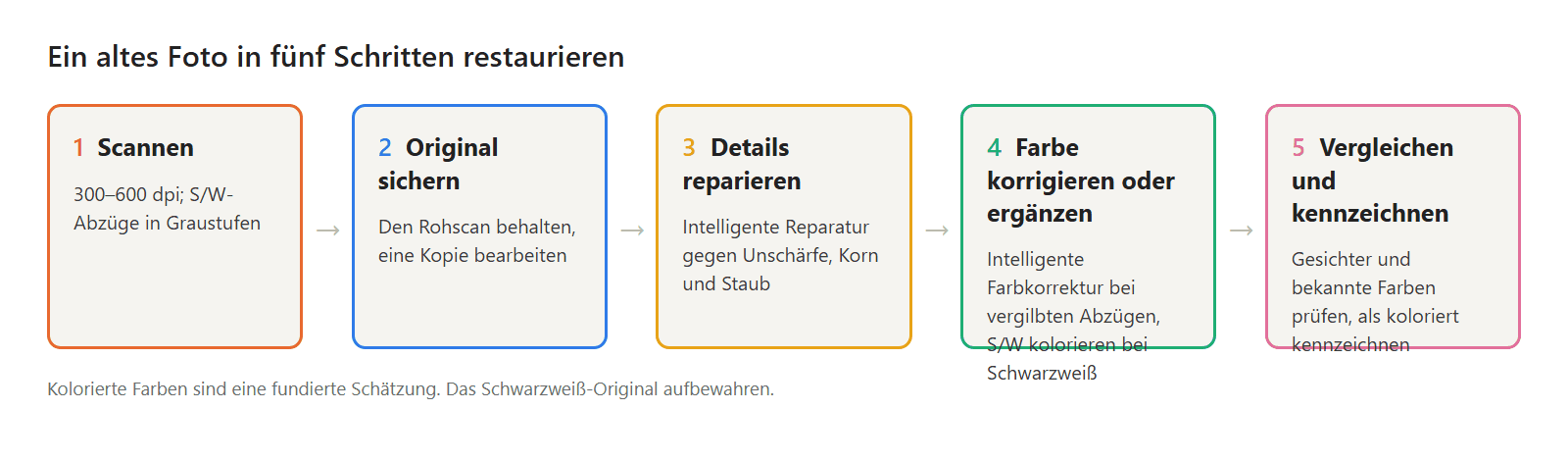
Welche Korrektur braucht Ihr altes Foto?
| Was Sie sehen | Was es braucht | Wo in KwaFlux |
|---|---|---|
| Unscharf, körnig oder staubig, aus jeder Epoche | Detailreparatur | Qualitätsverbesserung › Intelligente Reparatur |
| Feines Filmkorn über dem ganzen Bild | Kornentfernung | Qualitätsverbesserung › Alter Film |
| Farbabzug ist gelb, orange oder magentafarben geworden | Farbkorrektur | KI-Farbkorrektur › Intelligente Farbkorrektur |
| Schwarz-Weiß-Foto, das Sie gern in Farbe hätten | Kolorierung | Qualitätsverbesserung › S/W kolorieren |
| Ein Fleck oder Kratzer an einer Stelle | Entfernen dieser Stelle | KI-Werkzeugkasten › Objektentfernung › Statische Objektentfernung |
| Abgerissene Ecke oder fehlendes Stück | Manuelle Retusche | Ein Bildbearbeitungsprogramm; KI-Reparatur erfindet ein fehlendes Stück nicht zuverlässig |
Schritt 1: Das Foto scannen
Ein guter Scan bringt für das Ergebnis mehr als jede spätere Reparatur.
- Nehmen Sie nach Möglichkeit einen Flachbettscanner. Er leuchtet den Abzug gleichmäßig aus und hält ihn flach. Zur Not geht auch eine Handyaufnahme: Deckenlicht aus, in der Nähe eines Fensters fotografieren und das Handy parallel zum Abzug halten.
- Wählen Sie die Auflösung. Die Library of Congress empfiehlt 300 dpi für Abzüge in 4 × 6 und 5 × 7 Zoll und 400 oder 600 dpi, wenn Sie vergrößern möchten. Kleine Vintage-Schnappschüsse profitieren von 600 dpi.
- Scannen Sie Schwarz-Weiß-Fotos in Graustufen, wie es die Library of Congress empfiehlt, es sei denn, der Abzug ist getont oder von Hand koloriert.
- Schalten Sie die automatische Restaurierung und Schärfung des Scanners aus. Ausgangspunkt sollte der unbearbeitete Scan sein.
- Speichern Sie einen Master und arbeiten Sie an einer Kopie. Benennen Sie die Datei nach Personen, Ort und ungefährem Zeitpunkt, und bearbeiten Sie den Master nicht.
Schritt 2: Die Details in KwaFlux reparieren
KwaFlux führt die Qualitätsreparatur bei Fotos genauso aus wie bei Videos.
- Öffnen Sie die Intelligente Reparatur. Gehen Sie in der Seitenleiste zu Qualitätsverbesserung und wählen Sie die Karte Intelligente Reparatur („Entrauscht, schärft und ergänzt Details – passend zur Bildqualität“).
- Fügen Sie den Scan hinzu. Ziehen Sie die Arbeitskopie hinein. Zuerst läuft die Qualitätsprüfung.
- Sehen Sie sich die Vorschau des ganzen Bildes an. Bei Fotos zeigt die Vorschau das komplette Bild. Zoomen Sie in Gesichter, Hände und Kostümdetails wie Hutkrempen, Masken und Schriftzüge.
- Versuchen Sie es bei starkem Korn mit Alter Film. Ist Korn das Hauptproblem, öffnet die Karte Alter Film („Entfernt Filmkorn für ein saubereres Bild“) die Spezialszenen-Reparatur mit ausgewähltem Filmkorn entfernen. Vergleichen Sie beide Ergebnisse und behalten Sie das Ergebnis, das dem Abzug näherkommt.
- Exportieren Sie. Wählen Sie in den Exporteinstellungen das Bildformat und exportieren Sie.
Tipp: Erst reparieren, dann kolorieren. Die Kolorierung funktioniert auf einem sauberen Bild besser, und eine Reparatur nach dem Kolorieren kann die neuen Farben verschieben.
Schritt 3: Verblasste oder vergilbte Farben korrigieren
Ein vergilbter Farbschnappschuss hat seine Farben noch; sie haben sich nur verschoben. Korrigieren Sie sie, statt zu kolorieren.
- Öffnen Sie die Intelligente Farbkorrektur. Gehen Sie in der Seitenleiste zu KI-Farbkorrektur und wählen Sie die Karte Intelligente Farbkorrektur („Behebt Farbstiche automatisch; Stilfilter lassen sich darüberlegen“). Bei Fotos steht der Modus anfangs auf Intelligente Farbkorrektur („KI korrigiert Farbstich, flache Farben und Belichtung automatisch“), deshalb gibt es keine Regler.
- Prüfen Sie Haut und weiße Flächen. Ein Bettlaken-Gespenst, ein weißes Hemd oder der Papierrand des Abzugs sollten wieder neutral aussehen, und Haut sollte wie Haut aussehen.
- Lassen Sie etwas Wärme im Bild. Ein Foto aus den 1980ern muss nicht aussehen, als wäre es gestern entstanden. Wirkt das Ergebnis zu klinisch, vergleichen Sie es mit dem Original und entscheiden Sie, was Ihnen besser gefällt.
- Reparieren Sie danach die Details. Lassen Sie die Intelligente Reparatur über die korrigierte Kopie laufen, wenn der Abzug zusätzlich unscharf oder körnig ist.
Schritt 4: Schwarz-Weiß-Fotos kolorieren
- Öffnen Sie S/W kolorieren. Gehen Sie in der Seitenleiste zu Qualitätsverbesserung und wählen Sie die Karte S/W kolorieren. Sie öffnet die Qualitätsreparatur mit ausgewählter Spezialszenen-Reparatur und Alte Aufnahmen kolorieren („Färbt alte Schwarzweißfotos und -filme automatisch natürlich ein“).
- Stellen Sie die Kolorierungsstärke ein. Der Regler reicht von 0 bis 1 und steht anfangs auf 0,6. Höhere Werte bedeuten kräftigere Farben. Bei alten Fotos kommt der Standardwert oder ein etwas niedrigerer Wert einem zeitgenössischen Abzug meist näher.
- Prüfen Sie, was Sie kennen. Hauttöne sollten bei Personen im selben Licht zusammenpassen, und Dinge mit bekannter Farbe, etwa ein Kürbis oder ein schwarzes Katzenkostüm, sollten stimmen.
- Fragen Sie in der Familie nach. Die Farbe eines Hexenkleids aus den 1950ern ist für ein Modell eine Vermutung. Wer es getragen hat, erinnert sich vielleicht.
- Exportieren und kennzeichnen Sie das Bild. Ergänzen Sie „koloriert“ im Dateinamen oder in der Bildunterschrift und behalten Sie die Schwarz-Weiß-Version.
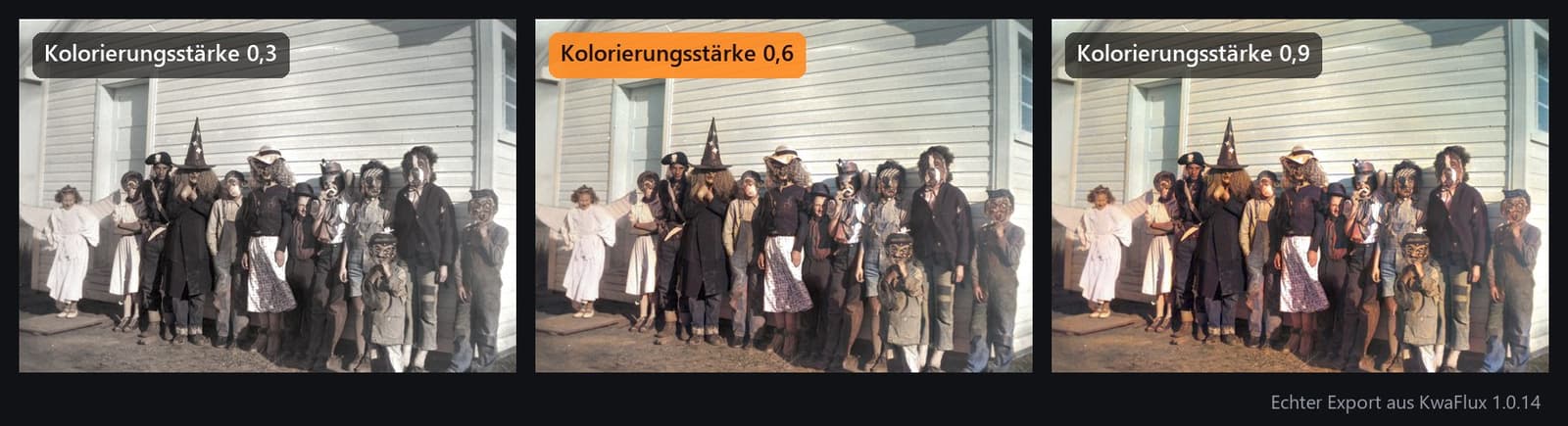
Drei Stärken, ein Foto. Bei diesem Foto liegen die drei Ergebnisse nah beieinander: Unterschiede bei der Haut und beim Hexenkostüm sind in dieser Größe kaum zu erkennen, daher ist der Standardwert 0,6 ein guter Ausgangspunkt.
Vorher und nachher: vier echte Halloween-Fotos von 1920 bis 1985
Das sind echte Archivfotos, die auf Wikimedia Commons ohne bekannte urheberrechtliche Beschränkungen veröffentlicht sind: eine Halloween-Party aus den 1920er-Jahren, Kinder im Kostüm um 1950, ein Halloween-Schnappschuss aus einer Bibliothek in den 1980er-Jahren und ein Kostümumzug von 1984. Wir haben nur die Metadaten entfernt und die lange Seite auf 4000 px begrenzt; nichts wurde absichtlich gealtert oder beschädigt. Die Bildnachweise stehen unter Quellen. Die Ergebnisse sind unveränderte Exporte aus KwaFlux 1.0.14.
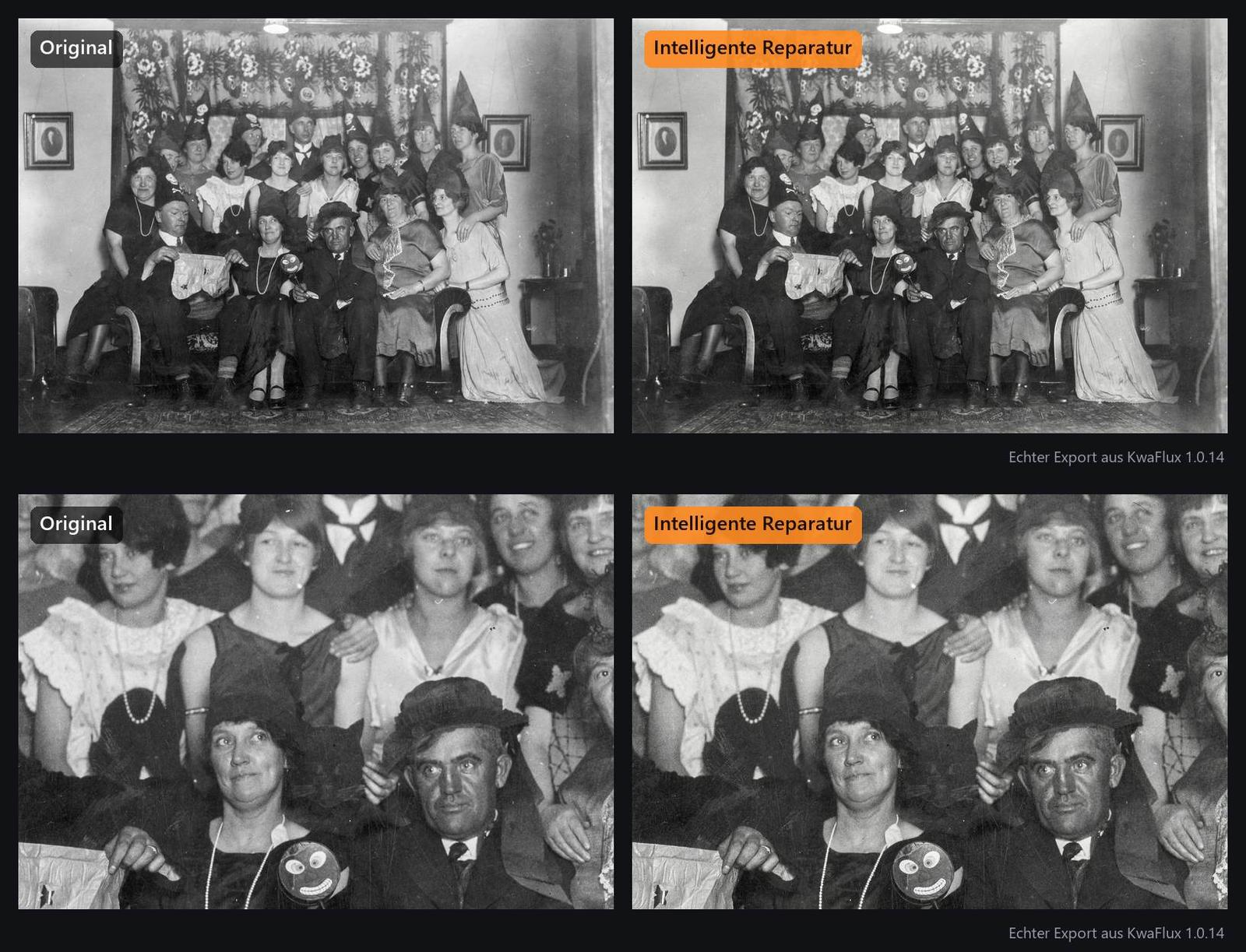
Eine Halloween-Party aus den 1920er-Jahren. Unscharfe Gesichter, ein Graustich und Korn auf der dunklen Kleidung. Die Intelligente Reparatur hat Schleier und Korn etwas reduziert und Gesichter und Hutkanten etwas schärfer gemacht: eine behutsame Verbesserung, keine dramatische.
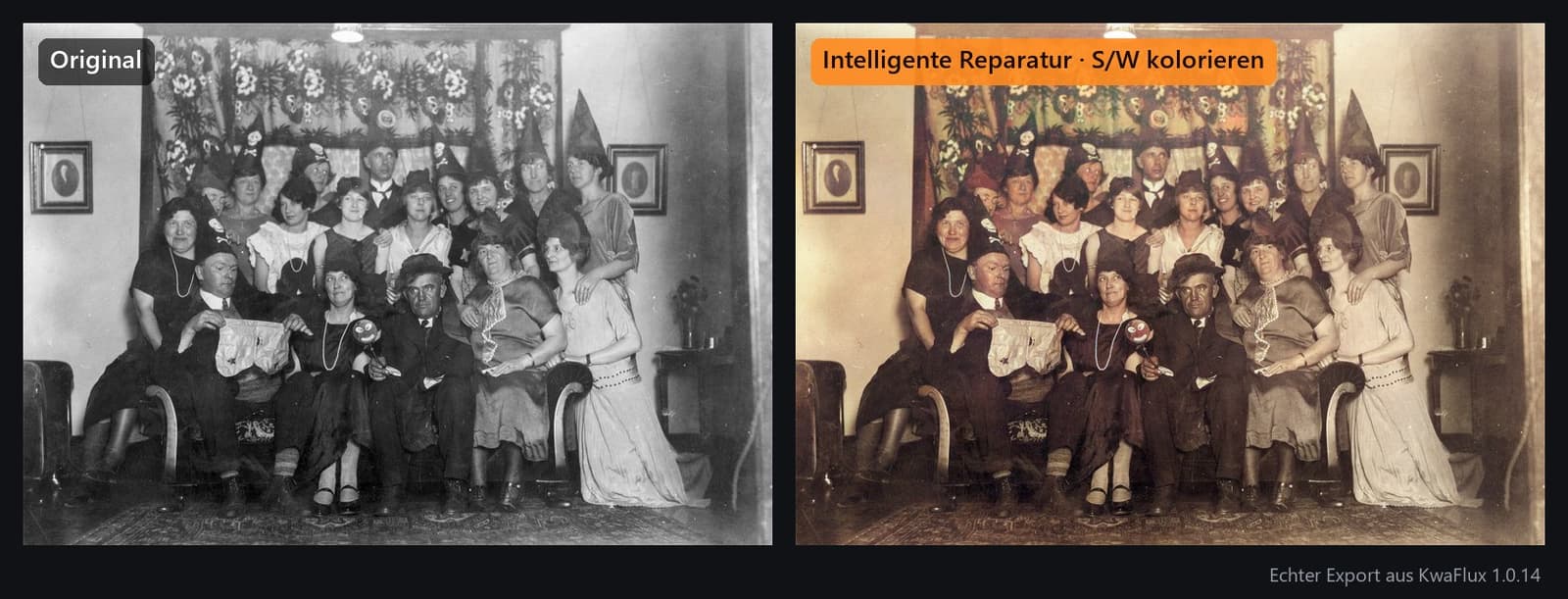
Dieselbe Party, koloriert. Die Farben bleiben bei warmen Braun- und gedämpften Rottönen: Haut und Holz wirken glaubwürdig, die meisten Kleider fallen aber bräunlich aus, und welche Farben sie wirklich hatten, verrät das Bild nicht.
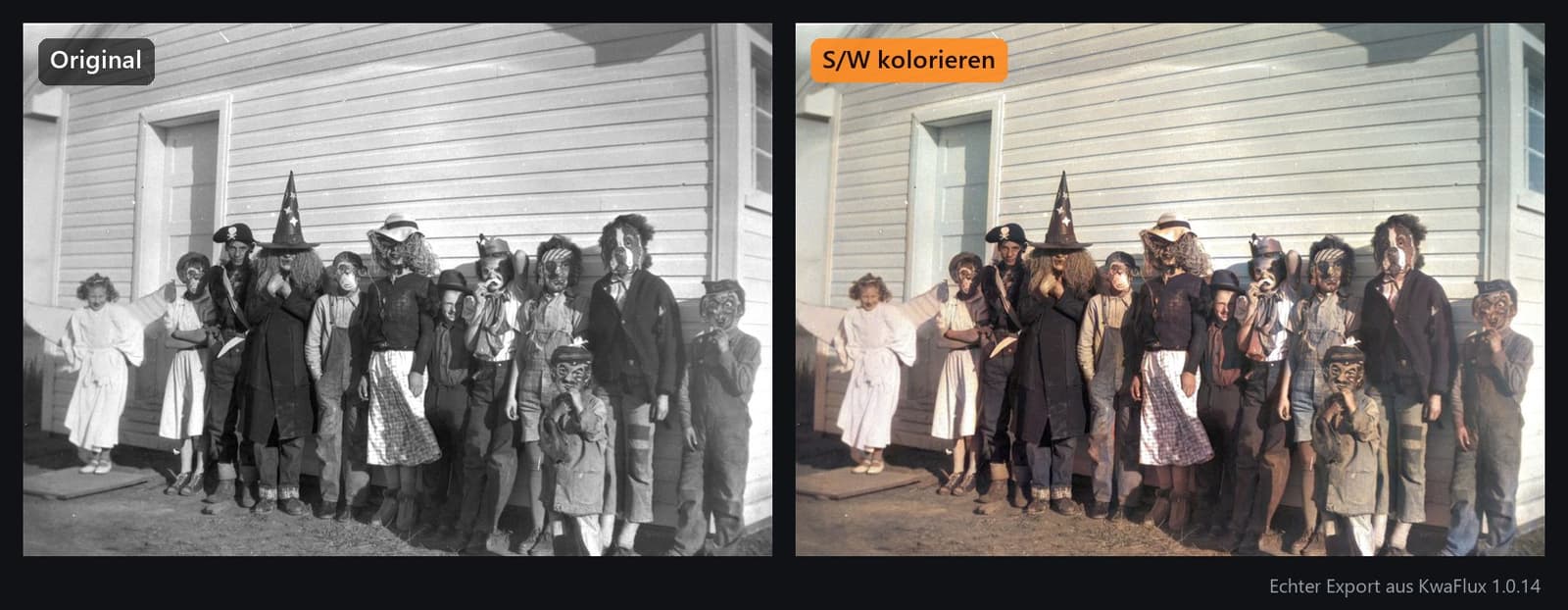
Kinder im Kostüm, um 1950. Masken, ein Hexenhut und ein weißes Engelskostüm vor einer Wand mit Holzverschalung. Das Ergebnis ist zurückhaltend: eine helle Wand, blauer Jeansstoff, warme Hauttöne und bräunliche Masken, während das weiße Engelskostüm weiß bleibt.
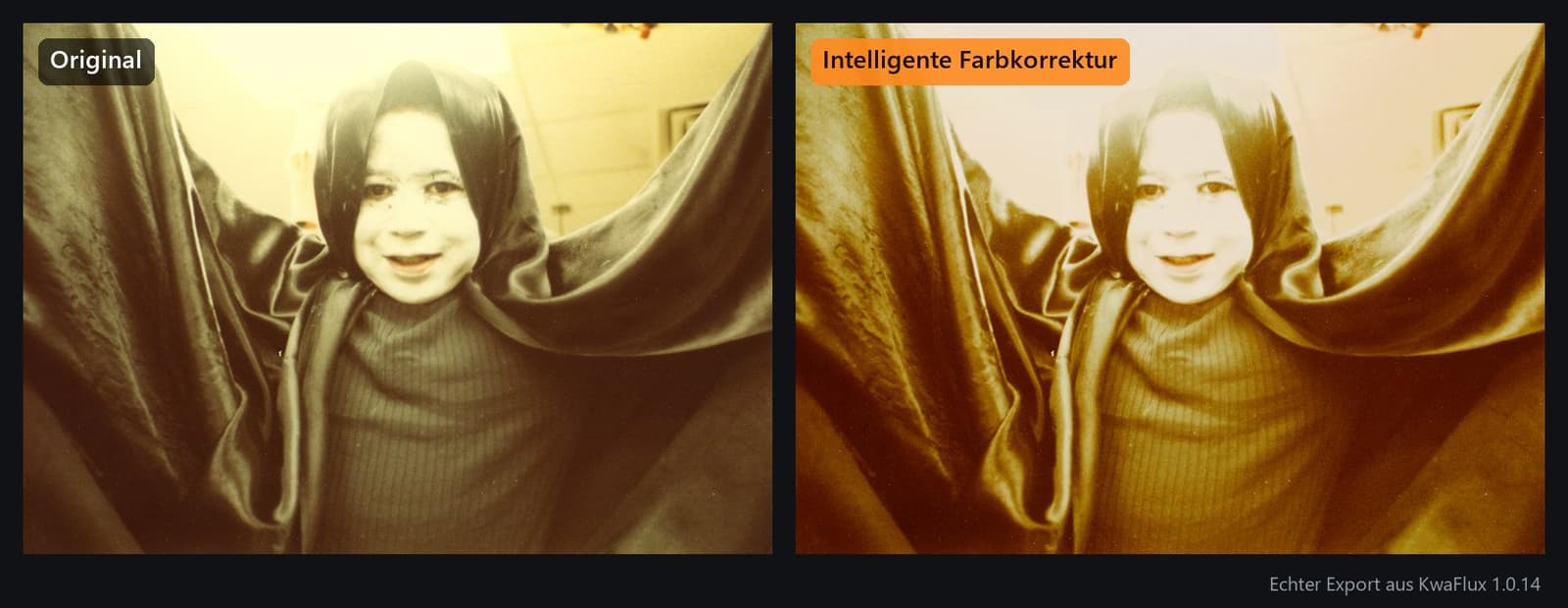
Ein vergilbter Schnappschuss aus den 1980er-Jahren. Der ganze Abzug hat einen Bernsteinton angenommen. Die Intelligente Farbkorrektur hat diesen Stich nicht entfernt, sondern den ganzen Abzug noch weiter ins Orange gezogen. Bei einem so stark verfärbten Abzug sollten Sie genau vergleichen und das Original behalten, wenn die Korrektur es verschlechtert.
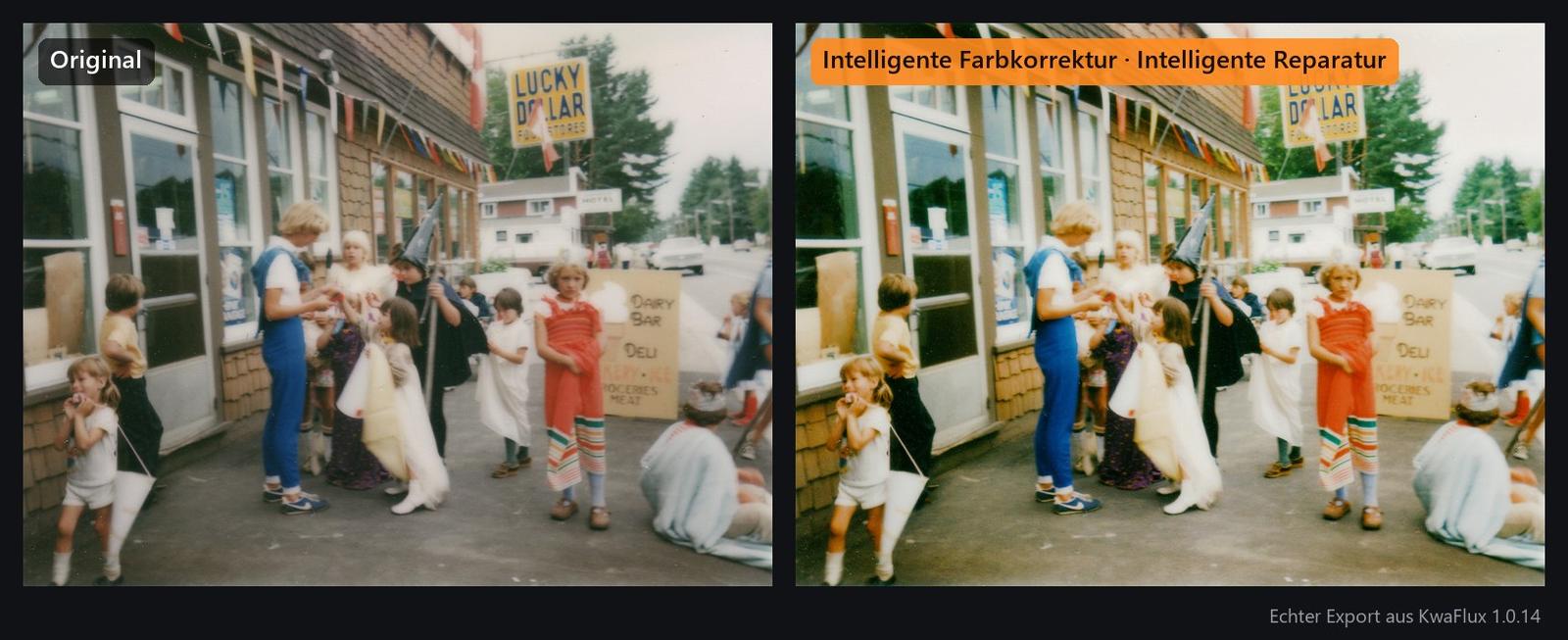
Ein verblasster Kostümumzug von 1984. Blasse Farben und unscharfe Details. Der blasse Schleier ist weg: Die roten und blauen Kostüme, die grünen Bäume und das gelbe Ladenschild haben ihre Farbe zurück, und die Kanten wirken etwas schärfer.
Alte Halloween-Heimvideos
Dieselben Schritte funktionieren auch bei Videos. Wenn die Halloween-Abende Ihrer Familie auf Band oder Film festgehalten sind:
- Heimvideos: Die Karte Heimvideos („Schärft und entrauscht alte Heimvideos“) lässt die Intelligente Reparatur über alte Aufnahmen laufen. Bänder brauchen oft zuerst ein Deinterlacing; im KI-Werkzeugkasten gibt es dafür das Werkzeug Deinterlacing gegen die Kammlinien.
- Film: Die Karte Alter Film entfernt Filmkorn, und S/W kolorieren funktioniert bei Schwarz-Weiß-Film ebenso wie bei Fotos.
- Erst die Vorschau. Videovorschauen sind 1, 3 oder 5 Sekunden lang, sodass Sie eine Kostümnahaufnahme prüfen können, bevor Sie das ganze Band exportieren.
Den ganzen Ablauf finden Sie unter So restaurieren Sie alte Aufnahmen mit KI und So kolorieren Sie Schwarz-Weiß-Videos.
Einen Damals-und-heute-Post gestalten
Ein restauriertes altes Foto ist ein guter Anlass, an Halloween mit der Familie ins Gespräch zu kommen.
- Stellen Sie die Pose nach. Bauen Sie das alte Foto Jahrzehnte später nach, mit derselben Kostümidee, am selben Ort oder mit denselben Menschen.
- Zeigen Sie die Bilder nebeneinander. Alt links, neu rechts, mit den Jahreszahlen in der Bildunterschrift.
- Verbessern Sie auch das Foto von diesem Jahr. Ist das neue Foto unscharf geworden, lesen Sie So reparieren Sie unscharfe Halloween-Fotos.
- Nennen Sie Urheber und kennzeichnen Sie Bearbeitungen. Schreiben Sie dazu, welches Foto koloriert wurde, und fragen Sie, bevor Sie Fotos von Verwandten posten.
Mehr Ideen aus derselben Nacht finden Sie in unserem Leitfaden zum Bearbeiten von Halloween-Fotos und -Videos.
Das KwaFlux-Halloween-Angebot
Vom 24. Oktober bis 2. November 2026 gibt es KwaFlux zum Aktionspreis. Jeder Plan enthält alle Funktionen und läuft auf 2 Computern gleichzeitig, Windows und Mac beliebig gemischt.
| Plan | Halloween-Preis | Nach dem Angebot |
|---|---|---|
| Dauerlizenz | 169,99 $ einmalig statt 199,99 $ | Keine Verlängerung: Sie zahlen einmal |
| Jährlich | 79,99 $ im ersten Jahr | Verlängerung zu 99,99 $ pro Jahr |
| Monatlich | 29,99 $ im ersten Monat | Verlängerung zu 35,99 $ pro Monat |
Preise zzgl. Steuern. In der Dauerlizenz sind kostenlose Updates innerhalb der aktuellen Hauptversion enthalten. Details finden Sie auf der Preisseite.
Fazit
Alte Halloween-Fotos gehören zu den Familienbildern, deren Restaurierung am meisten Spaß macht: Die Kostüme sind schräg, die Gesichter fröhlich, und die Geschichte ist schon da. Scannen Sie sorgfältig, reparieren Sie vor dem Kolorieren, korrigieren Sie vergilbte Abzüge mit einer Farbkorrektur und behalten Sie das Original neben der restaurierten Fassung.
Die alten Halloween-Abende Ihrer Familie zurückholen
KwaFlux führt Intelligente Reparatur, Intelligente Farbkorrektur und Kolorierung für Fotos und Videos auf Ihrem eigenen Computer aus. Die KI-Verarbeitung läuft auf Ihrer eigenen GPU, und Ihre Mediendateien werden für die Verarbeitung nicht hochgeladen. KwaFlux läuft unter Windows 10 (64-Bit, Version 1809 oder neuer), Windows 11 und macOS 12 oder neuer auf Apple Silicon. Vorschauen brauchen kein Konto: 1, 3 oder 5 Sekunden bei Videos, das ganze Bild bei Fotos. Anmeldung und ein bezahlter Plan sind nur für Export, Konvertierung, Dateireparatur und Datei-Download aus einem Link nötig.
Auf eigenem Material testen
KwaFlux laden und Effekte vor dem Kauf kostenlos an eigenem Material ansehen — ohne Konto, verarbeitet auf Ihrer GPU, ohne Upload Ihrer Medien für die Verarbeitung. Videovorschauen laufen 1, 3 oder 5 Sekunden, Vorschauen der Stabilisierung 5, 15 oder 30 Sekunden.
Häufige Fragen
Kann man alte Fotos ohne Scanner restaurieren?
Ja, mit etwas Sorgfalt. Fotografieren Sie den Abzug mit dem Handy in der Nähe eines Fensters, bei ausgeschaltetem Deckenlicht, und halten Sie das Handy parallel zum Abzug, um Spiegelungen und Schräglage zu vermeiden. Ein Flachbettscan liefert trotzdem mehr Details; die Fotos, die Ihnen am wichtigsten sind, sollten Sie daher scannen.
Sind kolorierte alte Fotos farbgetreu?
Nein, nicht im historischen Sinn. Ein Kolorierungsmodell sagt aus Formen und Texturen wahrscheinliche Farben voraus; die echte Farbe eines Kleids oder einer Maske kann es nicht kennen. Betrachten Sie das Ergebnis als Illustration, behalten Sie das Original und fragen Sie Verwandte, woran sie sich erinnern.
Wie bekommt man den Gelbstich aus einem alten Foto?
Korrigieren Sie den Farbstich, statt zu kolorieren, denn die ursprünglichen Farben stecken noch im Abzug, nur verschoben. Eine automatische Korrektur wirkt am besten bei einem mäßigen Stich; bei einem tief bernsteinfarbenen Abzug kann sie den Ton noch verstärken, wie im Beispiel aus den 1980er-Jahren oben. Vergleichen Sie also mit dem Original, bevor Sie das Ergebnis behalten. Reparieren Sie danach die Details, falls der Abzug zusätzlich unscharf ist.
Mit welcher Auflösung sollte man alte Fotos scannen?
300 dpi reichen für Abzüge in 4 × 6 und 5 × 7 Zoll, die Sie in derselben Größe betrachten; für kleine Schnappschüsse oder alles, was Sie vergrößern wollen, nehmen Sie 400 bis 600 dpi.
Sollte ich den Original-Scan restaurieren oder eine Kopie?
Eine Kopie. Bewahren Sie den unbearbeiteten Scan als Master auf, denn es kommen laufend bessere Restaurierungswerkzeuge hinzu, und dann möchten Sie wieder beim unbearbeiteten Scan anfangen statt bei einer bearbeiteten Fassung.
Wie sahen Halloween-Kostüme in den 1920er- und 1950er-Jahren aus?
Oft selbst gemacht. Das Partyfoto aus den 1920er-Jahren oben zeigt spitze Hexenhüte aus Papier, und die Kinder um 1950 tragen Gesichtsmasken zu Alltags- oder selbst genähter Kleidung. Genau solche kleinen Details gehen durch das Verblassen als Erstes verloren, und die Reparatur holt sie als Erstes zurück.
Quellen
- Library of Congress, "Scanning Your Personal Collections" (grayscale for black-and-white photos; 300 dpi for 4 × 6 and 5 × 7 prints; 400 or 600 dpi to enlarge) (abgerufen am 2026-10-11)
- Photo: Provincial Archives of Alberta, "Halloween party, Wainwright" (Herb Snyder fonds, PR2007.0231/97, 1920s), no known copyright restrictions, via Wikimedia Commons (abgerufen am 2026-10-26)
- Photo: Provincial Archives of Alberta, "Children in Halloween costumes, Little Smoky River Farm Industries settlement" (Ruth and Leo Hamson fonds, A15910, about 1950), no known copyright restrictions, via Wikimedia Commons (abgerufen am 2026-10-26)
- Photo: Columbus Metropolitan Library, "Driving Park Branch photo album -2" (page 102, 1980s), no known copyright restrictions, via Wikimedia Commons (abgerufen am 2026-10-26)
- Photo: CDHS, "Delibrook Lucky Dollar, Northbrook c 1984-85", no known copyright restrictions, via Wikimedia Commons (abgerufen am 2026-10-26)
ReMehr zu Alte Aufnahmen
Weiterlesen
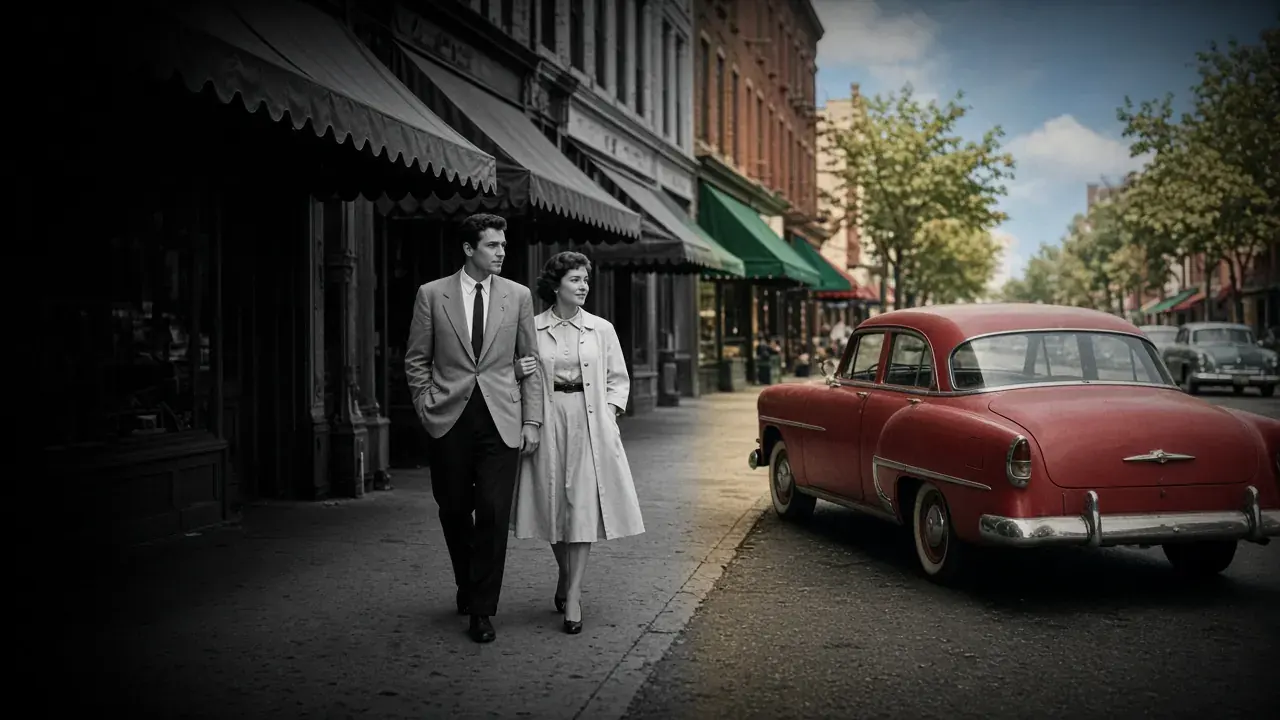
Schwarz-Weiß-Videos mit KI kolorieren (Schritt für Schritt)
Schwarz-Weiß-Videos mit KI kolorieren: Material vorbereiten, Stärke einstellen, Hauttöne und Flackern prüfen und das Ergebnis ehrlich kennzeichnen.
Alte Videos mit KI restaurieren und die Videoqualität verbessern — Grain, Farbe, Detail
Schritt für Schritt zur KI-Restaurierung: Filmkorn entfernen, verblasste Farben korrigieren und Details aus altem oder beschädigtem Material zurückholen.