怎样让 AI 视频增强更快:工作流程、设置与硬件
AI 视频增强为什么慢,怎样提速:少处理一点、选对输出尺寸、排好步骤顺序,并用好显卡和软件设置。
要点速览
AI 视频增强之所以慢,是因为神经网络要处理每一帧的每一个像素,而且往往不止一遍。想让它快起来,就要少处理一些(片段更短、输出尺寸更小、步骤更少),确保活儿在显卡上跑,并用好软件的性能设置,别让其他程序抢资源。
- AI 增强的耗时随“输出像素 × 帧数 × 处理步骤”增长。三者中砍掉任何一项,省下的时间都比调任何设置多。
- 在我们的测试里,按 4K 处理的耗时是 720p 的 10 倍、1080p 的 4.2 倍。只放大到你要交付的尺寸。
- 处理前先把片段剪到需要的部分;直接复制流的剪切只要几秒,不损失任何画质。
- 先在原始尺寸上修复,再放大;帧率放到最后改,因为帧数翻倍后,之后每一步的工作量都会翻倍。
- 让 AI 跑在显卡上,打开硬件解码,选对资源档位;在我们的测试里,硬件解码占用的 CPU 时间大约是软件解码的 2%。
时间都花在哪
一个 AI 增强任务有三个阶段:
- 解码源文件,得到一帧帧画面。
- 用 AI 模型处理每一帧,通常还要参考相邻帧来保持稳定。
- 编码结果,写成视频文件。
中间这一步占了大头。它的耗时等于三者相乘:每帧输出的像素数、帧数,以及 AI 处理步骤的数量(修复、放大、补帧)。任意一项减半,时间大约就减半。
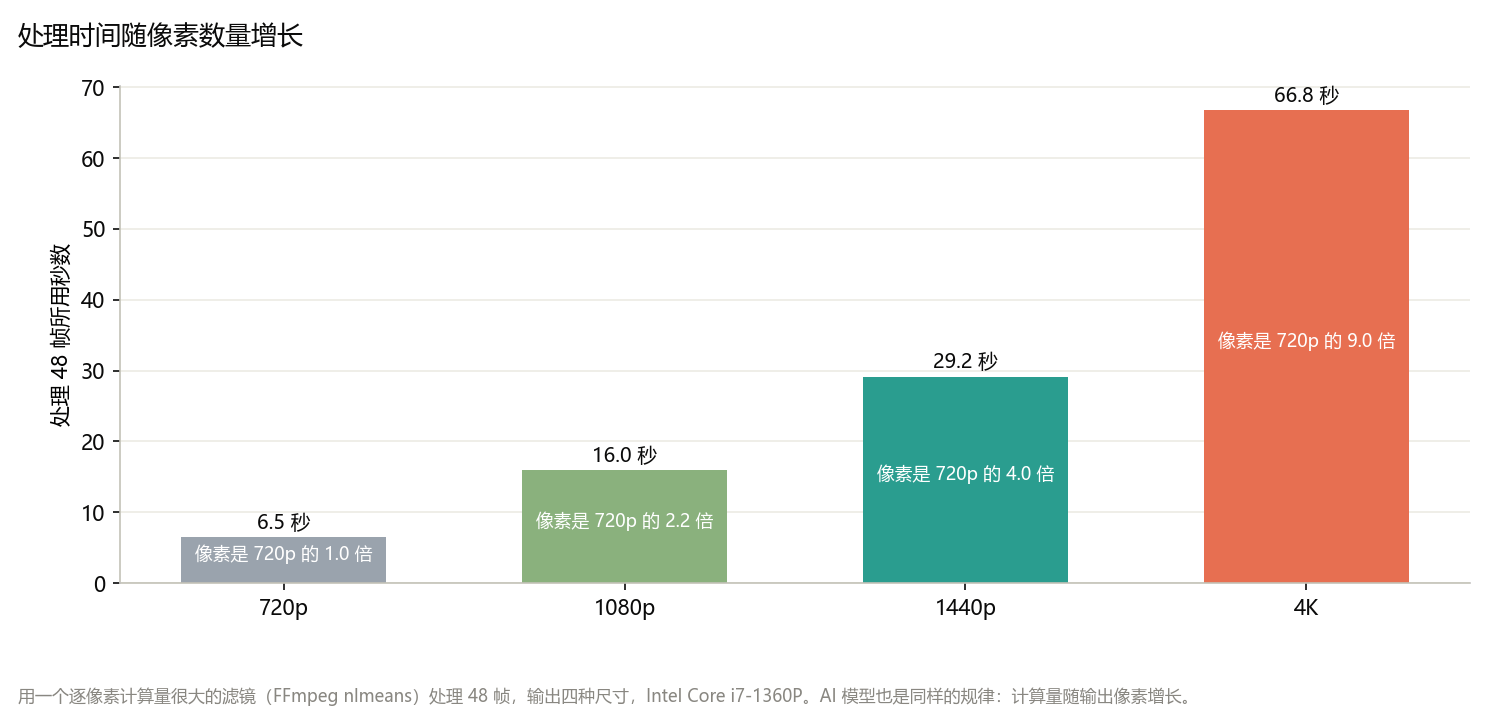
为了说明尺寸有多重要,我们用一个计算量很大的逐像素滤镜(FFmpeg 的非局部均值降噪)处理同样的 48 帧,输出四种尺寸并计时。4K 用了 66.8 秒,是 720p 的 10 倍、1080p 的 4.2 倍,与像素数的比例一致。AI 模型也是同样的规律:计算量随输出像素增长。
先测量,再改动
别凭进度条猜。用你打算用的工具和输出尺寸,对片段里最难的一段渲染一个短预览,并计时。在 KwaFlux 里,预览不需要账号,有 1 秒、3 秒和 5 秒三种长度;见用免费预览测试 KwaFlux。
然后一次只改一项(输出尺寸、某个步骤、某个设置),再渲染同样的预览。短预览包含启动时间,所以请对比相同长度的预览,而不要拿一次预览的时间直接乘以片段时长。
只处理需要的部分
如果一段 20 分钟的录像里你只需要 90 秒,就先把这 90 秒剪出来。直接复制流的剪切不重新编码,只要几秒,什么都不会改变:
ffmpeg -ss 00:01:00 -to 00:02:30 -i input.mp4 -c copy part.mp4直接复制流时,剪切点会落在最近的关键帧上,所以前后各多留一两秒,之后再在剪辑软件里精确修剪。
按交付尺寸选输出
时长之外,输出尺寸是最大的杠杆。
| 输出尺寸 | 每帧像素 | 与 1080p 相比的工作量 |
|---|---|---|
| 1080p 输出 | 约 210 万 | 1 倍 |
| 1440p 输出 | 约 370 万 | 约 1.8 倍 |
| 4K 输出 | 约 830 万 | 约 4 倍 |
| 8K 输出 | 约 3320 万 | 约 16 倍 |
如果视频主要在手机上看,或者以 1080p 发布,放大到 4K 会让耗时翻两番,观众却看不出任何区别。各尺寸的含义见2K 分辨率到底是多少。
排好步骤顺序
每一步都会放大它之后各步的工作量。
让活儿留在显卡上
AI 模型在显卡上运行比在 CPU 上快很多倍。
- 把 AI 处理器设为自动或 GPU。在 KwaFlux 里,设置 › 性能与资源 › AI 处理器决定用哪种硬件;GPU 通常更快,改动在下一次预览或导出时生效。
- 留意改用 CPU 的提示。如果显卡不可用或显存不足,KwaFlux 会提示“本次改用 CPU 推理,耗时会明显增加”。先解决原因,再重新开始任务,别干等。
- 双显卡笔记本要用独立显卡。KwaFlux 用兼容的独立显卡导出,并把集成显卡标为导出不使用。在 Windows 上,可以在“设置 › 系统 › 屏幕 › 显示卡”里设置程序优先使用哪块显卡。
- 插上电源。笔记本显卡用电池或过热时会降频。
什么样的显卡更快,见AI 视频增强需要什么显卡。
用好性能设置
在 KwaFlux 里,设置 › 性能与资源里有和速度相关的选项:
| 设置项 | 作用 | 怎样设更快 |
|---|---|---|
| AI 导出资源占用 | 低占用、均衡(默认)、全速或自定义 | 全速会在安全余量内尽量用满已选显卡与 CPU;其他程序可能变慢 |
| 用于 AI 导出的显卡 | 用哪些显卡导出;不勾选任何一张即使用全部兼容独立显卡 | 保持自动,或者选性能更强的那块卡 |
| 该显卡的最大并发流数(自定义) | 每块显卡同时跑几路 | 显存充足的显卡,多开几路有帮助 |
| 硬件加速解码 | 用显卡的视频引擎解码源文件 | 保持开启,可以让 CPU 空出来(需重启应用) |
| 预览后自动画质对比 | 给每次预览的画质变化打分 | 电脑较慢时关掉 |
| 最大并行任务数 | 同时运行几个任务 | 只有一个急着要的导出时,一次跑一个往往更早完成 |
任何档位都不会超过显卡与内存的安全上限,所以可以放心试试全速;代价是导出期间电脑反应会慢一些。
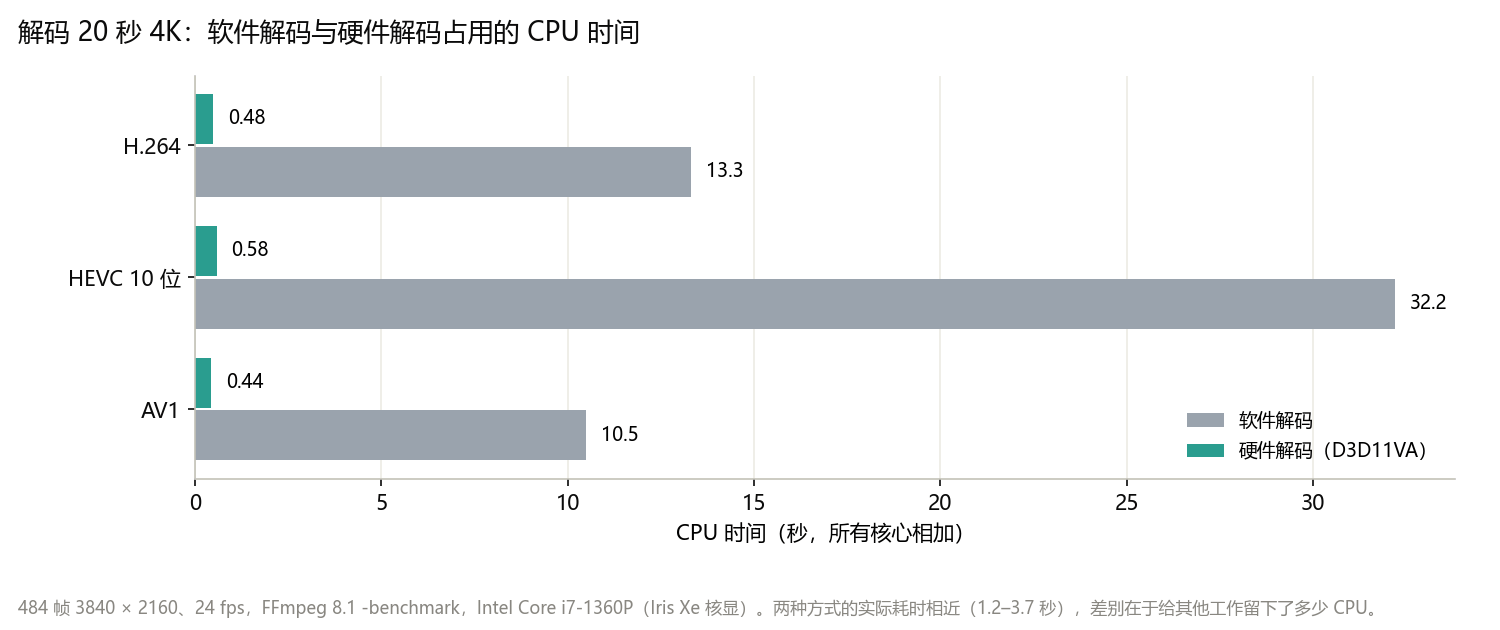
源文件是 4K 的 HEVC 和 AV1 时,硬件解码最有用。用软件解码 20 秒 4K HEVC 10 位视频,CPU 忙了 32 个核心秒;硬件解码只用了 0.6。两者都在几秒内完成,但在 AI 导出期间,这些 CPU 时间是从其他工作那里抢来的。
如果输出还要经过转换器,它的 GPU 加速选项会用显卡编码 H.264 和 HEVC;速度和画质的取舍见软件编码与硬件编码。
腾出内存
- 显存。大尺寸输出需要很多显存。如果 KwaFlux 提示“显存不足”,请降低输出分辨率、改用高速档、换一块显卡,或者关闭游戏、其他视频软件这类占用显卡的程序。
- 系统内存。内存偏紧时,KwaFlux 会把任务降为单路以避免失败;关闭部分程序即可恢复速度。
- 磁盘。多步骤任务会写入临时文件;请在速度快的固态硬盘上留出空间。
状态栏会显示显存占用和正在运行的 AI 并发流数量,可以借此判断某项改动有没有用。
在 Mac 上
在 macOS 13 或更新版本的 Apple Silicon Mac 上,KwaFlux 启动后会自动准备 GPU 加速组件,准备好的功能会自动加速。没准备好时以标准模式处理,速度较慢。如果刚装好就要开始一个长任务,先确认组件已经准备好;或者以标准模式开始,并接受它会更久。在 macOS 12 上,处理以标准模式进行。
常见问题排查
| 问题 | 可能原因 | 解决办法 |
|---|---|---|
| 导出比预览预计的慢得多 | 导出用了更多步骤或更大的输出,或者改用了 CPU | 让导出设置和预览一致;检查有没有改用 CPU 的提示 |
| 出现“改用 CPU 推理”的提示 | 显卡不可用或显存不足 | 把 AI 处理器设为自动或 GPU,关闭占用显卡的程序,重试 |
| 笔记本上显卡占用一直很低 | 集成显卡在跑这个程序,或者笔记本在用电池 | 插上电源,在 Windows 显示卡设置里指定独立显卡 |
| 导出时电脑卡得没法用 | 用了全速档 | 改成均衡或低占用 |
| 任务降为单路 | 系统内存不足 | 关闭其他程序 |
| 刚装好时 Mac 处理很慢 | GPU 加速组件还在准备 | 等它准备好再开始任务 |
结语
导出要快,关键是少处理:剪到需要的部分,只放大到要交付的尺寸,先修复再放大,帧率放到最后改。然后让活儿留在显卡上,打开硬件解码,并根据你是在等导出还是边导出边干活,选合适的资源档位。
用你自己的素材计时
KwaFlux 在你自己的 GPU 上运行AI 视频超清和AI 画质修复。AI 处理在你自己的 GPU 上运行,媒体文件不会为了处理而上传。可在 Windows 10(64 位,1809 或更新版本)、Windows 11,以及搭载 Apple Silicon 的 macOS 12 或更新版本上运行。预览不需要账号:视频模块可预览 1、3 或 5 秒;视频防抖可预览 5、15 或 30 秒;图片预览显示整张图;音频可试听开头的 5 到 30 秒。仅在导出、转换、文件修复和从链接下载文件时需要登录并购买付费方案。
用你自己的真实素材实测效果
下载 KwaFlux,付费前先在自己的素材上免费预览效果——无需注册,在你的 GPU 上处理,媒体文件不上传。 视频预览可选 1、3或5 秒;防抖预览可选 5、15或30 秒。
常见问题
AI 视频放大为什么这么慢?
因为神经网络要处理每一帧的每一个像素,往往还要参考相邻帧。耗时随“输出像素 × 帧数 × 步骤数”增长,所以输出 4K 大约是 1080p 的四倍时间。
显卡更好,KwaFlux 就会更快吗?
通常会。更新、更大、显存更多的独立显卡跑 AI 模型更快,也能同时跑更多路。买之前,先在现在的电脑上给预览计时;见需要什么显卡。
应该先放大还是先补帧?
通常先放大,至少别先补帧再做重的步骤。补帧会让帧数翻倍甚至更多,之后的每一步都会相应变贵。
硬件解码能让 AI 增强更快吗?
有时能。它主要是让 CPU 空出来:在我们的测试里,用硬件解码 4K HEVC 只用了 0.6 个核心秒,软件解码要 32 个。源文件是 4K HEVC 或 AV1、电脑 CPU 核心又不多时,帮助最大。
KwaFlux 导出时我还能继续干别的吗?
可以。在 AI 导出资源占用里选低占用:它只跑一路、只用一块显卡,其他程序保持流畅,导出会慢一些。
参考资料
- Microsoft Learn, "Introduction to DirectML" (GPU machine learning on all DirectX 12-compatible hardware) (2026-10-23 查阅)
- Apple Developer Documentation, "Core ML" (on-device models on the CPU, GPU, and Neural Engine) (2026-10-23 查阅)
- NVIDIA Control Panel Help, "Setting the Preferred Graphics Processor" (Windows Graphics Settings decides the GPU per app) (2026-10-23 查阅)
- FFmpeg Documentation, "ffmpeg" (`-ss`, `-to`, and stream copy) (2026-10-23 查阅)
- FFmpeg Filters Documentation (`nlmeans`, used for the size test) (2026-10-23 查阅)
KwKwaFlux 内外 的更多文章