AI 影片增強怎麼加速:流程、設定與硬體
AI 影片增強為什麼慢、怎麼加速:少處理一點、選對輸出尺寸、排好步驟順序,並善用 GPU 和軟體裡的效能設定。
重點速覽
AI 影片增強之所以慢,是因為神經網路要處理每一幀的每一個像素,而且常常要處理好幾遍。想加快速度,就少處理一點(片段短一點、輸出尺寸小一點、步驟少一點),確保工作在 GPU 上執行,並利用軟體的效能設定,別讓其他程式跟它搶資源。
- AI 增強的耗時,會隨輸出像素 × 幀數 × 步驟數增加。三者任何一項減少,省下的時間都比調任何設定多。
- 我們的測試中,以 4K 輸出處理的時間是 720p 的 10 倍、1080p 的 4.2 倍。只放大到你實際要交付的尺寸就好。
- 處理前先把影片剪到需要的段落;串流複製剪輯只要幾秒,而且畫質不打折。
- 先在原始尺寸修復再放大,幀率最後才改,因為幀數翻倍,後面每一步的工作量也跟著翻倍。
- 讓 AI 在 GPU 上跑、開啟硬體解碼,並選對資源模式;我們的測試中,硬體解碼佔用的 CPU 時間大約是軟體解碼的 2%。
時間都花在哪裡
一個 AI 增強任務分成三個階段:
- 解碼:把來源影片拆成一幀幀畫面。
- 執行 AI 模型:逐幀處理,為了畫面穩定,常常還會參考前後幀。
- 編碼:把結果寫成影片檔。
中間這個階段佔了大部分時間。它的成本是三個數字相乘:每幀輸出的像素數、幀數,以及 AI 步驟數(修復、放大、補幀)。任何一項減半,時間大約也跟著減半。

為了呈現尺寸的影響有多大,我們用一個高負載的逐像素濾鏡(FFmpeg 的非局部均值降噪器),對同樣的 48 幀在四種輸出尺寸下計時。4K 花了 66.8 秒,是 720p 的 10 倍、1080p 的 4.2 倍,和像素數的比例相符。AI 模型也一樣:產生的像素越多,工作量就越大。
動手調整前先量測
別光看進度條猜。用你打算使用的工具和輸出尺寸,對片段裡最難處理的部分渲染一段短預覽,並計時。在 KwaFlux 裡,預覽不需要帳號,長度有 1、3、5 秒可選;詳見購買前怎麼免費試用 KwaFlux 的每一個工具。
接著一次只改一個地方(輸出尺寸、某個步驟、某個設定),再渲染同一段預覽。短預覽包含啟動時間,所以要比較同樣長度的預覽,不要把一段預覽的時間直接乘上影片長度。
只處理需要的段落
如果一段 20 分鐘的錄影你只需要其中 90 秒,就先把這 90 秒剪出來。串流複製剪輯不會重新編碼,幾秒就完成,內容也不會有任何改變:
ffmpeg -ss 00:01:00 -to 00:02:30 -i input.mp4 -c copy part.mp4使用串流複製時,剪輯會從最近的關鍵幀開始,所以前後多留一兩秒,之後再到剪輯軟體裡精修。
選擇實際要交付的輸出尺寸
除了長度,輸出尺寸是影響最大的因素。
| 輸出 | 每幀像素數 | 工作量(以 1080p 為基準) |
|---|---|---|
| 1080p | 210 萬 | 1× |
| 1440p | 370 萬 | 約 1.8× |
| 4K | 830 萬 | 約 4× |
| 8K | 3,320 萬 | 約 16× |
如果影片是給手機看,或發布時就是 1080p,放大到 4K 只會讓時間變四倍,觀眾卻看不出任何差別。各種尺寸代表什麼,請見 2K 解析度是什麼。
排好步驟順序
每一步都會加乘後面所有步驟的工作量。
讓工作留在 GPU 上
AI 模型在 GPU 上跑,比在 CPU 上快好幾倍。
- 把 AI 處理器設為自動或 GPU。 在 KwaFlux 中,設定 › 效能與資源 › AI 處理器決定使用哪種硬體;GPU 通常比較快,變更會從下一次預覽或匯出開始生效。
- 留意改用 CPU 的提示。 如果 GPU 無法使用或顯示記憶體不足,KwaFlux 會提示這次「改用 CPU 推理,耗時會明顯增加」。與其乾等,不如先排除原因,再重新開始任務。
- 雙顯示卡筆電要用獨顯。 KwaFlux 會在相容的獨立顯示卡上匯出,並把內顯標示為不用於匯出。在 Windows 上,可以到「設定 › 系統 › 顯示器 › 圖形」指定應用程式偏好使用哪張 GPU。
- 接上電源。 筆電顯示卡用電池或過熱時會降速。
一張 GPU 為什麼比另一張快,請見 AI 影片增強需要什麼顯示卡。
善用效能設定
在 KwaFlux 中,設定 › 效能與資源裡有影響速度的各項控制:
| 設定 | 作用 | 想加速時 |
|---|---|---|
| AI 匯出資源佔用 | 低佔用、均衡(預設)、全速或自訂 | 全速會在安全上限內用滿選定的 GPU 和 CPU;其他軟體可能會變慢 |
| 用於 AI 匯出的顯示卡 | 用哪幾張卡匯出;都不選代表使用所有相容的獨立顯示卡 | 維持自動,或選速度較快的那張卡 |
| 該顯示卡的最大並行流數(自訂) | 每張卡同時跑幾路 | 顯示記憶體充足的 GPU,多開幾路有幫助 |
| 硬體加速解碼 | 用 GPU 的影片引擎解碼來源 | 保持開啟,可以減輕 CPU 負擔(需重新啟動) |
| 預覽後自動畫質對比 | 替每次預覽的畫質變化評分 | 電腦較慢時關閉 |
| 最大平行任務數 | 同時執行幾個任務 | 一次只跑一個任務,往往能讓單一急件更快完成 |
所有模式都不會超過軟體對顯示記憶體和系統記憶體設定的安全上限,所以可以放心試全速;代價是執行期間電腦的反應會變慢。
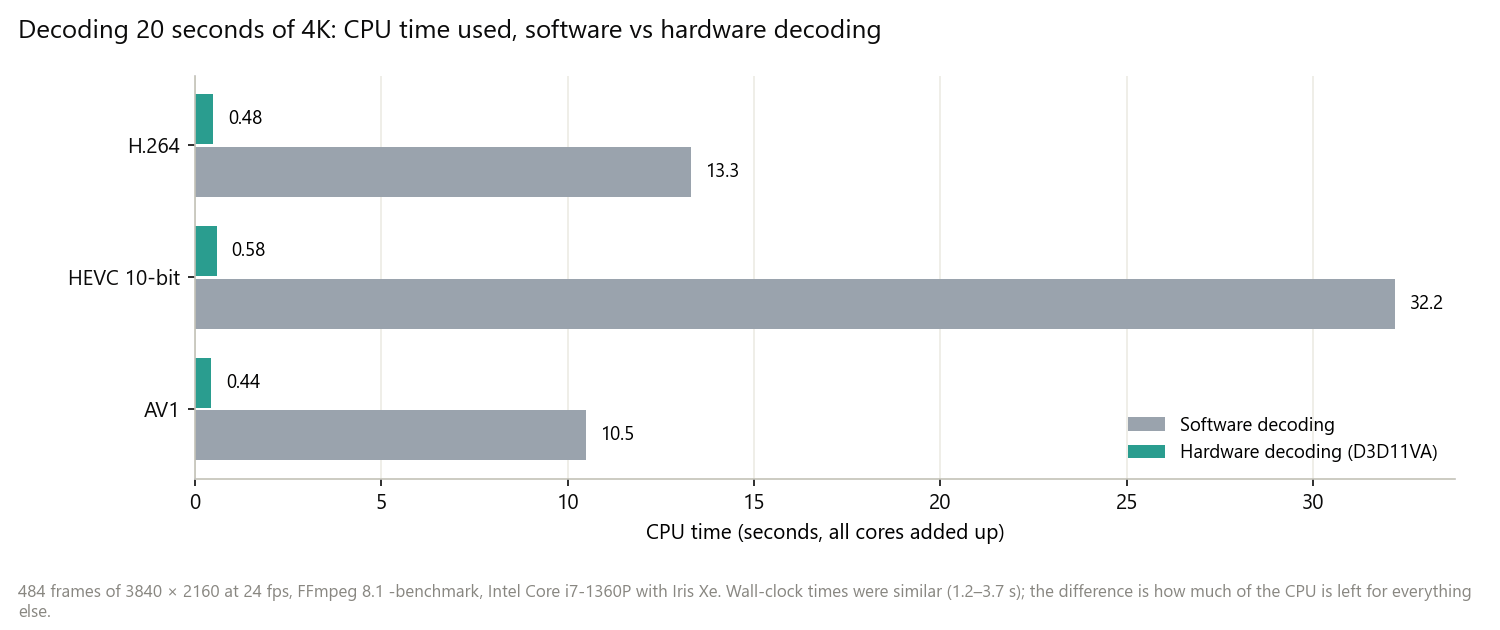
來源是 4K HEVC 或 AV1 時,硬體解碼的影響最大。以軟體解碼 20 秒的 4K HEVC 10-bit,CPU 忙了 32 核心秒;硬體解碼只需要 0.6。兩者都在幾秒內完成,但在 AI 匯出期間,這些 CPU 時間是從其他所有工作那裡搶來的。
如果輸出還要再經過轉換器,它的 GPU 加速選項會用顯示卡編碼 H.264 和 HEVC;速度和畫質的取捨,請見軟體編碼與硬體編碼的差別。
釋放記憶體
- 顯示記憶體。 大尺寸輸出需要大量顯示記憶體。如果 KwaFlux 顯示「顯示記憶體不足」,可以降低輸出解析度、改用較快的預設模式、改選其他 GPU,或關閉遊戲、其他影片工具這類吃 GPU 的軟體。
- 系統記憶體。 記憶體吃緊時,KwaFlux 會把任務降為單路處理,避免失敗;關閉其他軟體就能恢復速度。
- 磁碟。 多步驟任務會寫入暫存檔;在高速 SSD 上保留足夠的空間。
狀態列會顯示顯示記憶體用量和正在執行的 AI 處理路數,可以看出調整有沒有效果。
在 Mac 上
在執行 macOS 13 或更新版本的 Apple Silicon Mac 上,KwaFlux 啟動後會自動準備 GPU 加速元件,準備好後功能就會加速。在那之前以標準模式處理,速度較慢。如果剛安裝完就要跑長時間任務,先確認元件已經就緒;或是明白會花比較久,直接以標準模式開始。在 macOS 12 上,則以標準模式處理。
問題排解
| 問題 | 可能原因 | 解決方法 |
|---|---|---|
| 匯出比預覽推估的慢很多 | 匯出時的步驟比較多或輸出比較大,或改用了 CPU | 讓匯出設定和預覽一致;檢查有沒有改用 CPU 的提示 |
| 出現「改用 CPU 推理」的提示 | GPU 無法使用或顯示記憶體不足 | 把 AI 處理器設為自動或 GPU,關閉吃 GPU 的軟體,再重試 |
| 筆電的 GPU 使用率一直很低 | 軟體目前由內顯負責運算,或筆電正在用電池 | 接上電源,在 Windows 圖形設定中指定獨立顯示卡 |
| 匯出時電腦反應變得很慢 | 全速模式 | 改成均衡或低佔用 |
| 任務降為單路處理 | 系統記憶體不足 | 關閉其他軟體 |
| Mac 剛安裝完處理很慢 | GPU 加速元件還在準備 | 等它就緒後再開始任務 |
結語
處理得越少,匯出就越快:剪到需要的段落、只放大到要交付的尺寸、先修復再放大、幀率最後才改。接著讓工作留在 GPU 上、開啟硬體解碼,再依照你是在等匯出還是邊匯出邊工作,選擇合適的資源模式。
用你自己的素材實測速度
KwaFlux 在你自己的 GPU 上執行 AI 影片超清和 AI 畫質修復。AI 處理在你自己的 GPU 上執行,媒體檔案不會為了處理而上傳。可在 Windows 10(64 位元,1809 或更新版本)、Windows 11,以及搭載 Apple Silicon 的 macOS 12 或更新版本上執行。預覽不需要帳號:影片模組 1、3 或 5 秒,影片防抖 5、15 或 30 秒,圖片整張預覽,音訊試聽開頭 5 到 30 秒。僅在匯出、轉換、檔案修復和從連結下載檔案時需要登入並購買付費方案。
用你自己的真實素材實測效果
下載 KwaFlux,付費前先在自己的素材上免費預覽效果——無需註冊,在你的 GPU 上處理,媒體檔案不上傳。 影片預覽可選 1、3或5 秒;防抖預覽可選 5、15或30 秒。
常見問題
AI 影片放大為什麼這麼慢?
因為神經網路要處理每一幀的每一個像素,而且常常要參考前後幀。耗時隨著輸出像素 × 幀數 × 步驟數增加,所以輸出 4K 大約要花 1080p 的四倍時間。
換更好的顯示卡,KwaFlux 會變快嗎?
通常會。較新、規模較大、顯示記憶體較多的獨立顯示卡,跑 AI 模型更快,也能同時跑更多路。購買前先在現有電腦上替預覽計時;詳見 AI 影片增強需要什麼顯示卡。
應該先放大還是先補幀?
通常先放大,至少不要先補幀再跑吃重的步驟。補幀會讓幀數變成兩倍甚至更多,後面每一步的成本也跟著增加。
硬體解碼能讓 AI 增強變快嗎?
有時候可以。它主要是減輕 CPU 負擔:我們的測試中,以硬體解碼 4K HEVC 只用了 0.6 核心秒,軟體解碼則要 32。來源是 4K HEVC 或 AV1、而且電腦 CPU 核心數較少時,幫助最大。
KwaFlux 匯出時可以同時做別的事嗎?
可以。在 AI 匯出資源佔用中選低佔用:它只在一張 GPU 上跑一路,讓其他軟體保持順暢,匯出時間則會比較長。
參考資料
- Microsoft Learn, "Introduction to DirectML" (GPU machine learning on all DirectX 12-compatible hardware) (2026-10-23 查閱)
- Apple Developer Documentation, "Core ML" (on-device models on the CPU, GPU, and Neural Engine) (2026-10-23 查閱)
- NVIDIA Control Panel Help, "Setting the Preferred Graphics Processor" (Windows Graphics Settings decides the GPU per app) (2026-10-23 查閱)
- FFmpeg Documentation, "ffmpeg" (`-ss`, `-to`, and stream copy) (2026-10-23 查閱)
- FFmpeg Filters Documentation (`nlmeans`, used for the size test) (2026-10-23 查閱)
KwKwaFlux 幕後 的更多文章