KI-Videoverbesserung beschleunigen: Workflow, Einstellungen und Hardware
Warum KI-Videoverbesserung langsam ist und wie es schneller geht: weniger verarbeiten, Ausgabegröße wählen, Schritte ordnen, GPU und Optionen nutzen.
Das Wichtigste in Kürze
KI-Videoverbesserung ist langsam, weil ein neuronales Netz jedes Pixel jedes Bildes verarbeitet, oft mehrmals. Schneller wird es, wenn Sie weniger verarbeiten (kürzerer Clip, kleinere Ausgabegröße, weniger Schritte), dafür sorgen, dass die Arbeit auf der GPU läuft, und die Leistungseinstellungen der App so nutzen, dass nichts anderes um die GPU konkurriert.
- Die Dauer einer KI-Verbesserung wächst mit Ausgabepixeln × Bildern × Schritten. Wer einen dieser drei Faktoren verkleinert, spart mehr als mit jeder Einstellung.
- In unserem Test dauerte die Verarbeitung in 4K zehnmal so lang wie in 720p und 4,2-mal so lang wie in 1080p. Skalieren Sie nur auf die Größe hoch, die Sie ausliefern.
- Schneiden Sie den Clip vor der Verarbeitung auf den benötigten Teil zu; ein Schnitt per Stream-Copy dauert Sekunden und kostet keine Qualität.
- Reparieren Sie in Quellgröße, bevor Sie hochskalieren, und ändern Sie die Bildrate zuletzt, denn doppelt so viele Bilder bedeuten doppelte Arbeit für jeden folgenden Schritt.
- Lassen Sie die KI auf der GPU laufen, schalten Sie die Hardwaredekodierung ein und wählen Sie den passenden Ressourcenmodus; in unserem Test brauchte die Hardwaredekodierung etwa 2 % der CPU-Zeit der Softwaredekodierung.
Wo die Zeit bleibt
Ein KI-Verbesserungsauftrag hat drei Phasen:
- Dekodieren der Quelle in Einzelbilder.
- Ausführen des KI-Modells auf jedem Bild, oft mit Nachbarbildern für mehr Stabilität.
- Kodieren des Ergebnisses in eine Videodatei.
Die mittlere Phase dominiert. Ihr Aufwand wächst mit drei miteinander multiplizierten Größen: der Zahl der Ausgabepixel pro Bild, der Zahl der Bilder und der Zahl der KI-Schritte (Reparatur, Hochskalieren, Interpolation). Halbieren Sie eine davon, halbiert sich die Zeit ungefähr.

Um zu zeigen, wie sehr die Größe zählt, haben wir einen aufwendigen Filter, der jedes Pixel bearbeitet (den Non-Local-Means-Entrauscher von FFmpeg), auf dieselben 48 Bilder in vier Ausgabegrößen angewendet und die Zeit gemessen. 4K brauchte 66,8 Sekunden, das Zehnfache der Zeit für 720p und das 4,2-Fache der Zeit für 1080p, passend zu den Pixelzahlen. KI-Modelle verhalten sich genauso: Die Arbeit wächst mit den Pixeln, die sie erzeugen.
Erst messen, dann ändern
Schätzen Sie nicht anhand des Fortschrittsbalkens. Rendern Sie eine kurze Vorschau der schwierigsten Stelle Ihres Clips, mit genau den Tools und der Ausgabegröße, die Sie verwenden wollen, und stoppen Sie die Zeit. In KwaFlux brauchen Vorschauen kein Konto und sind 1, 3 oder 5 Sekunden lang; siehe KwaFlux mit kostenlosen Vorschauen testen.
Ändern Sie dann jeweils eine Sache (Ausgabegröße, einen Schritt, eine Einstellung) und rendern Sie dieselbe Vorschau erneut. Kurze Vorschauen enthalten die Startzeit, vergleichen Sie also Vorschauen gleicher Länge, statt eine einzelne mit der Cliplänge hochzurechnen.
Nur den Teil verarbeiten, den Sie brauchen
Brauchen Sie 90 Sekunden aus einer 20-minütigen Aufnahme, schneiden Sie diese 90 Sekunden zuerst heraus. Ein Schnitt per Stream-Copy kodiert nicht neu, dauert also Sekunden und verändert nichts:
ffmpeg -ss 00:01:00 -to 00:02:30 -i input.mp4 -c copy part.mp4Bei Stream-Copy beginnt der Schnitt am nächstgelegenen Keyframe. Lassen Sie daher ein oder zwei Sekunden Reserve und schneiden Sie danach im Schnittprogramm genau.
Die Ausgabegröße wählen, die Sie ausliefern
Nach der Länge ist die Ausgabegröße der größte Hebel.
| Ausgabe | Pixel pro Bild | Aufwand im Vergleich zu 1080p |
|---|---|---|
| 1080p | 2,1 Millionen | 1× |
| 1440p | 3,7 Millionen | Etwa 1,8× |
| 4K | 8,3 Millionen | Etwa 4× |
| 8K | 33,2 Millionen | Etwa 16× |
Wird das Video auf Smartphones angesehen oder in 1080p veröffentlicht, vervierfacht das Hochskalieren auf 4K die Zeit für nichts, was die Zuschauer sehen. Was die einzelnen Größen bedeuten, lesen Sie unter Was bedeutet 2K-Auflösung?.
Die Schritte richtig anordnen
Jeder Schritt vervielfacht die Arbeit der Schritte danach.
- Erst reparieren, dann hochskalieren. Rauschen und Kompressionsschäden in Quellgröße zu entfernen kostet weniger als in 4K, und der Upscaler arbeitet mit einem sauberen Bild besser; siehe erst reparieren, dann hochskalieren.
- Die Bildrate zuletzt ändern. Eine Interpolation von 30 auf 60 fps verdoppelt die Bilder, also leistet jeder spätere Schritt doppelte Arbeit.
- Unnötige Schritte weglassen. Rendern Sie eine Vorschau mit und ohne jeden Schritt; sehen Sie keinen Unterschied, lassen Sie ihn weg.
- Schnellere Modi nutzen, wo es sie gibt. Manche Tools haben eine schnellere Einstellung, etwa den Verbesserungsmodus Schnell bei der Nachtszene oder die Stufe Schnell bei der Bildinterpolation. Sehen Sie sich beide in der Vorschau an.
Die Arbeit auf der GPU halten
KI-Modelle laufen auf einer GPU um ein Vielfaches schneller als auf einer CPU.
- KI-Prozessor auf Auto oder GPU stellen. In KwaFlux wählt Einstellungen › Leistung & Ressourcen › KI-Prozessor die Hardware; GPU ist meist schneller, und die Änderung gilt ab der nächsten Vorschau oder dem nächsten Export.
- Auf den Hinweis zum CPU-Ausweichbetrieb achten. Ist die GPU nicht verfügbar oder ihr Speicher voll, meldet KwaFlux, dass der Lauf CPU-Inferenz nutzt und merklich länger dauert. Beheben Sie die Ursache und starten Sie den Auftrag neu, statt zu warten.
- Auf Laptops mit zwei GPUs die dedizierte nutzen. KwaFlux exportiert auf kompatiblen dedizierten GPUs und kennzeichnet integrierte Grafik als nicht für Exporte genutzt. Unter Windows legen Sie unter Einstellungen › System › Bildschirm › Grafik fest, welche GPU eine App bevorzugt.
- Netzteil anschließen. Laptop-GPUs werden im Akkubetrieb und bei Hitze langsamer.
Was eine GPU schneller macht als eine andere, lesen Sie unter welche GPU Sie für die KI-Videoverbesserung brauchen.
Die Leistungseinstellungen nutzen
In KwaFlux finden Sie unter Einstellungen › Leistung & Ressourcen die Regler, die fürs Tempo zählen:
| Einstellung | Was sie macht | Fürs Tempo |
|---|---|---|
| Ressourcennutzung beim KI-Export | Geringe Last, Ausgewogen (Standard), Volle Leistung oder Benutzerdefiniert | Volle Leistung lastet die gewählten GPUs und die CPU innerhalb sicherer Grenzen aus; andere Apps werden dabei unter Umständen langsamer |
| GPUs für den KI-Export | Welche Karten exportieren; keine Auswahl = alle kompatiblen dedizierten GPUs | Auf automatisch lassen oder Ihre flotteste Karte wählen |
| Maximale parallele Streams auf dieser GPU (Benutzerdefiniert) | Wie viele Streams jede Karte gleichzeitig ausführt | Mehr Streams helfen bei GPUs mit viel Speicher |
| Hardwaredekodierung | Dekodiert die Quelle in der Video-Engine der GPU | Eingeschaltet lassen; das entlastet die CPU (Neustart nötig) |
| Qualität nach der Vorschau vergleichen | Bewertet die Qualitätsänderung jeder Vorschau | Auf langsameren Computern ausschalten |
| Max. parallele Aufgaben | Wie viele Aufträge gleichzeitig laufen | Ein Auftrag nach dem anderen bringt einen einzelnen dringenden Export oft schneller ins Ziel |
Kein Modus überschreitet die sicheren Grenzen der App für GPU- und Arbeitsspeicher, Volle Leistung können Sie also gefahrlos ausprobieren; der Preis ist, dass der Computer währenddessen träger reagiert.
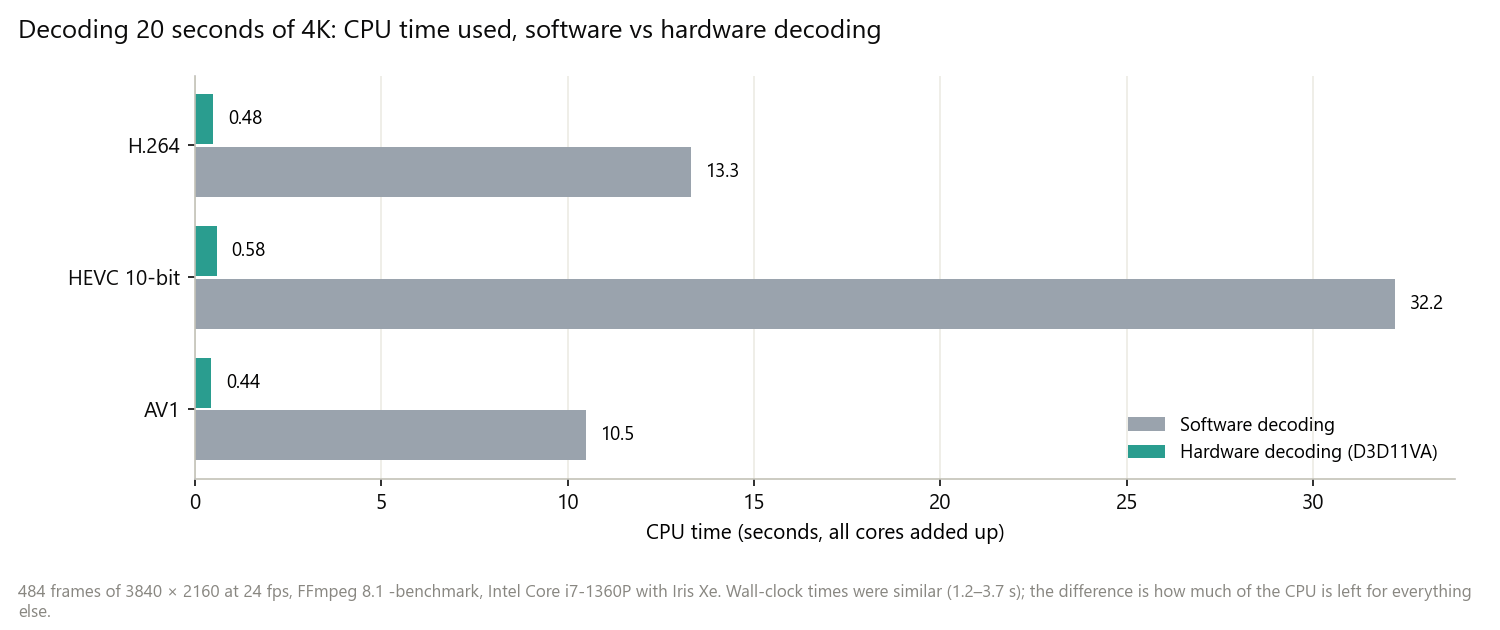
Am meisten bringt die Hardwaredekodierung bei 4K-Quellen in HEVC und AV1. Das Dekodieren von 20 Sekunden 4K-HEVC mit 10 Bit in Software hielt die CPU 32 Kernsekunden lang beschäftigt; die Hardwaredekodierung brauchte 0,6. Beide waren in wenigen Sekunden fertig, aber während eines KI-Exports fehlt diese CPU-Zeit allem anderen.
Läuft die Ausgabe zusätzlich durch den Konverter, kodiert dessen Option GPU-Beschleunigung H.264 und HEVC auf der Grafikkarte; zum Abwägen von Tempo und Qualität siehe Software- vs. Hardware-Kodierung.
Speicher freimachen
- GPU-Speicher. Große Ausgaben brauchen viel Grafikspeicher. Meldet KwaFlux „Nicht genügend GPU-Speicher“, senken Sie die Ausgabeauflösung, nehmen Sie eine schnellere Voreinstellung, wählen Sie eine andere GPU oder schließen Sie andere GPU-intensive Apps wie Spiele und andere Video-Tools.
- Arbeitsspeicher. Wird der Arbeitsspeicher knapp, reduziert KwaFlux eine Aufgabe auf eine Spur, damit sie nicht fehlschlägt; wenn Sie andere Apps schließen, kehrt das Tempo zurück.
- Festplatte. Aufträge mit mehreren Schritten schreiben temporäre Dateien; halten Sie auf einer schnellen SSD Platz frei.
Die Statusleiste zeigt die Belegung des Grafikspeichers und wie viele KI-Streams laufen, sodass Sie sehen, ob eine Änderung geholfen hat.
Auf dem Mac
Auf Macs mit Apple Silicon ab macOS 13 bereitet KwaFlux seine GPU-Beschleunigungskomponente nach dem Start automatisch vor, und Funktionen werden schneller, sobald sie bereit ist. Bis dahin läuft die Verarbeitung im Standardmodus, und der ist langsamer. Starten Sie direkt nach der Installation einen langen Auftrag, prüfen Sie zuerst, ob die Komponente bereit ist, oder starten Sie im Standardmodus in dem Wissen, dass es länger dauert. Unter macOS 12 läuft die Verarbeitung im Standardmodus.
Typische Probleme
| Problem | Wahrscheinliche Ursache | Lösung |
|---|---|---|
| Der Export ist viel langsamer, als die Vorschau vermuten ließ | Mehr Schritte oder eine größere Ausgabe beim Export, oder der CPU-Ausweichbetrieb | Exporteinstellungen an die Vorschau angleichen; auf den CPU-Hinweis achten |
| Hinweis „CPU-Inferenz“ | GPU nicht verfügbar oder GPU-Speicher voll | KI-Prozessor auf Auto oder GPU stellen, GPU-intensive Apps schließen, erneut versuchen |
| Die GPU-Auslastung bleibt auf einem Laptop niedrig | Die integrierte GPU betreibt die App, oder der Laptop läuft am Akku | Netzteil anschließen, in den Grafikeinstellungen von Windows die dedizierte GPU festlegen |
| Der Computer reagiert während des Exports kaum noch | Modus Volle Leistung | Auf Ausgewogen oder Geringe Last umstellen |
| Die Aufgabe fällt auf eine Spur zurück | Wenig Arbeitsspeicher | Andere Apps schließen |
| Auf dem Mac ist die Verarbeitung direkt nach der Installation langsam | Die GPU-Beschleunigungskomponente wird noch vorbereitet | Warten, bis sie bereit ist, dann den Auftrag starten |
Fazit
Der Export, der am wenigsten verarbeitet, ist am ehesten fertig: auf den benötigten Teil zuschneiden, nur auf die Größe hochskalieren, die Sie ausliefern, vor dem Hochskalieren reparieren und die Bildrate zuletzt ändern. Halten Sie dann die Arbeit auf der GPU, schalten Sie die Hardwaredekodierung ein und wählen Sie den Ressourcenmodus danach, ob Sie auf den Export warten oder nebenher arbeiten.
Mit eigenem Material die Zeit messen
KwaFlux führt den KI-Video-Enhancer und die KI-Bildqualitätsreparatur auf Ihrer eigenen GPU aus. Die KI-Verarbeitung läuft auf Ihrer eigenen GPU, und Ihre Mediendateien werden für die Verarbeitung nicht hochgeladen. KwaFlux läuft unter Windows 10 (64-Bit, Version 1809 oder neuer), Windows 11 und macOS 12 oder neuer auf Apple Silicon. Vorschauen brauchen kein Konto: 1, 3 oder 5 Sekunden bei Videomodulen, 5, 15 oder 30 Sekunden bei der Videostabilisierung; bei Fotos das ganze Bild und bei Audio die ersten 5 bis 30 Sekunden. Anmeldung und ein bezahlter Plan sind nur für Export, Konvertierung, Dateireparatur und Datei-Download aus einem Link nötig.
Auf eigenem Material testen
KwaFlux laden und Effekte vor dem Kauf kostenlos auf eigenem Material ansehen — ohne Konto, verarbeitet auf Ihrer GPU, ohne Upload Ihrer Medien. Videovorschauen laufen 1, 3 oder 5 Sekunden, Vorschauen der Stabilisierung 5, 15 oder 30 Sekunden.
Häufige Fragen
Warum ist KI-Video-Upscaling so langsam?
Weil ein neuronales Netz jedes Pixel jedes Bildes verarbeitet, oft zusammen mit Nachbarbildern. Die Zeit wächst mit Ausgabepixeln × Bildern × Schritten, eine 4K-Ausgabe dauert also etwa viermal so lang wie 1080p.
Wird KwaFlux mit einer besseren Grafikkarte schneller?
Ja, in der Regel. Eine neuere, größere dedizierte GPU mit mehr Grafikspeicher führt KI-Modelle schneller aus und kann mehr parallele Streams bewältigen. Messen Sie vor dem Kauf die Zeit einer Vorschau auf Ihrem jetzigen Computer; siehe welche GPU Sie brauchen.
Erst hochskalieren oder erst die Bildrate interpolieren?
Meist erst hochskalieren, oder zumindest nicht zuerst interpolieren und danach aufwendige Schritte ausführen. Die Interpolation verdoppelt die Zahl der Bilder oder mehr, und jeder Schritt danach kostet entsprechend mehr.
Beschleunigt Hardwaredekodierung die KI-Verbesserung?
Manchmal. Vor allem entlastet sie die CPU: In unserem Test brauchte das Dekodieren von 4K-HEVC in Hardware 0,6 statt 32 Kernsekunden. Das hilft am meisten bei 4K-Quellen in HEVC oder AV1 auf Computern mit wenigen CPU-Kernen.
Kann ich weiterarbeiten, während KwaFlux exportiert?
Ja. Wählen Sie unter Ressourcennutzung beim KI-Export Geringe Last: Dann läuft ein Stream auf einer GPU, andere Apps reagieren weiter flüssig, und der Export dauert länger.
Quellen
- Microsoft Learn, "Introduction to DirectML" (GPU machine learning on all DirectX 12-compatible hardware) (abgerufen am 2026-10-23)
- Apple Developer Documentation, "Core ML" (on-device models on the CPU, GPU, and Neural Engine) (abgerufen am 2026-10-23)
- NVIDIA Control Panel Help, "Setting the Preferred Graphics Processor" (Windows Graphics Settings decides the GPU per app) (abgerufen am 2026-10-23)
- FFmpeg Documentation, "ffmpeg" (`-ss`, `-to`, and stream copy) (abgerufen am 2026-10-23)
- FFmpeg Filters Documentation (`nlmeans`, used for the size test) (abgerufen am 2026-10-23)
KwMehr zu Hinter KwaFlux
Weiterlesen

KwaFlux: Alles, was Sie wissen müssen (Funktionen, Plattformen, Preise, Updates)
Was KwaFlux kann, auf welchen Systemen es läuft, was kostenlos ist und was nicht, wie Lizenzen funktionieren und was sich in jeder Version geändert hat.
KwaFlux auf dem Mac: unterstützte Macs, Installation und Tipps für mehr Tempo
Welche Macs KwaFlux unterstützt, wie die Installation klappt, was Beschleunigungskomponente und Standardmodus bedeuten und wie KI-Video flott läuft.
So testen Sie jedes KwaFlux-Tool kostenlos, bevor Sie kaufen
Ohne Konto und ohne Karte: was Sie in KwaFlux kostenlos testen können, wie lang Vorschauen sind, wie Sie fair urteilen und was ein Plan dazu bringt.