Comment accélérer l’amélioration vidéo par IA : méthode, réglages et matériel
Pourquoi l’amélioration vidéo par IA est lente et comment l’accélérer : traiter moins, bien choisir la taille de sortie, l’ordre des étapes, les réglages.
L’essentiel
L’amélioration vidéo par IA est lente parce qu’un réseau de neurones traite chaque pixel de chaque image, souvent en plusieurs passes. Pour l’accélérer, traitez moins (un clip plus court, une taille de sortie plus petite, moins d’étapes), assurez-vous que le travail tourne sur votre GPU, et servez-vous des réglages de performance de l’app pour que rien d’autre ne lui fasse concurrence.
- Le temps d’amélioration par IA augmente avec pixels de sortie × images × étapes. Réduire l’un des trois fait gagner plus que n’importe quel réglage.
- Dans notre test, le traitement en 4K a pris 10 fois plus de temps qu’en 720p et 4,2 fois plus qu’en 1080p. N’upscalez qu’à la taille que vous livrerez.
- Coupez le clip à la partie utile avant le traitement ; une coupe en copie de flux prend quelques secondes et ne perd rien.
- Réparez à la taille de la source avant l’upscaling, et changez la fréquence d’images en dernier, car doubler les images double le travail de chaque étape suivante.
- Gardez l’IA sur le GPU, activez le décodage matériel et choisissez le bon mode de ressources ; dans notre test, le décodage matériel a utilisé environ 2 % du temps CPU du décodage logiciel.
Où passe le temps
Une tâche d’amélioration par IA comporte trois phases :
- Le décodage de la source en images.
- L’exécution du modèle d’IA sur chaque image, souvent avec les images voisines pour la stabilité.
- L’encodage du résultat en fichier vidéo.
C’est la phase du milieu qui pèse le plus. Son coût augmente avec trois facteurs multipliés entre eux : le nombre de pixels de sortie par image, le nombre d’images et le nombre d’étapes d’IA (réparation, upscaling, interpolation). Diviser l’un d’eux par deux divise à peu près le temps par deux.

Pour montrer le poids de la taille, nous avons chronométré un filtre lourd appliqué pixel par pixel (le débruiteur à moyennes non locales de FFmpeg) sur les mêmes 48 images à quatre tailles de sortie. La 4K a pris 66,8 secondes, soit 10 fois le temps du 720p et 4,2 fois celui du 1080p, proportionnellement au nombre de pixels. Les modèles d’IA se comportent de la même façon : le travail augmente avec les pixels qu’ils produisent.
Mesurer avant de changer quoi que ce soit
Ne vous fiez pas à la barre de progression. Rendez un court aperçu du passage le plus difficile de votre clip, avec exactement les outils et la taille de sortie prévus, et chronométrez-le. Dans KwaFlux, les aperçus ne demandent pas de compte et durent 1, 3 ou 5 secondes ; voir tester KwaFlux avec les aperçus gratuits.
Changez ensuite un seul élément à la fois (taille de sortie, une étape, un réglage) et rendez à nouveau le même aperçu. Les aperçus courts incluent le temps de démarrage : comparez des aperçus de même durée plutôt que de multiplier l’un d’eux par la durée du clip.
Ne traiter que la partie utile
Si vous n’avez besoin que de 90 secondes d’un enregistrement de 20 minutes, isolez d’abord ces 90 secondes. Une coupe en copie de flux ne réencode rien : elle prend quelques secondes et ne modifie rien.
ffmpeg -ss 00:01:00 -to 00:02:30 -i input.mp4 -c copy part.mp4En copie de flux, la coupe commence à l’image clé la plus proche : gardez une ou deux secondes de marge et ajustez précisément dans votre logiciel de montage ensuite.
Choisir la taille de sortie que vous livrerez
Après la durée, la taille de sortie est le levier le plus puissant.
| Sortie | Pixels par image | Travail par rapport au 1080p |
|---|---|---|
| 1080p | 2,1 millions | 1× |
| 1440p | 3,7 millions | Environ 1,8× |
| 4K | 8,3 millions | Environ 4× |
| 8K | 33,2 millions | Environ 16× |
Si la vidéo sera regardée sur téléphone ou publiée en 1080p, upscaler en 4K quadruple le temps pour un gain que personne ne verra. Pour ce que représente chaque taille, voir ce que signifie la résolution 2K.
Mettre les étapes dans le bon ordre
Chaque étape multiplie le travail des étapes qui la suivent.
- Réparez avant d’upscaler. Supprimer le bruit et les dégâts de compression à la taille de la source coûte moins cher qu’en 4K, et l’upscaler travaille mieux sur une image propre ; voir réparer, puis upscaler.
- Changez la fréquence d’images en dernier. Interpoler de 30 à 60 fps double le nombre d’images : toute étape placée après fait deux fois plus de travail.
- Supprimez les étapes inutiles. Rendez un aperçu avec et sans chaque étape ; si vous ne voyez pas la différence, laissez-la de côté.
- Utilisez les modes rapides quand ils existent. Certains outils proposent un réglage plus rapide, comme le mode d’amélioration Rapide de Scène de nuit ou le niveau Rapide de l’interpolation d’images. Prévisualisez les deux.
Garder le travail sur le GPU
Les modèles d’IA tournent bien plus vite sur un GPU que sur un CPU.
- Réglez le processeur d’IA sur Auto ou GPU. Dans KwaFlux, Paramètres › Performances et ressources › Processeur d’IA choisit le matériel ; le GPU est en général plus rapide, et le changement s’applique au prochain aperçu ou export.
- Repérez l’avis de bascule sur le CPU. Si le GPU est indisponible ou à court de mémoire, KwaFlux indique que l’exécution « utilise l’inférence CPU et sera nettement plus lente ». Corrigez la cause et relancez la tâche plutôt que d’attendre.
- Utilisez le GPU dédié sur les portables qui en ont deux. KwaFlux exporte sur les GPU dédiés compatibles et indique que la puce graphique intégrée n’est pas utilisée pour les exports. Sous Windows, Paramètres › Système › Écran › Graphiques définit le GPU préféré de chaque app.
- Branchez-vous sur secteur. Les GPU de portables ralentissent sur batterie et quand ils chauffent.
Pour ce qui rend un GPU plus rapide qu’un autre, voir quel GPU choisir pour l’amélioration vidéo par IA.
Utiliser les réglages de performance
Dans KwaFlux, Paramètres › Performances et ressources regroupe les réglages qui comptent pour la vitesse :
| Réglage | Rôle | Pour la vitesse |
|---|---|---|
| Ressources utilisées par l’export IA | Charge légère, Équilibré (par défaut), Pleine vitesse ou Personnalisé | Pleine vitesse sollicite au maximum les GPU sélectionnés et le CPU dans des limites sûres ; les autres apps peuvent ralentir |
| GPU pour l’export IA | Les cartes qui exportent ; aucune sélection = tous les GPU dédiés compatibles | Laissez en automatique, ou choisissez votre carte la plus rapide |
| Flux parallèles maximum sur ce GPU (Personnalisé) | Nombre de flux que chaque carte exécute en même temps | Plus de flux aide sur les GPU bien pourvus en mémoire |
| Décodage matériel | Décode la source sur le moteur vidéo du GPU | Laissez-le activé ; il soulage le CPU (redémarrage nécessaire) |
| Comparer la qualité après l’aperçu | Note le changement de qualité de chaque aperçu | Désactivez-le sur les ordinateurs plus lents |
| Tâches simultanées max. | Nombre de tâches exécutées en même temps | Une seule tâche à la fois termine souvent plus tôt un export urgent |
Aucun mode ne dépasse les limites de sécurité de l’app pour la mémoire GPU et la mémoire système : vous pouvez donc essayer Pleine vitesse sans risque ; la contrepartie, c’est un ordinateur moins réactif pendant le traitement.
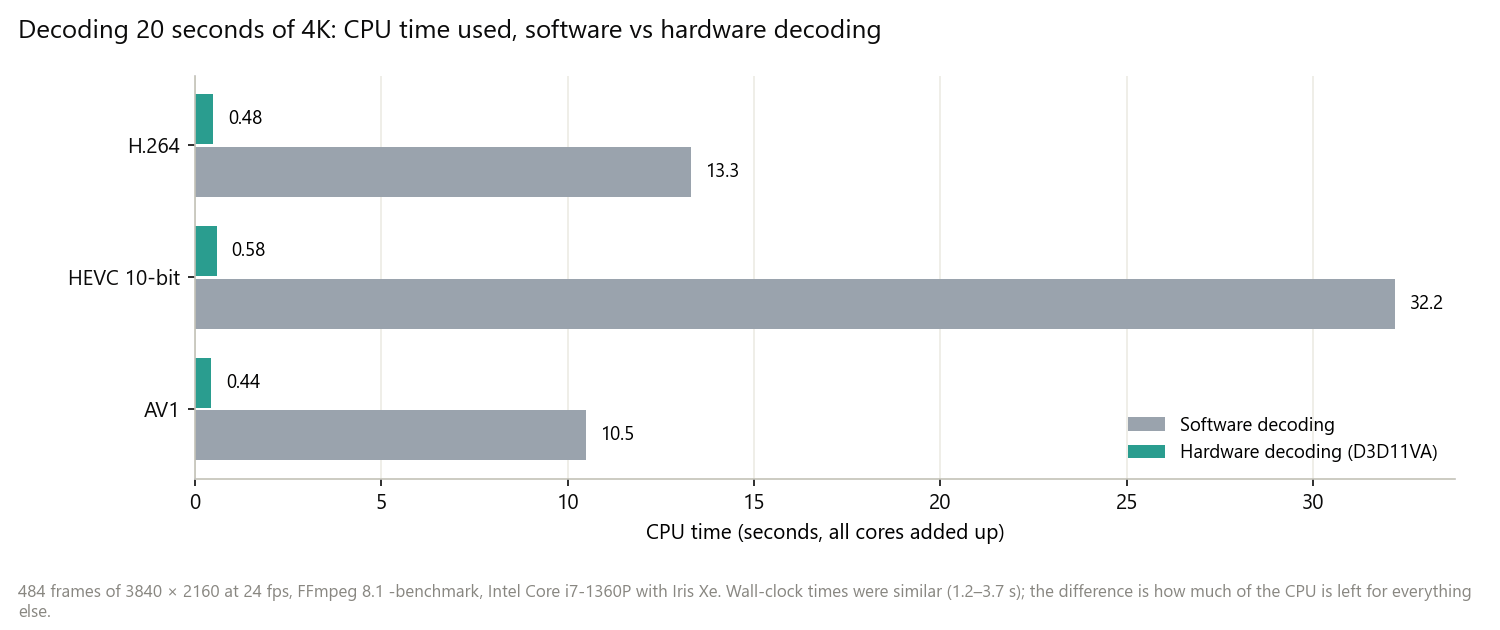
Le décodage matériel compte surtout avec des sources 4K en HEVC et AV1. Décoder en logiciel 20 secondes de 4K HEVC 10 bits a occupé le CPU pendant 32 secondes-cœur ; le décodage matériel en a demandé 0,6. Les deux ont fini en quelques secondes, mais pendant un export IA, ce temps CPU est pris à tout le reste.
Si la sortie passe aussi par le Convertisseur, son option d’accélération GPU encode le H.264 et le HEVC sur la carte graphique ; voir encodage logiciel ou matériel pour le compromis entre vitesse et qualité.
Libérer de la mémoire
- Mémoire GPU. Les grandes sorties demandent beaucoup de mémoire vidéo. Si KwaFlux signale « Mémoire GPU insuffisante », réduisez la résolution de sortie, utilisez un préréglage plus rapide, choisissez un autre GPU ou fermez les autres apps gourmandes en GPU, comme les jeux et les autres outils vidéo.
- Mémoire système. Quand la mémoire est juste, KwaFlux réduit une tâche à une seule voie pour éviter l’échec ; fermer les autres apps rétablit la vitesse.
- Disque. Les tâches en plusieurs étapes écrivent des fichiers temporaires ; gardez de l’espace libre sur un SSD rapide.
La barre d’état affiche l’utilisation de la mémoire vidéo et le nombre de flux d’IA en cours : vous voyez ainsi si un changement a été utile.
Sur Mac
Sur les Mac Apple Silicon sous macOS 13 ou plus récent, KwaFlux prépare automatiquement son composant d’accélération GPU après le lancement, et les fonctions s’accélèrent une fois qu’il est prêt. D’ici là, le traitement se fait en mode standard, plus lent. Si vous lancez une longue tâche juste après l’installation, vérifiez d’abord que le composant est prêt, ou démarrez en mode standard en sachant que ce sera plus long. Sous macOS 12, le traitement se fait en mode standard.
Problèmes courants
| Problème | Cause probable | Solution |
|---|---|---|
| L’export est bien plus lent que ne le laissait prévoir l’aperçu | Plus d’étapes ou une sortie plus grande dans l’export, ou la bascule sur le CPU | Alignez les réglages d’export sur ceux de l’aperçu ; vérifiez l’avis CPU |
| Avis « utilise l’inférence CPU » | GPU indisponible ou à court de mémoire | Réglez le Processeur d’IA sur Auto ou GPU, fermez les apps gourmandes en GPU, réessayez |
| L’utilisation du GPU reste faible sur un portable | Le GPU intégré pilote l’app, ou le portable est sur batterie | Branchez-le, choisissez le GPU dédié dans les paramètres graphiques de Windows |
| L’ordinateur ne répond plus pendant l’export | Mode Pleine vitesse | Passez sur Équilibré ou Charge légère |
| La tâche passe à une seule voie | Mémoire système faible | Fermez les autres apps |
| Le traitement est lent sur Mac juste après l’installation | Le composant d’accélération GPU est encore en préparation | Attendez qu’il soit prêt, puis lancez la tâche |
Conclusion
Un export va d’autant plus vite qu’il traite peu : coupez à la partie utile, n’upscalez qu’à la taille que vous livrerez, réparez avant d’upscaler et changez la fréquence d’images en dernier. Gardez ensuite le travail sur le GPU, activez le décodage matériel et choisissez le mode de ressources selon que vous attendez l’export ou que vous travaillez à côté.
Chronométrez sur vos propres images
KwaFlux exécute l’upscaling vidéo par IA et la réparation de qualité IA sur votre propre GPU. Le traitement IA tourne sur votre propre GPU et vos fichiers média ne sont pas envoyés pour être traités. KwaFlux fonctionne sous Windows 10 (64 bits, version 1809 ou plus récente), Windows 11 et macOS 12 ou plus récent sur Apple Silicon. Les aperçus ne demandent pas de compte : 1, 3 ou 5 secondes sur les modules vidéo ; 5, 15 ou 30 secondes pour la stabilisation vidéo ; l’image entière pour les photos ; et les 5 à 30 premières secondes pour l’audio. Une connexion avec un forfait payant n’est requise que pour exporter, convertir, réparer un fichier ou télécharger un fichier depuis un lien.
Testez sur vos propres images
Téléchargez KwaFlux et prévisualisez gratuitement les effets sur vos propres images avant de payer — sans compte, traitement sur votre GPU, sans envoi de vos médias. Les aperçus vidéo durent 1, 3 ou 5 secondes, ceux de la stabilisation 5, 15 ou 30 secondes.
Questions fréquentes
Pourquoi l’upscaling vidéo par IA est-il si lent ?
Parce qu’un réseau de neurones traite chaque pixel de chaque image, souvent avec les images voisines. Le temps augmente avec pixels de sortie × images × étapes : une sortie 4K prend donc environ quatre fois plus de temps qu’une sortie 1080p.
Une meilleure carte graphique accélère-t-elle KwaFlux ?
Oui, en général. Un GPU dédié plus récent et plus gros, avec plus de mémoire vidéo, fait tourner les modèles d’IA plus vite et peut exécuter plus de flux parallèles. Avant d’acheter, chronométrez un aperçu sur votre ordinateur actuel ; voir quel GPU choisir.
Faut-il upscaler avant ou après l’interpolation d’images ?
En général avant, ou du moins évitez d’interpoler d’abord puis de lancer des étapes lourdes. L’interpolation double (ou plus) le nombre d’images, donc chaque étape suivante coûte d’autant plus.
Le décodage matériel accélère-t-il l’amélioration par IA ?
Parfois. Il soulage surtout le CPU : dans notre test, décoder de la 4K HEVC en matériel a utilisé 0,6 seconde-cœur au lieu de 32. C’est surtout utile avec des sources 4K en HEVC ou AV1 sur des ordinateurs qui ont peu de cœurs CPU.
Peut-on continuer à travailler pendant un export KwaFlux ?
Oui. Choisissez Charge légère dans Ressources utilisées par l’export IA : un seul flux tourne sur un seul GPU pour que les autres apps restent réactives, et l’export prend plus de temps.
Sources
- Microsoft Learn, "Introduction to DirectML" (GPU machine learning on all DirectX 12-compatible hardware) (consulté le 2026-10-23)
- Apple Developer Documentation, "Core ML" (on-device models on the CPU, GPU, and Neural Engine) (consulté le 2026-10-23)
- NVIDIA Control Panel Help, "Setting the Preferred Graphics Processor" (Windows Graphics Settings decides the GPU per app) (consulté le 2026-10-23)
- FFmpeg Documentation, "ffmpeg" (`-ss`, `-to`, and stream copy) (consulté le 2026-10-23)
- FFmpeg Filters Documentation (`nlmeans`, used for the size test) (consulté le 2026-10-23)
KwPlus dans Coulisses de KwaFlux
À lire ensuite

KwaFlux : tout ce qu’il faut savoir (fonctions, plateformes, prix, mises à jour)
Ce qu’est KwaFlux, ce qu’il contient, sur quels systèmes il tourne, ce qui est gratuit ou payant, les licences et les nouveautés de chaque version.
KwaFlux sur Mac : modèles compatibles, installation et conseils de performance
Quels Mac font tourner KwaFlux, l’installation, le composant d’accélération GPU et le mode standard, et comment accélérer l’IA sur Apple Silicon.
Comment tester gratuitement chaque outil KwaFlux avant d’acheter
Sans compte ni carte bancaire : ce qu’on peut tester gratuitement dans KwaFlux, la durée des aperçus, comment juger un résultat, l’apport d’un forfait.