Cómo acelerar la mejora de vídeo con IA: flujo de trabajo, ajustes y hardware
Por qué la mejora de vídeo con IA es lenta y cómo acelerarla: procese menos, elija el tamaño de salida, ordene los pasos y aproveche la GPU y los ajustes.
Lo esencial
La mejora de vídeo con IA es lenta porque una red neuronal procesa cada píxel de cada fotograma, a menudo varias veces. Para acelerarla, procese menos (un clip más corto, un tamaño de salida menor, menos pasos), asegúrese de que el trabajo se hace en la GPU y use los ajustes de rendimiento de la app para que nada más compita por ella.
- El tiempo de la mejora con IA crece con los píxeles de salida × los fotogramas × los pasos. Recortar cualquiera de los tres ahorra más que cualquier ajuste.
- En nuestra prueba, procesar en 4K tardó 10 veces más que en 720p y 4,2 veces más que en 1080p. Escale solo hasta el tamaño que vaya a entregar.
- Corte el clip a la parte que necesita antes de procesarlo; un corte por copia de flujo tarda segundos y no pierde nada.
- Repare al tamaño de origen antes de escalar y cambie la frecuencia de imagen al final, porque duplicar los fotogramas duplica el trabajo de cada paso posterior.
- Mantenga la IA en la GPU, active la decodificación por hardware y elija el modo de recursos adecuado; en nuestra prueba, la decodificación por hardware usó alrededor del 2 % del tiempo de CPU de la decodificación por software.
En qué se va el tiempo
Una tarea de mejora con IA tiene tres fases:
- Decodificar la fuente en fotogramas.
- Ejecutar el modelo de IA en cada fotograma, a menudo con los fotogramas vecinos para dar estabilidad.
- Codificar el resultado en un archivo de vídeo.
La fase central es la que domina. Su coste crece con tres factores multiplicados entre sí: el número de píxeles de salida por fotograma, el número de fotogramas y el número de pasos de IA (reparación, escalado, interpolación). Reducir a la mitad cualquiera de ellos reduce el tiempo más o menos a la mitad.

Para mostrar cuánto pesa el tamaño, cronometramos un filtro pesado por píxel (el reductor de ruido de medias no locales de FFmpeg) con los mismos 48 fotogramas en cuatro tamaños de salida. El 4K tardó 66,8 segundos, 10 veces el tiempo del 720p y 4,2 veces el del 1080p, en línea con el número de píxeles. Los modelos de IA se comportan igual: el trabajo crece con los píxeles que generan.
Mida antes de cambiar nada
No se guíe por la barra de progreso. Renderice una vista previa corta de la parte más difícil del clip, con exactamente las herramientas y el tamaño de salida que piensa usar, y cronométrela. En KwaFlux, las vistas previas no requieren cuenta y duran 1, 3 o 5 segundos; consulte cómo probar KwaFlux con vistas previas gratuitas.
Después, cambie una sola cosa cada vez (el tamaño de salida, un paso, un ajuste) y vuelva a renderizar la misma vista previa. Las vistas previas cortas incluyen el tiempo de arranque, así que compare vistas previas de la misma duración en lugar de multiplicar una por la duración del clip.
Procese solo la parte que necesita
Si necesita 90 segundos de una grabación de 20 minutos, corte primero esos 90 segundos. Un corte por copia de flujo no recodifica, así que tarda segundos y no cambia nada:
ffmpeg -ss 00:01:00 -to 00:02:30 -i input.mp4 -c copy part.mp4Con la copia de flujo, el corte empieza en el fotograma clave más cercano, así que deje un segundo o dos de margen y recorte con precisión después en su editor.
Elija el tamaño de salida que va a entregar
Después de la duración, el tamaño de salida es la palanca más potente.
| Salida | Píxeles por fotograma | Trabajo frente a 1080p |
|---|---|---|
| 1080p | 2,1 millones | 1× |
| 1440p | 3,7 millones | Unas 1,8× |
| 4K | 8,3 millones | Unas 4× |
| 8K | 33,2 millones | Unas 16× |
Si el vídeo se va a ver en móviles o se va a publicar en 1080p, escalar a 4K cuadruplica el tiempo a cambio de nada que el espectador vaya a ver. Para saber qué significa cada tamaño, consulte qué es la resolución 2K.
Ponga los pasos en el orden correcto
Cada paso multiplica el trabajo de los pasos que vienen después.
- Repare antes de escalar. Eliminar el ruido y los daños de compresión al tamaño de origen cuesta menos que en 4K, y el escalador trabaja mejor con un fotograma limpio; consulte reparar y después escalar.
- Cambie la frecuencia de imagen al final. Interpolar de 30 fps a 60 fps duplica los fotogramas, así que cualquier paso posterior hace el doble de trabajo.
- Omita los pasos que no necesita. Renderice una vista previa con y sin cada paso; si no ve la diferencia, quítelo.
- Use los modos rápidos donde los haya. Algunas herramientas tienen un ajuste más rápido, como el modo de mejora Rápido de Escena nocturna o el nivel Rápido de la interpolación de fotogramas. Previsualice ambos.
Mantenga el trabajo en la GPU
Los modelos de IA se ejecutan muchas veces más rápido en una GPU que en una CPU.
- Ponga el procesador de IA en Automático o GPU. En KwaFlux, Ajustes › Rendimiento y recursos › Procesador de IA elige el hardware; la GPU suele ser más rápida, y el cambio se aplica a la siguiente vista previa o exportación.
- Esté atento al aviso de paso a CPU. Si la GPU no está disponible o se queda sin memoria, KwaFlux avisa de que la ejecución «usa inferencia por CPU y tardará bastante más». Resuelva la causa y reinicie la tarea en lugar de esperar.
- Use la GPU dedicada en portátiles con dos. KwaFlux exporta con las GPU dedicadas compatibles e indica que los gráficos integrados no se usan para exportar. En Windows, Configuración › Sistema › Pantalla › Gráficos fija qué GPU prefiere cada app.
- Enchufe el equipo. Las GPU de los portátiles se ralentizan con batería y cuando se calientan.
Para saber qué hace más rápida una GPU que otra, consulte qué GPU necesita para mejorar vídeo con IA.
Use los ajustes de rendimiento
En KwaFlux, Ajustes › Rendimiento y recursos reúne los controles que influyen en la velocidad:
| Ajuste | Qué hace | Para ganar velocidad |
|---|---|---|
| Uso de recursos en la exportación con IA | Carga baja, Equilibrado (predeterminado), Máxima velocidad o Personalizado | Máxima velocidad llena las GPU y la CPU seleccionadas dentro de límites seguros; otras apps pueden ir más lentas |
| GPU para la exportación con IA | Qué tarjetas exportan; sin ninguna seleccionada = todas las GPU dedicadas compatibles | Déjelo en automático o elija su tarjeta más rápida |
| Flujos paralelos máximos en esta GPU (Personalizado) | Cuántos flujos ejecuta cada tarjeta a la vez | Más flujos ayudan en GPU con mucha memoria |
| Decodificación por hardware | Decodifica la fuente en el motor de vídeo de la GPU | Déjela activada; libera la CPU (requiere reiniciar) |
| Comparar calidad tras la vista previa | Puntúa el cambio de calidad de cada vista previa | Desactívelo en ordenadores más lentos |
| Máx. de tareas simultáneas | Cuántas tareas se ejecutan a la vez | Una sola tarea cada vez suele terminar antes una exportación urgente |
Ningún modo supera los límites seguros de la app para la memoria de la GPU y la del sistema, así que puede probar Máxima velocidad sin riesgo; el precio es que el ordenador responde peor mientras se ejecuta.
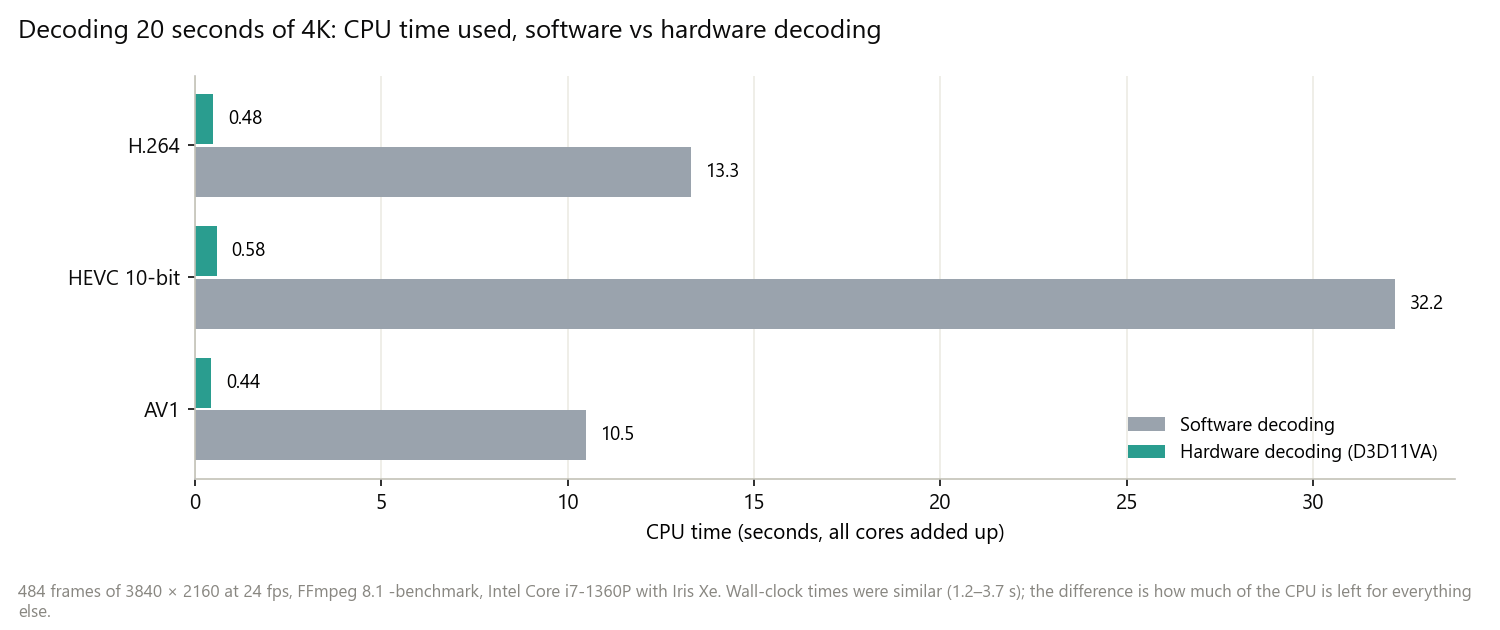
La decodificación por hardware importa sobre todo con fuentes 4K en HEVC y AV1. Decodificar por software 20 segundos de 4K HEVC de 10 bits mantuvo ocupada la CPU durante 32 segundos-núcleo; la decodificación por hardware necesitó 0,6. Ambas terminaron en pocos segundos, pero durante una exportación con IA ese tiempo de CPU se le quita a todo lo demás.
Si la salida pasa además por el Conversor, su opción de aceleración por GPU codifica H.264 y HEVC en la tarjeta gráfica; consulte codificación por software frente a hardware para ver el equilibrio entre velocidad y calidad.
Libere memoria
- Memoria de la GPU. Las salidas grandes necesitan mucha memoria de vídeo. Si KwaFlux indica «Memoria de GPU insuficiente», baje la resolución de salida, use un preajuste más rápido, elija otra GPU o cierre otras apps que usen mucho la GPU, como juegos y otras herramientas de vídeo.
- Memoria del sistema. Cuando la memoria va justa, KwaFlux reduce la tarea a un solo carril para no fallar; cerrar otras apps devuelve la velocidad.
- Disco. Las tareas de varios pasos escriben archivos temporales; mantenga espacio libre en un SSD rápido.
La barra de estado muestra el uso de memoria de vídeo y cuántos flujos de IA se están ejecutando, así que puede comprobar si un cambio ha servido.
En un Mac
En los Mac con Apple Silicon y macOS 13 o posterior, KwaFlux prepara automáticamente su componente de aceleración por GPU tras abrirse, y las funciones se aceleran en cuanto está listo. Hasta entonces, el procesamiento se hace en modo estándar, que es más lento. Si lanza una tarea larga justo después de instalar, compruebe antes que el componente está listo, o empiece en modo estándar sabiendo que tardará más. En macOS 12, el procesamiento se hace en modo estándar.
Problemas habituales
| Problema | Causa probable | Solución |
|---|---|---|
| La exportación es mucho más lenta de lo que hacía pensar la vista previa | Más pasos o una salida mayor en la exportación, o el paso a CPU | Iguale los ajustes de exportación a los de la vista previa; compruebe si aparece el aviso de CPU |
| Aviso «usa inferencia por CPU» | GPU no disponible o sin memoria | Ponga el Procesador de IA en Automático o GPU, cierre las apps que usen mucho la GPU y reintente |
| El uso de la GPU se queda bajo en un portátil | La GPU integrada mueve la app, o el portátil funciona con batería | Enchúfelo y fije la GPU dedicada en la configuración de gráficos de Windows |
| El ordenador deja de responder durante la exportación | Modo Máxima velocidad | Cambie a Equilibrado o a Carga baja |
| La tarea baja a un solo carril | Poca memoria del sistema | Cierre otras apps |
| El Mac procesa lento justo después de instalar | El componente de aceleración por GPU aún se está preparando | Espere a que esté listo y luego lance la tarea |
Conclusión
La exportación más rápida es la que menos procesa: quédese solo con la parte que necesita, escale solo hasta el tamaño que vaya a entregar, repare antes de escalar y cambie la frecuencia de imagen al final. Después, mantenga el trabajo en la GPU, active la decodificación por hardware y elija el modo de recursos según esté esperando a la exportación o trabajando a la vez.
Cronometre con su propio metraje
KwaFlux ejecuta el escalado de vídeo con IA y la reparación de calidad con IA en su propia GPU. El procesamiento de IA corre en su propia GPU y sus archivos multimedia no se suben para procesarlos. Funciona en Windows 10 (64 bits, versión 1809 o posterior), Windows 11 y macOS 12 o posterior en Apple Silicon. Las vistas previas no requieren cuenta: 1, 3 o 5 segundos en los módulos de vídeo; 5, 15 o 30 segundos en la estabilización de vídeo; la imagen completa en fotos, y los primeros 5 a 30 segundos en audio. Iniciar sesión con un plan de pago solo hace falta para exportar, convertir, reparar un archivo o descargar un archivo desde un enlace.
Pruebe con su propio metraje
Descargue KwaFlux y previsualice gratis los efectos en su propio material antes de pagar: sin cuenta, procesado en su GPU y sin subir sus archivos. Las vistas previas de vídeo duran 1, 3 o 5 segundos; las de estabilización, 5, 15 o 30 segundos.
Preguntas frecuentes
¿Por qué tarda tanto escalar un vídeo con IA?
Porque una red neuronal procesa cada píxel de cada fotograma, a menudo junto con los fotogramas vecinos. El tiempo crece con los píxeles de salida × los fotogramas × los pasos, así que una salida 4K tarda unas cuatro veces más que una 1080p.
¿Una GPU más potente hace que KwaFlux vaya más rápido?
Por lo general, sí. Una GPU dedicada más reciente y más grande, con más memoria de vídeo, ejecuta antes los modelos de IA y puede ejecutar más flujos en paralelo. Antes de comprar, cronometre una vista previa en su ordenador actual; consulte qué GPU necesita.
¿Hay que escalar antes o después de interpolar fotogramas?
Por lo general antes, o al menos no interpole primero para luego aplicar pasos pesados. La interpolación duplica o más el número de fotogramas, así que cada paso posterior cuesta proporcionalmente más.
¿La decodificación por hardware acelera la mejora con IA?
A veces. Sobre todo libera la CPU: en nuestra prueba, decodificar 4K HEVC por hardware usó 0,6 segundos-núcleo en lugar de 32. Ayuda sobre todo con fuentes 4K en HEVC o AV1 en ordenadores con pocos núcleos de CPU.
¿Puedo seguir trabajando mientras KwaFlux exporta?
Sí. Elija Carga baja en Uso de recursos en la exportación con IA: ejecuta un solo flujo en una sola GPU para que las demás apps sigan respondiendo, y la exportación tarda más.
Fuentes
- Microsoft Learn, "Introduction to DirectML" (GPU machine learning on all DirectX 12-compatible hardware) (consultado el 2026-10-23)
- Apple Developer Documentation, "Core ML" (on-device models on the CPU, GPU, and Neural Engine) (consultado el 2026-10-23)
- NVIDIA Control Panel Help, "Setting the Preferred Graphics Processor" (Windows Graphics Settings decides the GPU per app) (consultado el 2026-10-23)
- FFmpeg Documentation, "ffmpeg" (`-ss`, `-to`, and stream copy) (consultado el 2026-10-23)
- FFmpeg Filters Documentation (`nlmeans`, used for the size test) (consultado el 2026-10-23)
KwMás en KwaFlux por dentro
Siga leyendo

KwaFlux: todo lo que necesita saber (funciones, plataformas, precios y actualizaciones)
Qué es KwaFlux, qué incluye, en qué sistemas funciona, qué es gratis y qué es de pago, cómo funcionan las licencias y qué ha cambiado en cada versión.
KwaFlux en Mac: modelos compatibles, instalación y consejos de rendimiento
Qué Mac pueden usar KwaFlux, cómo instalarlo, qué son el componente de aceleración por GPU y el modo estándar, y cómo agilizar la IA en Apple Silicon.
Cómo probar gratis cualquier herramienta de KwaFlux antes de comprar
Sin cuenta ni tarjeta: qué puede probar gratis en KwaFlux, cuánto dura cada vista previa, cómo juzgar un resultado con criterio y qué añade un plan.