Conversion de format vidéo, audio, images, GIF et DVD
La Conversion de format change les formats sur votre ordinateur : MP4, MKV et MOV en H.264, H.265 ou AV1, plus l’audio, les images et les GIF. Les DVD ont leur propre parcours : lisez un ISO ou un dossier VIDEO_TS, choisissez un titre et exportez un fichier vidéo.
- Aperçu gratuit
- Pas d’aperçu d’effet ; l’outil agit sur le fichier lui-même
- Offre payante requise
- Exporter, convertir, réparer un fichier, télécharger un fichier depuis un lien
- Conversion vidéo, audio, image et GIF
- H.264, H.265 ou AV1 en MP4, MKV ou MOV
- DVD : lire un ISO ou un dossier VIDEO_TS, choisir un titre, exporter

Livraison
Dernière étape : convertir et exporter par lots
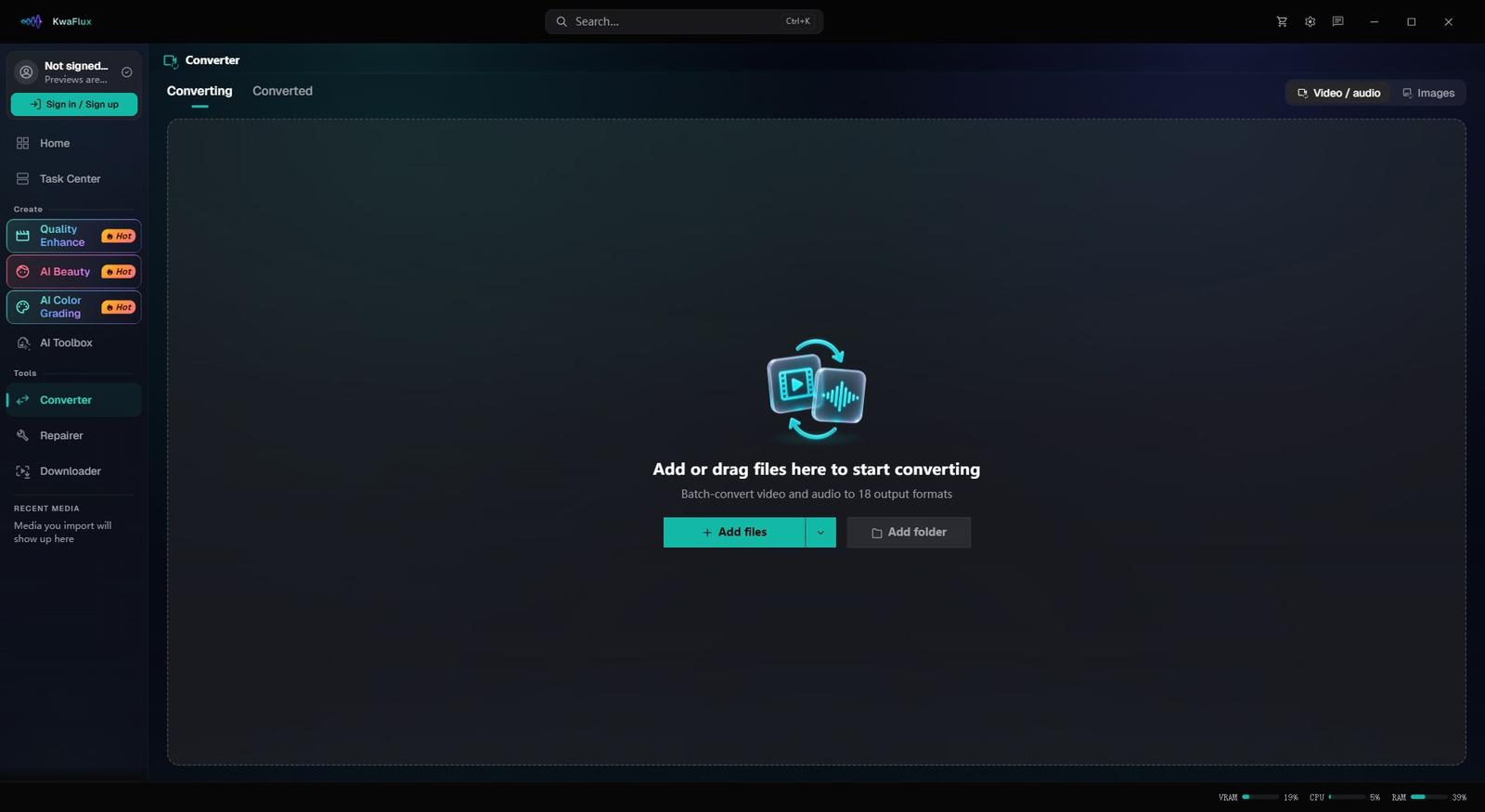
Ajoutez des fichiers ou un dossier entier, réglez la sortie une fois et exportez le tout. La conversion se fait sur votre propre ordinateur, sans rien envoyer en ligne.
§01Fonctions
Ce que fait le Convertisseur
Conversion vidéo
MP4, MKV ou MOV, en H.264 pour la compatibilité, en H.265 pour des fichiers plus légers ou en AV1 pour les lecteurs et plateformes récents.
Conversion audio
Convertit entre formats audio courants ou extrait la piste son d’une vidéo.
Conversion d’images
Passe d’un format d’image courant à l’autre, comme JPEG, PNG et WebP.
Créateur de GIF
Transforme un extrait vidéo en GIF animé, à la fréquence d’images et à la taille de votre choix.
Conversion par lot
Ajoutez des fichiers ou un dossier entier, réglez la sortie une seule fois, et toute la liste est convertie avec les mêmes paramètres.
Conversion DVD
Analysez une image ISO ou un dossier VIDEO_TS, choisissez un titre et enregistrez-le dans un fichier vidéo ordinaire, par exemple en MP4.
§02
Choisir un codec
Le H.264 se lit presque partout : prenez-le quand vous ne savez pas où finira le fichier. Le H.265 donne des fichiers nettement plus légers à qualité comparable sur les lecteurs compatibles, et l’AV1 est l’option plus récente pour le web et le streaming.
§03
Convertir en dernière étape
Si le plan a été réparé, agrandi ou étalonné dans KwaFlux, convertissez-le sur place en dernière étape plutôt que de le faire transiter par une autre application. Il part dans Premiere Pro, DaVinci Resolve ou Final Cut Pro ? Voyez quel format donner à votre logiciel de montage.
§04
Un DVD, c’est l’extraction d’un titre, pas un changement de codec
La Conversion DVD lit la structure du disque : analysez une ISO ou un dossier VIDEO_TS, choisissez le titre voulu et enregistrez-le en fichier vidéo ordinaire. Pour changer le codec d’un fichier que vous avez déjà, passez par la Conversion de format audio et vidéo.
§05Mode d’emploi
Comment convertir une vidéo avec KwaFlux
Ajouter des fichiers ou un dossier
Dans la barre latérale, ouvrez le Convertisseur et ajoutez des clips un par un ou tout un dossier d’un coup. Pour un disque, utilisez la Conversion DVD.
Choisir le conteneur et le codec
Choisissez MP4, MKV ou MOV et H.264, H.265 ou AV1 selon la destination du fichier. Les réglages s’appliquent à chaque fichier de la liste.
Convertir
Lancez la conversion. L’encodage se fait sur votre ordinateur, sans envoi en ligne.
§06Configuration requise
Configuration requise
| Système | Windows 10 (64 bits, 1809+) ou Windows 11 ; macOS 12 ou plus récent (Apple Silicon)Apple Silicon uniquement. macOS 12 reste en mode standard. |
|---|---|
| GPU | GPU Intel, AMD ou NVIDIA de 2016 ou plus récent — intégré ou dédiéDirectX 12 Feature Level 12_0. Windows uniquement. macOS utilise Apple Silicon. |
| Mémoire | 8 Go de RAMSuffisant pour lancer l’app, prévisualiser et exporter. Les longs clips et les modules empilés seront plus lents. |
| Stockage | Espace de travail SSDPlacez l’app, le cache et les fichiers temporaires sur un SSD. |
Windows 10 (64 bits, 1809+) ou Windows 11 ; macOS 12 ou plus récent sur Apple Silicon.
§07FAQ
Questions fréquentes
- Faut-il utiliser H.265 ou AV1 à la place de H.264 ?
- Le H.264 quand le fichier doit se lire sur le plus d’appareils possible. Le H.265 pour des fichiers plus légers à qualité comparable, pour l’archivage ou la livraison 4K vers des lecteurs compatibles. L’AV1 quand la destination le prend en charge, en général le web et le streaming.
- Puis-je convertir plusieurs fichiers d’un coup ?
- Oui. Ajoutez plusieurs fichiers ou un dossier entier, réglez une fois le conteneur, le codec et les autres paramètres, et ils s’appliquent à chaque fichier de la liste.
- Y a-t-il une limite de taille de fichier ?
- Il n’y a pas d’envoi en ligne, donc pas de plafond d’envoi. Les fichiers sont lus et écrits sur votre propre disque : prévoyez assez d’espace libre pour la sortie.
- Quels formats et codecs sont pris en charge ?
- La vidéo peut être enregistrée en MP4, MKV, MOV, WebM, TS ou M2TS avec H.264, H.265 (HEVC) ou AV1, ainsi qu’en Apple ProRes dans un MOV et en VP9 dans un WebM ; les codecs proposés dépendent du conteneur. L’extraction audio, la conversion d’images, le Créateur de GIF et la Conversion DVD sont aussi inclus.
- Puis-je essayer avant d’acheter ?
- Oui, sans compte ni carte. La durée de l’aperçu gratuit dépend du module : 1, 3 ou 5 secondes pour les modules vidéo, 5, 15 ou 30 secondes pour la stabilisation vidéo, l’image entière pour les photos et les 5 à 30 premières secondes pour l’audio. Les outils de fichiers comme la Conversion de format n’ont pas d’aperçu d’effet. Exporter, convertir, réparer un fichier et télécharger un fichier depuis un lien exigent une connexion et un forfait payant ; il n’y a pas d’essai limité dans le temps.
L’app se télécharge gratuitement. La conversion, la réparation de fichiers et le téléchargement depuis un lien demandent une offre payante.