Conversão de formato vídeo, áudio, imagens, GIFs e DVDs
A Conversão de formato muda formatos no seu próprio computador: MP4, MKV e MOV com H.264, H.265 ou AV1, além de áudio, imagens e GIFs. DVDs têm um caminho próprio: leia um ISO ou uma pasta VIDEO_TS, escolha um título e exporte um arquivo de vídeo.
- Prévia grátis
- Sem prévia de efeito; trabalha no próprio arquivo
- Exige plano pago
- Exportar, converter, reparar um arquivo, baixar um arquivo de um link
- Conversão de vídeo, áudio, imagem e GIF
- H.264, H.265 ou AV1 em MP4, MKV ou MOV
- DVD: ler um ISO ou uma pasta VIDEO_TS, escolher um título e exportar

Entrega
A última etapa: converter e exportar em lote
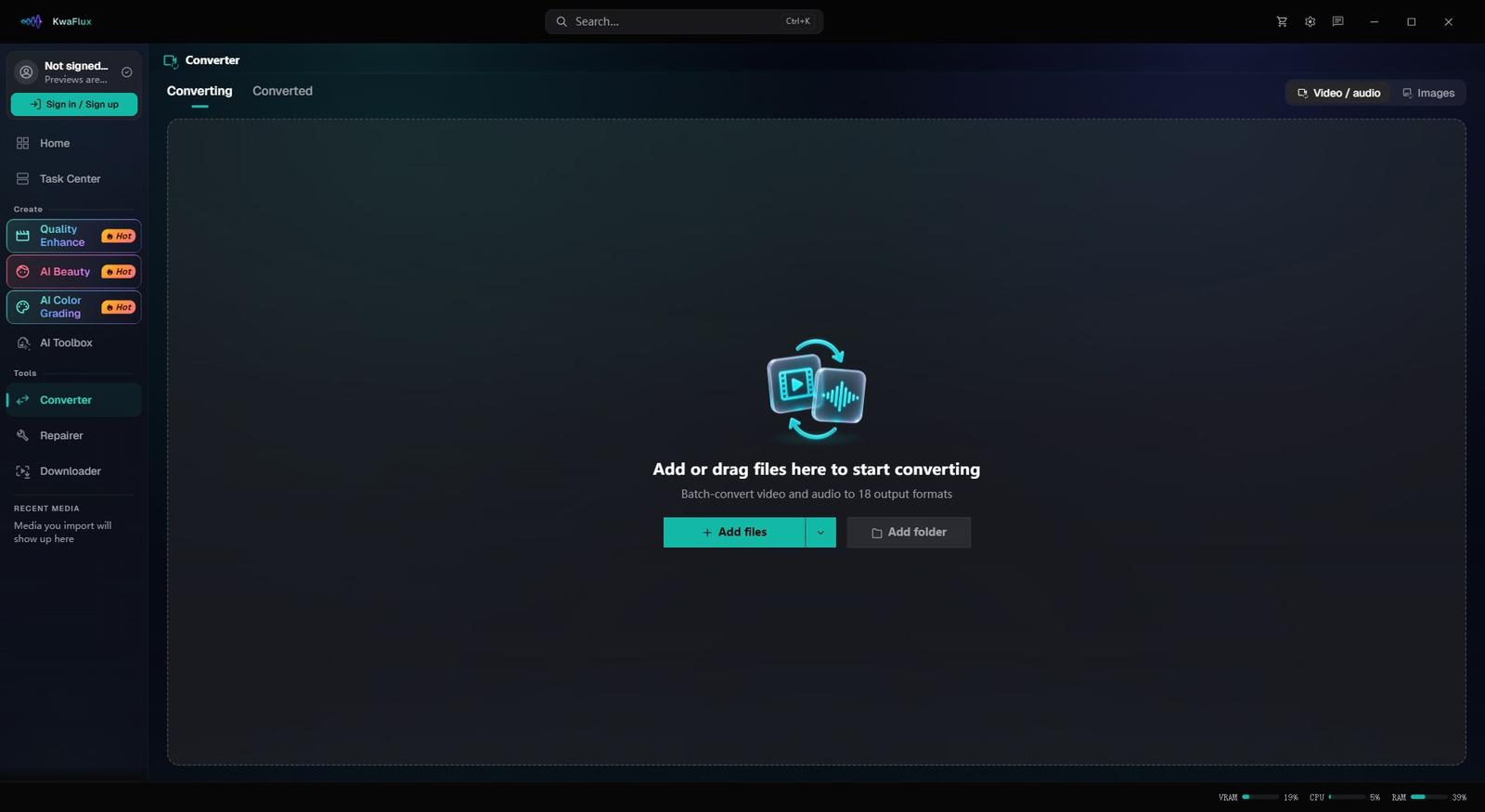
Adicione arquivos ou uma pasta inteira, defina a saída uma vez e exporte tudo. A conversão roda no seu próprio computador, sem precisar enviar nada.
§01Recursos
O que o Conversor faz
Conversão de vídeo
MP4, MKV ou MOV, com H.264 para compatibilidade, H.265 para arquivos menores ou AV1 para players e plataformas mais novos.
Conversão de áudio
Converte entre formatos de áudio comuns ou extrai a faixa de áudio de um vídeo.
Conversão de imagens
Troca entre formatos de imagem comuns, como JPEG, PNG e WebP.
Criador de GIF
Transforma um trecho de vídeo em GIF animado, com a taxa de quadros e o tamanho que você escolher.
Conversão em lote
Adicione arquivos ou uma pasta inteira, defina a saída uma vez e a lista toda é convertida com as mesmas configurações.
Conversão de DVD
Analise uma ISO ou uma pasta VIDEO_TS, escolha um título e salve como um arquivo de vídeo comum, como MP4.
§02
Como escolher o codec
O H.264 roda em quase todo lugar, então use quando não souber onde o arquivo vai parar. O H.265 gera arquivos bem menores com qualidade parecida nos players compatíveis, e o AV1 é a opção mais nova para web e streaming.
§03
Converta como última etapa
Se o clipe foi reparado, ampliado ou teve a cor corrigida no KwaFlux, converta ali mesmo como última etapa, em vez de passar por outro app. Vai mandar para Premiere Pro, DaVinci Resolve ou Final Cut Pro? Veja qual formato entregar ao seu editor.
§04
DVD é extrair um título, não trocar de codec
A Conversão de DVD lê a estrutura do disco: analise uma ISO ou pasta VIDEO_TS, escolha o título desejado e salve como um arquivo de vídeo comum. Para trocar o codec de um arquivo que você já tem, use a Conversão de formato de áudio e vídeo.
§05Como usar
Como converter vídeo com o KwaFlux
Adicionar arquivos ou uma pasta
Na barra lateral, abra o Conversor e adicione clipes um a um ou uma pasta inteira de uma vez. Para um disco, use a Conversão de DVD.
Escolher contêiner e codec
Escolha MP4, MKV ou MOV e H.264, H.265 ou AV1 conforme o destino do arquivo. As configurações valem para todos os arquivos da lista.
Converter
Inicie a conversão. A codificação acontece no seu computador, sem upload.
§06Requisitos
Requisitos do sistema
| Sistema operacional | Windows 10 (64 bits, 1809+) ou Windows 11; macOS 12 ou mais novo (Apple Silicon)Somente Apple Silicon. macOS 12 roda no modo padrão. |
|---|---|
| GPU | GPU Intel, AMD ou NVIDIA de 2016 ou mais recente — integrada ou dedicadaDirectX 12 Feature Level 12_0. Somente Windows. macOS usa Apple Silicon. |
| Memória | 8 GB de RAMChega para abrir, pré-visualizar e exportar. Clips longos e módulos empilhados ficam mais lentos. |
| Armazenamento | Espaço de trabalho SSDColoque o app, o cache e os temporários em um SSD. |
Windows 10 (64 bits, 1809+) ou Windows 11; macOS 12 ou mais novo no Apple Silicon.
§07Perguntas frequentes
Perguntas frequentes
- Devo usar H.265 ou AV1 em vez de H.264?
- H.264 quando o arquivo precisa tocar no maior número de aparelhos. H.265 para arquivos menores com qualidade parecida, para arquivamento ou entregas em 4K a players compatíveis. AV1 quando o destino suporta, normalmente web e streaming.
- Posso converter muitos arquivos de uma vez?
- Sim. Adicione vários arquivos ou uma pasta inteira, defina uma vez o contêiner, o codec e as demais configurações, e elas valem para todos os arquivos da lista.
- Há limite de tamanho de arquivo?
- Não há upload, então não existe limite de upload. Os arquivos são lidos e gravados no seu próprio disco; deixe espaço livre suficiente para a saída.
- Quais formatos e codecs são suportados?
- O vídeo pode ser salvo como MP4, MKV, MOV, WebM, TS ou M2TS com H.264, H.265 (HEVC) ou AV1, além de Apple ProRes em MOV e VP9 em WebM; os codecs disponíveis dependem do contêiner. Extração de áudio, conversão de imagens, Criador de GIF e Conversão de DVD também estão incluídos.
- Posso experimentar antes de comprar?
- Sim, sem conta nem cartão. A duração da prévia gratuita depende do módulo: 1, 3 ou 5 segundos nos módulos de vídeo, 5, 15 ou 30 segundos na estabilização de vídeo, a imagem inteira nas fotos e os primeiros 5 a 30 segundos no áudio. Ferramentas de arquivo, como a Conversão de formato, não têm prévia de efeito. Exportar, converter, reparar um arquivo e baixar um arquivo de um link exigem login e um plano pago; não há teste por tempo limitado.
O app é gratuito para baixar. Converter, reparar um arquivo e baixar um arquivo de um link exigem um plano pago.