フォーマット変換 動画、音声、画像、GIF、DVD
フォーマット変換は、お使いのパソコンで形式を変えます。MP4・MKV・MOV に H.264・H.265・AV1、さらに音声、画像、GIF も。DVD は別の手順で、ISO や VIDEO_TS フォルダーを読み取り、タイトルを選んで動画ファイルに書き出します。
- 無料プレビュー
- 効果プレビューはなく、ファイルそのものを処理します
- 有料プランが必要
- 書き出し、変換、ファイル修復、リンクからのファイルダウンロード
- 動画・音声・画像・GIF の変換
- H.264・H.265・AV1 を MP4・MKV・MOV に
- DVD:ISO や VIDEO_TS を読み取り、タイトルを選んで書き出し

納品
最後の工程は、変換と一括書き出し
ファイルやフォルダーごと追加し、出力設定を一度決めればまとめて書き出せます。変換はお使いのパソコンで行うので、アップロードは不要です。
§01できること
コンバーターでできること
動画の変換
MP4・MKV・MOV に対応。互換性重視なら H.264、ファイルを小さくしたいなら H.265、新しいプレーヤーや配信先向けなら AV1 です。
音声の変換
よく使われる音声フォーマット同士の変換や、動画からの音声トラックの抜き出しができます。
画像の変換
JPEG、PNG、WebP など、よく使われる画像フォーマットを相互に変換できます。
GIF 作成
動画の一部をアニメーション GIF にします。フレームレートとサイズは自由に決められます。
一括変換
複数のファイルやフォルダーごと追加し、出力設定を一度決めれば、リスト全体を同じ設定で変換します。
DVD 変換
ISO イメージや VIDEO_TS フォルダーを読み込み、タイトルを選んで MP4 などの一般的な動画ファイルに保存します。
§02
コーデックの選び方
H.264 はほぼどこでも再生できるので、ファイルの行き先が決まっていないときに向いています。H.265 は対応プレーヤーなら同じくらいの画質でファイルをかなり小さくでき、AV1 は Web や配信向けの新しい選択肢です。
§03
変換は最後のステップで
KwaFlux で修復や高画質化、色調整をしたクリップは、ほかのアプリを行き来せず、最後の仕上げとしてそのまま変換できます。Premiere Pro、DaVinci Resolve、Final Cut Pro に渡す場合は、編集ソフトに渡すフォーマットをご覧ください。
§04
DVD はタイトルの取り出しで、コーデック変換とは別物
「DVD 変換」はディスクの構造を読み取ります。ISO や VIDEO_TS フォルダーを読み込み、目的のタイトルを選んで一般的な動画ファイルに保存します。手元にあるファイルのコーデックを変えたいときは「音声・動画フォーマット変換」を使います。
§05使い方
KwaFlux で映像を変換する手順
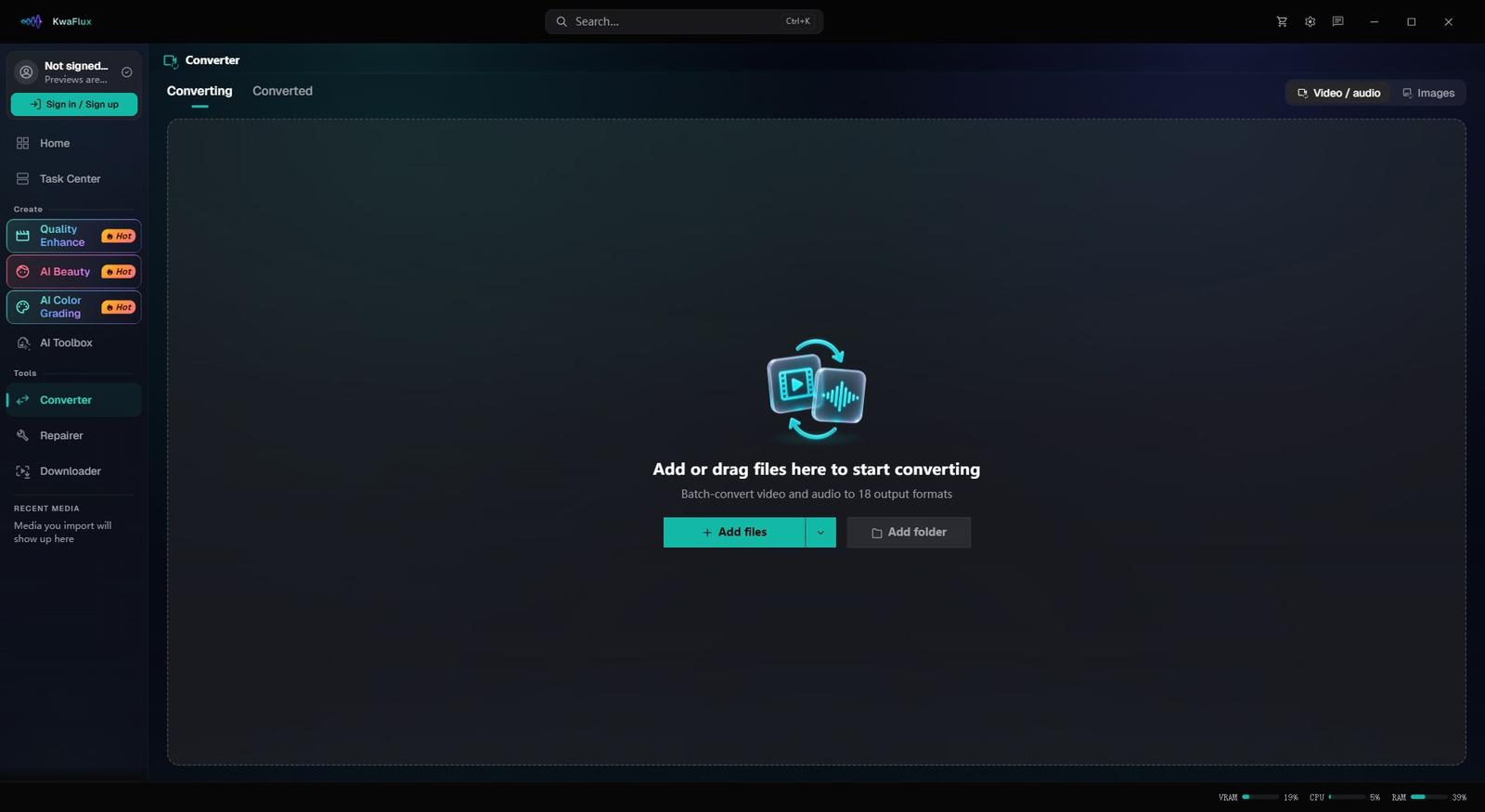
ファイルやフォルダーを追加する
サイドバーで「コンバーター」を開き、クリップを 1 本ずつ、またはフォルダーごとまとめて追加します。ディスクの場合は「DVD 変換」を使います。
コンテナとコーデックを選ぶ
ファイルの使い道に合わせて MP4・MKV・MOV と H.264・H.265・AV1 を選びます。設定はリスト内のすべてのファイルに適用されます。
変換する
変換を開始します。エンコードはお使いのパソコンで行うので、アップロードは不要です。
§06動作環境
動作環境
| OS | Windows 10(64ビット、1809以降)または Windows 11。macOS 12 以降(Apple Silicon)Apple Silicon のみ。macOS 12 は標準モードで動作します。 |
|---|---|
| GPU | 2016年以降の Intel / AMD / NVIDIA GPU(内蔵・ディスクリートどちらでも)DirectX 12 Feature Level 12_0。Windows のみ。macOS は Apple Silicon。 |
| メモリ | メモリ 8 GB起動、プレビュー、書き出しはできます。長いクリップや重ねたモジュールは遅くなります。 |
| ストレージ | SSD の作業領域アプリ、キャッシュ、一時ファイルは SSD に置いてください。 |
Windows 10(64ビット、1809以降)または Windows 11。macOS 12 以降の Apple Silicon。
§07よくある質問
よくある質問
- H.264 の代わりに H.265 や AV1 を使うべきですか?
- できるだけ多くの機器で再生したいなら H.264 です。対応プレーヤー向けのアーカイブや 4K 納品で、同じくらいの画質のままファイルを小さくしたいなら H.265 を選びます。AV1 は、Web や配信サービスなど対応している出力先で使ってください。
- 複数のファイルをまとめて変換できますか?
- できます。複数のファイルやフォルダーごと追加し、コンテナやコーデックなどの設定を一度決めれば、リスト内のすべてのファイルに適用されます。
- ファイルサイズに上限はありますか?
- アップロードがないので、アップロードのサイズ制限もありません。読み書きはお使いのドライブ上で行われるため、出力ファイルの分の空き容量を確保しておいてください。
- どのフォーマットとコーデックに対応していますか?
- 動画は MP4、MKV、MOV、WebM、TS、M2TS で保存でき、コーデックは H.264、H.265(HEVC)、AV1 に加え、MOV では Apple ProRes、WebM では VP9 も選べます。選べるコーデックはコンテナによって変わります。音声トラックの抜き出し、画像の変換、「GIF 作成」「DVD 変換」も使えます。
- 購入前に試せますか?
- はい、アカウントもカードも不要です。無料プレビューの長さはモジュールによって異なり、動画モジュールは 1・3・5 秒、手ぶれ補正は 5・15・30 秒、画像は全体、音声は冒頭の 5〜30 秒です。フォーマット変換などのファイルツールには効果プレビューがありません。書き出し、変換、ファイル修復、リンクからのファイルダウンロードにはサインインと有料プランが必要で、期間限定の体験版はありません。