Conversión de formato vídeo, audio, imágenes, GIF y DVD
La Conversión de formato cambia formatos en tu propio ordenador: MP4, MKV y MOV con H.264, H.265 o AV1, además de audio, imágenes y GIF. Los DVD tienen su propio camino: lee un ISO o una carpeta VIDEO_TS, elige un título y expórtalo como archivo de vídeo.
- Vista previa gratis
- Sin vista previa de efecto; trabaja sobre el propio archivo
- Requiere un plan de pago
- Exportar, convertir, reparar un archivo, descargar un archivo desde un enlace
- Conversión de vídeo, audio, imagen y GIF
- H.264, H.265 o AV1 en MP4, MKV o MOV
- DVD: leer un ISO o una carpeta VIDEO_TS, elegir un título y exportar

Entrega
El último paso: convertir y exportar por lotes
Añade archivos o una carpeta entera, configura la salida una vez y expórtalo todo. La conversión se hace en tu propio ordenador, sin necesidad de subir nada.
§01Funciones
Qué hace el Conversor
Conversión de vídeo
MP4, MKV o MOV, con H.264 para máxima compatibilidad, H.265 para archivos más pequeños o AV1 para reproductores y plataformas recientes.
Conversión de audio
Convierte entre formatos de audio habituales o extrae la pista de audio de un vídeo.
Conversión de imágenes
Cambia entre formatos de imagen habituales, como JPEG, PNG y WebP.
Creador de GIF
Convierte un clip de vídeo en un GIF animado, con la frecuencia de fotogramas y el tamaño que elijas.
Conversión por lotes
Añade archivos o una carpeta entera, configura la salida una vez y toda la lista se convierte con los mismos ajustes.
Conversión de DVD
Analiza una ISO o una carpeta VIDEO_TS, elige un título y guárdalo como un archivo de vídeo normal, por ejemplo MP4.
§02
Cómo elegir el códec
H.264 se reproduce casi en cualquier sitio, así que úsalo cuando no sepas dónde acabará el archivo. H.265 da archivos bastante más pequeños con una calidad similar en los reproductores compatibles, y AV1 es la opción más reciente para web y streaming.
§03
Convertir como último paso
Si el clip se reparó, se escaló o se corrigió de color en KwaFlux, conviértelo allí como último paso en lugar de pasarlo por otra aplicación. ¿Va a Premiere Pro, DaVinci Resolve o Final Cut Pro? Consulta qué formato darle a tu editor.
§04
Un DVD es extraer un título, no cambiar de códec
La Conversión de DVD lee la estructura del disco: analiza una ISO o una carpeta VIDEO_TS, elige el título que quieras y guárdalo como un archivo de vídeo normal. Para cambiar el códec de un archivo que ya tienes, usa la Conversión de formato de audio y vídeo.
§05Cómo se usa
Cómo convertir vídeo con KwaFlux
Añadir archivos o una carpeta
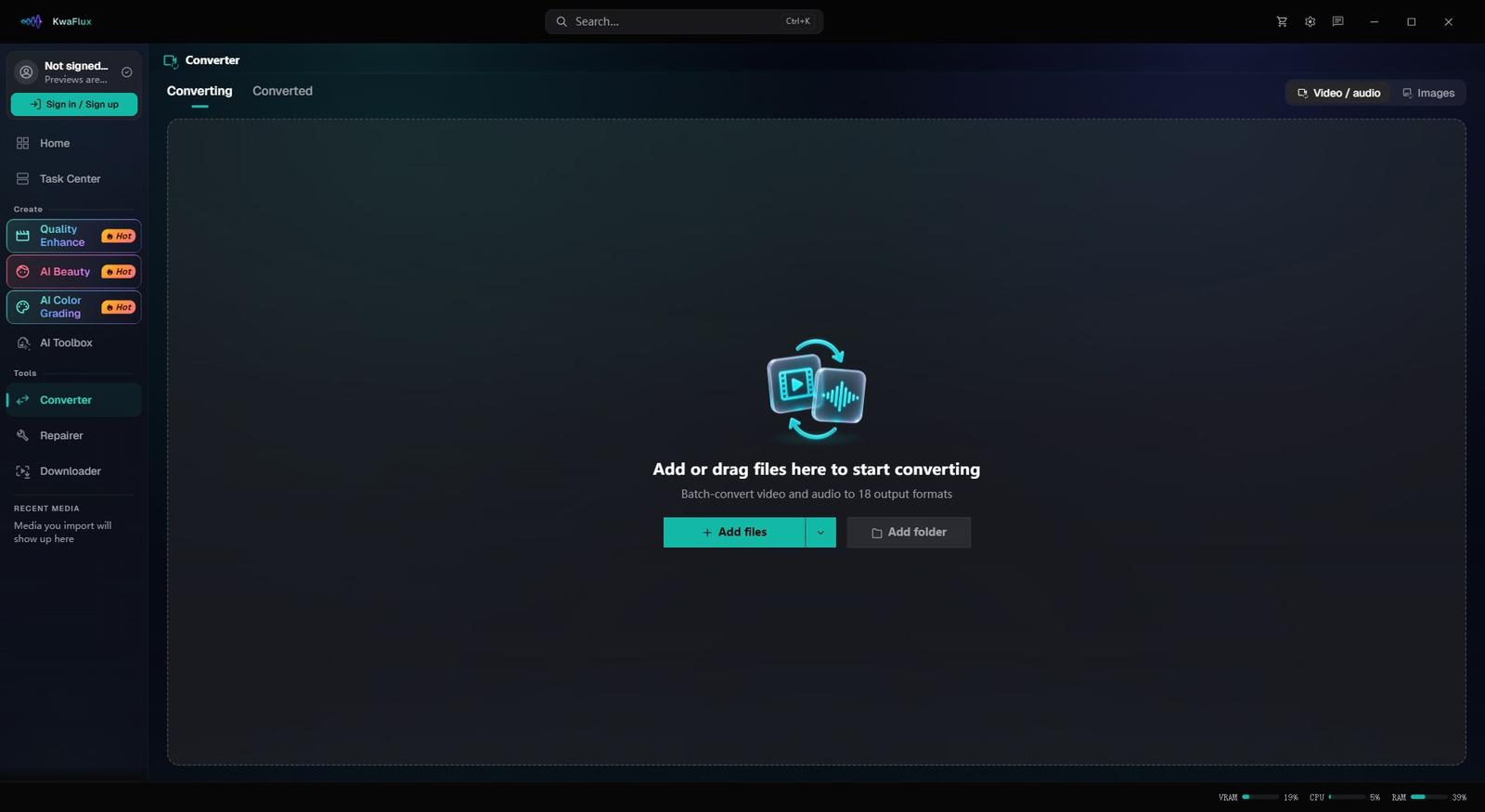
En la barra lateral, abre el Conversor y añade clips uno a uno o una carpeta entera de una vez. Para un disco, usa la Conversión de DVD.
Elegir contenedor y códec
Elige MP4, MKV o MOV y H.264, H.265 o AV1 según el destino del archivo. Los ajustes se aplican a todos los archivos de la lista.
Convertir
Inicia la conversión. La codificación se hace en tu propio ordenador, sin subir nada.
§06Requisitos
Requisitos del sistema
| Sistema operativo | Windows 10 (64 bits, 1809+) o Windows 11; macOS 12 o posterior (Apple Silicon)Solo Apple Silicon. macOS 12 funciona en modo estándar. |
|---|---|
| GPU | GPU Intel, AMD o NVIDIA de 2016 o posterior — integrada o discretaDirectX 12 Feature Level 12_0. Solo Windows. macOS usa Apple Silicon. |
| Memoria | 8 GB de RAMBasta para arrancar, previsualizar y exportar. Clips largos y módulos encadenados irán más lentos. |
| Almacenamiento | Espacio de trabajo SSDPon la app, la caché y los archivos temporales en un SSD. |
Windows 10 (64 bits, 1809+) o Windows 11; macOS 12 o posterior en Apple Silicon.
§07Preguntas frecuentes
Preguntas frecuentes
- ¿Debo usar H.265 o AV1 en lugar de H.264?
- H.264 cuando el archivo tenga que reproducirse en el mayor número de dispositivos. H.265 para archivos más pequeños con calidad similar, para archivo o entregas en 4K a reproductores compatibles. AV1 cuando el destino lo admita, normalmente web y streaming.
- ¿Puedo convertir muchos archivos a la vez?
- Sí. Añade varios archivos o una carpeta entera, configura una vez el contenedor, el códec y los demás ajustes, y se aplican a todos los archivos de la lista.
- ¿Hay un límite de tamaño de archivo?
- No hay subida, así que no hay límite de subida. Los archivos se leen y se escriben en tu propio disco; deja espacio libre suficiente para la salida.
- ¿Qué formatos y códecs se admiten?
- El vídeo se puede guardar como MP4, MKV, MOV, WebM, TS o M2TS con H.264, H.265 (HEVC) o AV1, además de Apple ProRes en MOV y VP9 en WebM; los códecs disponibles dependen del contenedor. También incluye extracción de audio, conversión de imágenes, Creador de GIF y Conversión de DVD.
- ¿Puedo probarlo antes de comprar?
- Sí, sin cuenta ni tarjeta. La duración de la vista previa gratuita depende del módulo: 1, 3 o 5 segundos en los módulos de vídeo, 5, 15 o 30 segundos en la estabilización de vídeo, la imagen completa en fotos y los primeros 5 a 30 segundos en audio. Las herramientas de archivo, como la Conversión de formato, no tienen vista previa de efecto. Exportar, convertir, reparar un archivo y descargar un archivo desde un enlace requieren iniciar sesión y un plan de pago; no hay prueba con límite de tiempo.
La app se descarga gratis. Convertir, reparar un archivo y descargar un archivo desde un enlace requieren un plan de pago.