Formatkonverter Video, Audio, Bilder, GIFs und DVDs
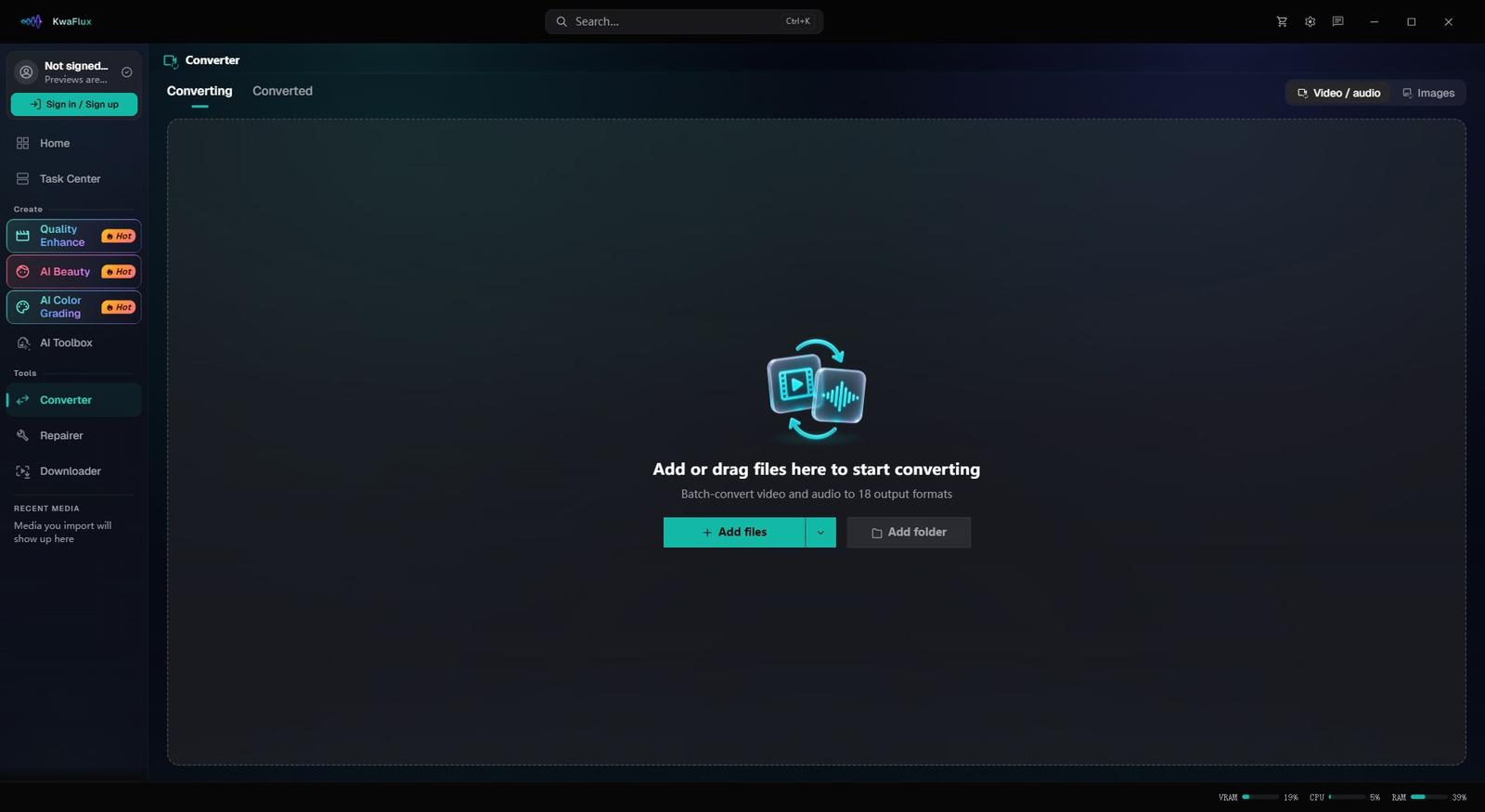
Der Formatkonverter wandelt Formate auf Ihrem eigenen Computer um: MP4, MKV und MOV mit H.264, H.265 oder AV1, dazu Audio, Bilder und GIFs. DVDs haben einen eigenen Weg: ISO oder VIDEO_TS-Ordner einlesen, Titel wählen und als Videodatei exportieren.
- Kostenlose Vorschau
- Keine Effektvorschau; es arbeitet direkt an der Datei
- Bezahlter Plan nötig
- Exportieren, Konvertieren, Datei reparieren, Datei per Link herunterladen
- Video-, Audio-, Bild- und GIF-Konvertierung
- H.264, H.265 oder AV1 in MP4, MKV oder MOV
- DVD: ISO oder VIDEO_TS einlesen, Titel wählen, exportieren

Auslieferung
Der letzte Schritt: konvertieren und stapelweise exportieren
Fügen Sie Dateien oder einen ganzen Ordner hinzu, legen Sie die Ausgabe einmal fest und exportieren Sie alles. Konvertiert wird auf Ihrem eigenen Computer, ein Upload ist nicht nötig.
§01Funktionen
Was der Konverter kann
Videokonvertierung
MP4, MKV oder MOV – mit H.264 für Kompatibilität, H.265 für kleinere Dateien oder AV1 für neuere Player und Plattformen.
Audiokonvertierung
Konvertiert zwischen gängigen Audioformaten oder holt die Tonspur aus einem Video.
Bildkonvertierung
Wechselt zwischen gängigen Bildformaten wie JPEG, PNG und WebP.
GIF-Erstellung
Macht aus einem Videoclip ein animiertes GIF, mit Bildrate und Größe nach Wahl.
Stapelkonvertierung
Fügen Sie Dateien oder einen ganzen Ordner hinzu, legen Sie die Ausgabe einmal fest, und die ganze Liste wird mit denselben Einstellungen konvertiert.
DVD-Konvertierung
Scannen Sie ein ISO oder einen VIDEO_TS-Ordner, wählen Sie einen Titel und speichern Sie ihn als normale Videodatei, etwa MP4.
§02
Welcher Codec?
H.264 läuft fast überall – nehmen Sie es, wenn Sie nicht wissen, wo die Datei landet. H.265 liefert bei ähnlicher Qualität deutlich kleinere Dateien, sofern der Player es unterstützt, und AV1 ist die neuere Wahl für Web und Streaming.
§03
Konvertieren als letzter Schritt
Wurde der Clip in KwaFlux repariert, hochskaliert oder farbkorrigiert, konvertieren Sie ihn dort als letzten Schritt, statt ihn durch eine weitere App zu schicken. Geht er an Premiere Pro, DaVinci Resolve oder Final Cut Pro? Lesen Sie, welches Format Ihr Schnittprogramm braucht.
§04
DVD heißt Titel auslesen, nicht Codec tauschen
Die DVD-Konvertierung liest die Struktur der Disc: ISO oder VIDEO_TS-Ordner scannen, den gewünschten Titel wählen und als normale Videodatei speichern. Den Codec einer vorhandenen Datei ändern Sie dagegen mit der Audio- und Videoformat-Konvertierung.
§05So geht’s
So konvertieren Sie Video mit KwaFlux
Dateien oder Ordner hinzufügen
Öffnen Sie in der Seitenleiste den Konverter und fügen Sie Clips einzeln oder einen ganzen Ordner auf einmal hinzu. Für eine Disc nehmen Sie die DVD-Konvertierung.
Container und Codec wählen
Wählen Sie je nach Ziel MP4, MKV oder MOV und H.264, H.265 oder AV1. Die Einstellungen gelten für jede Datei in der Liste.
Konvertieren
Starten Sie die Konvertierung. Kodiert wird auf Ihrem eigenen Computer, ohne Upload.
§06Systemanforderungen
Systemanforderungen
| Betriebssystem | Windows 10 (64-Bit, 1809+) oder Windows 11; macOS 12 oder neuer (Apple Silicon)Nur Apple Silicon. macOS 12 läuft im Standardmodus. |
|---|---|
| GPU | GPU von Intel, AMD oder NVIDIA ab 2016 — integriert oder diskretDirectX 12 Feature Level 12_0. Nur Windows. macOS nutzt Apple Silicon. |
| Arbeitsspeicher | 8 GB RAMReicht zum Starten, für die Vorschau und den Export. Lange Clips und mehrere Module werden langsamer. |
| Speicher | SSD als ArbeitslaufwerkLegen Sie App, Cache und temporäre Dateien auf eine SSD. |
Windows 10 (64-Bit, 1809+) oder Windows 11; macOS 12 oder neuer auf Apple Silicon.
§07FAQ
Häufige Fragen
- Sollte ich H.265 oder AV1 statt H.264 nutzen?
- H.264, wenn die Datei auf möglichst vielen Geräten laufen muss. H.265 für kleinere Dateien bei ähnlicher Qualität, etwa fürs Archiv oder für 4K-Lieferungen an Player, die es unterstützen. AV1, wenn das Ziel es unterstützt, typischerweise Web und Streaming.
- Kann ich viele Dateien auf einmal konvertieren?
- Ja. Fügen Sie mehrere Dateien oder einen ganzen Ordner hinzu, legen Sie Container, Codec und weitere Einstellungen einmal fest, und sie gelten für jede Datei in der Liste.
- Gibt es eine Dateigrößengrenze?
- Es gibt keinen Upload, also auch keine Upload-Grenze. Gelesen und geschrieben wird auf Ihrem eigenen Laufwerk; lassen Sie genug freien Platz für die Ausgabe.
- Welche Formate und Codecs werden unterstützt?
- Video lässt sich als MP4, MKV, MOV, WebM, TS oder M2TS mit H.264, H.265 (HEVC) oder AV1 speichern, dazu Apple ProRes in MOV und VP9 in WebM; welche Codecs zur Wahl stehen, hängt vom Container ab. Audio-Extraktion, Bildkonvertierung, GIF-Erstellung und DVD-Konvertierung sind ebenfalls dabei.
- Kann ich vor dem Kauf testen?
- Ja, ohne Konto und ohne Karte. Wie lang die kostenlose Vorschau ist, hängt vom Modul ab: 1, 3 oder 5 Sekunden bei Videomodulen, 5, 15 oder 30 Sekunden bei der Videostabilisierung, bei Bildern das ganze Bild und bei Audio die ersten 5 bis 30 Sekunden. Dateiwerkzeuge wie der Formatkonverter haben keine Effektvorschau. Export, Konvertierung, Dateireparatur und Datei-Download aus einem Link erfordern eine Anmeldung und einen bezahlten Plan; eine befristete Testphase gibt es nicht.
Die App laden Sie kostenlos herunter. Konvertieren, Dateien reparieren und Dateien per Link herunterladen erfordert einen bezahlten Plan.