Aprimorador de vídeo IA ampliar para 1080p, 4K ou 8K
O Aprimorador de vídeo IA leva vídeos em 480p e 720p para 1080p, 4K ou 8K, reconstruindo texturas e bordas em vez de esticar pixels. Ele é o tamanho de saída do Reparo de qualidade, então limpeza e ampliação acontecem na mesma passada, na sua própria placa de vídeo.
- Prévia grátis
- 1, 3 ou 5 segundos de vídeo; a imagem inteira em uma foto · Sem conta.
- Exige plano pago
- Exportar, converter, reparar um arquivo, baixar um arquivo de um link
- Fontes em 480p e 720p para 1080p, 4K ou 8K
- Reparo inteligente para o dia a dia e rostos; Reparo de cenas especiais para anime, noite e mais
- Roda na sua própria placa de vídeo; seus arquivos não são enviados para processamento
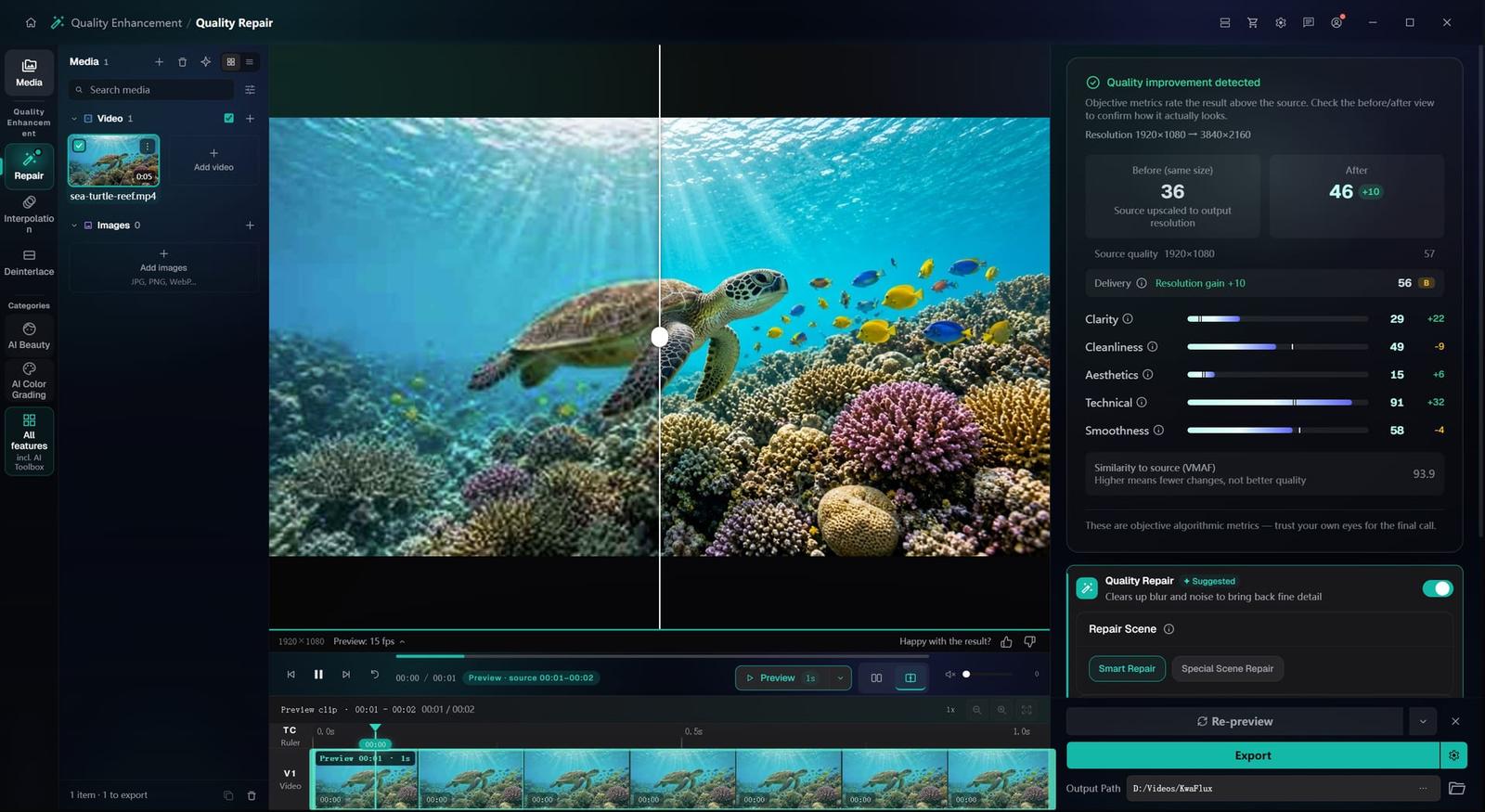
De uma origem sem nitidez a detalhe pronto para entrega
Prévia de demonstração — aprimorada localmente no KwaFlux. Amplie com o Reparo inteligente ou, para anime e cenas noturnas, com o Reparo de cenas especiais.


Detalhe, localmente
Reconstruir detalhes em vez de esticar pixels
Uma ampliação simples só deixa o vídeo sem nitidez maior, e igualmente sem nitidez. Estes modelos reconstroem texturas e bordas na sua própria placa de vídeo. Faça a prévia de alguns segundos e depois exporte o clipe inteiro.
§01Recursos
Tipos de reparo para cada material
Reparo inteligente
Combina o que a detecção de qualidade encontra — redução de ruído, nitidez, cor e brilho, ampliação — e restaura rostos automaticamente. É o ponto de partida para material de câmera, gravações de tela e exportações comprimidas.
Reparo de cenas especiais
Para material com um problema específico: escolha Anime, Cena noturna, Remover névoa, Remover chuva, Colorizar ou Remoção de grão de filme.
Anime
Mantém o traço definido e as cores chapadas limpas, com um nível de velocidade à escolha. Diferente dos outros tipos de cena, ele dobra a resolução sozinho.
Cena noturna
Reduz o ruído e clareia as sombras em material escuro, onde uma ampliação simples aumentaria o grão. Mantém o tamanho original, a menos que você escolha uma resolução de saída.
Tamanho de saída
1080p ou 4K, e 8K (7680×4320) ao exportar em H.265 ou AV1. O tamanho é definido na mesma passada do reparo.
§02
O que a ampliação com IA recupera
Um redimensionamento simples espalha os mesmos pixels em um quadro maior: maior, não mais nítido. Os modelos do Reparo de qualidade reconstroem a textura e as bordas — cabelo, tecido, texto — que a compressão apagou.
Eles não inventam o que não foi gravado: fontes em 720p e 1080p com bitrate razoável chegam mais perto do 4K nativo, enquanto um clipe muito degradado abaixo de 480p melhora, mas não chega lá.
§03
Ampliar na sua própria placa de vídeo
A ampliação roda na sua própria GPU: masters grandes não esperam em fila de upload nem gastam créditos por minuto, e a mídia não é enviada para processamento.
Para clipes do Sora, Kling ou Veo, o Aprimoramento de qualidade também tem um cartão Vídeo gerado por IA — veja como ampliar clipes gerados por IA. Se a cor continuar apagada depois da ampliação, o próximo passo é a Correção de cor IA.
§04Como usar
Como ampliar um vídeo no KwaFlux
Abrir o Reparo de qualidade e importar
Na barra lateral, abra Aprimoramento de qualidade, escolha Reparo de qualidade e arraste o vídeo. A resolução de saída escolhida ali define a ampliação.
Escolher o tipo de reparo e a resolução
Escolha o Reparo inteligente, ou o Reparo de cenas especiais com um tipo como Anime ou Cena noturna, e defina 1080p, 4K ou 8K (8K exige H.265 ou AV1). Antes de confirmar, compare uma prévia de 1, 3 ou 5 segundos com o original.
Exportar um clipe ou uma série
Ao exportar, o clipe inteiro é renderizado na sua GPU e o trabalho roda na Central de tarefas. Para uma série, carregue os clipes juntos, ajuste um, use “Aplicar parâmetros aos outros” e depois “Exportar tudo”.

§05Requisitos
Requisitos do sistema
| Sistema operacional | Windows 10 (64 bits, 1809+) ou Windows 11; macOS 12 ou mais novo (Apple Silicon)Somente Apple Silicon. macOS 12 roda no modo padrão. |
|---|---|
| GPU | GPU Intel, AMD ou NVIDIA de 2016 ou mais recente — integrada ou dedicadaDirectX 12 Feature Level 12_0. Somente Windows. macOS usa Apple Silicon. |
| Memória | 8 GB de RAMChega para abrir, pré-visualizar e exportar. Clips longos e módulos empilhados ficam mais lentos. |
| Armazenamento | Espaço de trabalho SSDColoque o app, o cache e os temporários em um SSD. |
Windows 10 (64 bits, 1809+) ou Windows 11; macOS 12 ou mais novo no Apple Silicon.
§06Perguntas frequentes
Perguntas frequentes
- A IA realmente transforma 480p em 4K?
- Ele gera um quadro 4K a partir de uma fonte em 480p, claramente melhor que a ampliação do player, mas não recupera detalhes que não foram gravados. Espere uma imagem limpa e agradável, não 4K nativo; a partir de 720p ou 1080p, o resultado chega bem mais perto.
- Qual tipo de reparo devo escolher?
- Comece pelo Reparo inteligente: ele ajusta redução de ruído, nitidez e detalhe a cada clipe e restaura rostos automaticamente. Se o material tiver um problema específico, mude para o Reparo de cenas especiais: Anime, Cena noturna, Remover névoa, Remover chuva, Colorizar ou Remoção de grão de filme.
- Por que os rostos ficam com cara de cera ou plástico depois de ampliar com IA, e como evitar?
- Normalmente o rosto era pequeno, borrado ou comprimido demais para ser reconstruído, então o modelo o alisa ou coloca um rosto genérico. Mantenha o tamanho de saída dentro do que a fonte aguenta e confira o rosto mais próximo em uma prévia curta antes de exportar.
- Posso ampliar para 8K?
- Sim. Escolha H.265 ou AV1 como codec de vídeo e depois 8K (7680×4320) como resolução; H.264, VP9 e ProRes vão até 4K. Só vale ir tão longe se a fonte tiver detalhe: 8K de uma fonte borrada fica maior, não mais nítido, e demora muito mais para renderizar.
- Posso experimentar antes de comprar?
- Sim, sem conta nem cartão. A duração da prévia gratuita depende do módulo: 1, 3 ou 5 segundos nos módulos de vídeo, 5, 15 ou 30 segundos na estabilização de vídeo, a imagem inteira nas fotos e os primeiros 5 a 30 segundos no áudio. Ferramentas de arquivo, como a Conversão de formato, não têm prévia de efeito. Exportar, converter, reparar um arquivo e baixar um arquivo de um link exigem login e um plano pago; não há teste por tempo limitado.
Baixe o app, importe um clipe e gere uma prévia grátis. O plano pago só é necessário para exportar, converter, reparar um arquivo ou baixar um arquivo de um link.