Améliorateur vidéo IA agrandir en 1080p, 4K ou 8K
L’Améliorateur vidéo IA fait passer vos vidéos 480p et 720p en 1080p, 4K ou 8K en reconstruisant textures et contours au lieu d’étirer les pixels. C’est la taille de sortie de la Réparation de qualité : nettoyage et agrandissement se font dans la même passe, sur votre propre carte graphique.
- Aperçu gratuit
- 1, 3 ou 5 secondes de vidéo ; l’image entière pour une photo · Sans compte.
- Offre payante requise
- Exporter, convertir, réparer un fichier, télécharger un fichier depuis un lien
- Sources 480p et 720p en 1080p, 4K ou 8K
- Réparation intelligente pour le quotidien et les visages, Réparation de scènes spéciales pour l’anime, la nuit et plus
- Tourne sur votre carte graphique ; vos médias ne sont pas envoyés pour être traités
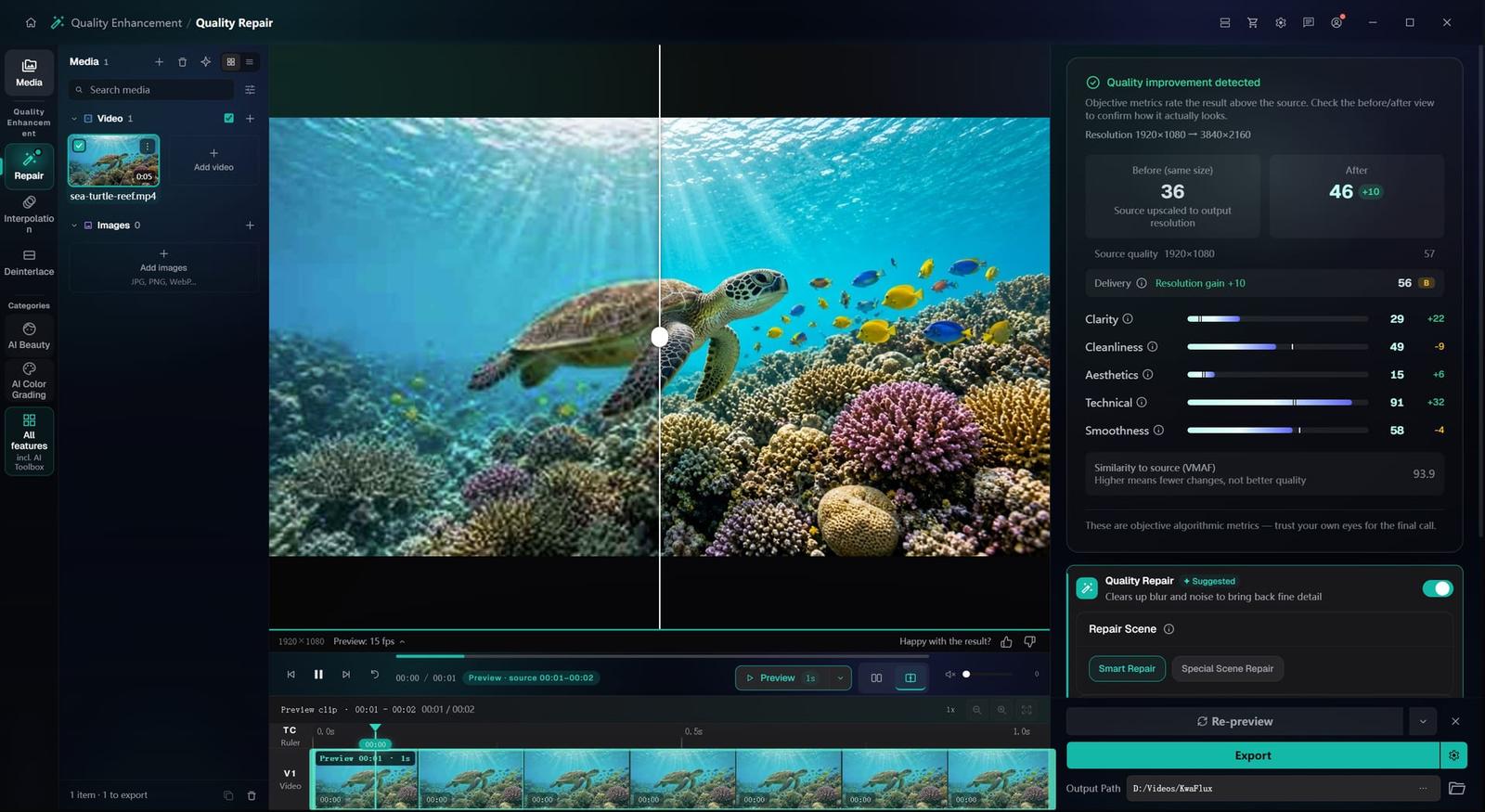
D’une source peu nette à un détail livrable
Aperçu de démo — amélioration locale dans KwaFlux. Agrandissez avec la Réparation intelligente, ou avec la Réparation de scènes spéciales pour l’anime et les scènes de nuit.


Le détail, en local
Reconstruire le détail plutôt qu’étirer les pixels
Une simple mise à l’échelle rend une vidéo floue plus grande, et tout aussi floue. Ces modèles reconstruisent textures et contours sur votre propre carte graphique. Prévisualisez quelques secondes, puis exportez le clip entier.
§01Fonctions
Des types de réparation selon les images
Réparation intelligente
Combine ce que relève la détection de qualité – débruitage, netteté, couleur et luminosité, agrandissement – et restaure les visages automatiquement. Le point de départ pour les images de caméra, les enregistrements d’écran et les exports compressés.
Réparation de scènes spéciales
Pour des images qui ont un problème précis : choisissez Anime, Scène de nuit, Débrumage, Suppression de la pluie, Coloriser ou Suppression du grain film.
Anime
Garde le trait net et les aplats propres, avec un niveau de vitesse au choix. Contrairement aux autres types de scène, il double la résolution de lui-même.
Scène de nuit
Réduit le bruit et éclaircit les ombres des images sombres, là où une simple mise à l’échelle grossirait le grain. La taille d’origine est conservée, sauf si vous choisissez une résolution de sortie.
Taille de sortie
1080p ou 4K, et 8K (7680×4320) en export H.265 ou AV1. La taille se règle dans la même passe que la réparation.
§02
Ce que l’agrandissement IA récupère
Un simple redimensionnement étale les mêmes pixels sur une image plus grande : plus grande, pas plus nette. Les modèles de la Réparation de qualité reconstruisent les textures et les contours – cheveux, tissus, texte – que la compression a effacés.
Ils ne peuvent pas inventer ce qui n’a pas été filmé : les sources 720p et 1080p au débit correct s’approchent le plus de la 4K native, tandis qu’un clip très dégradé sous 480p s’améliore sans y arriver.
§03
Agrandir sur votre propre carte graphique
L’agrandissement tourne sur votre GPU : les gros masters n’attendent dans aucune file d’envoi, ne consomment pas de crédits à la minute, et les médias ne sont pas envoyés pour être traités.
Pour les clips de Sora, Kling ou Veo, l’Amélioration de la qualité propose aussi une carte Vidéo générée par IA – voir agrandir des clips générés par IA. Si les couleurs restent ternes après l’agrandissement, passez à l’Étalonnage IA.
§04Mode d’emploi
Agrandir une vidéo dans KwaFlux
Ouvrir la Réparation de qualité et importer
Dans la barre latérale, ouvrez Amélioration de la qualité, choisissez Réparation de qualité et glissez-y la vidéo. La résolution de sortie choisie à cet endroit fixe l’agrandissement.
Choisir le type de réparation et la résolution
Choisissez la Réparation intelligente, ou la Réparation de scènes spéciales avec un type comme Anime ou Scène de nuit, puis réglez 1080p, 4K ou 8K (la 8K demande H.265 ou AV1). Comparez un aperçu de 1, 3 ou 5 secondes avec l’original avant de vous lancer.
Exporter un clip ou une série
L’export rend le clip entier sur votre GPU, et la tâche s’exécute dans le Centre des tâches. Pour une série, chargez les clips ensemble, réglez-en un, utilisez « Appliquer les paramètres aux autres », puis « Tout exporter ».

§05Configuration requise
Configuration requise
| Système | Windows 10 (64 bits, 1809+) ou Windows 11 ; macOS 12 ou plus récent (Apple Silicon)Apple Silicon uniquement. macOS 12 reste en mode standard. |
|---|---|
| GPU | GPU Intel, AMD ou NVIDIA de 2016 ou plus récent — intégré ou dédiéDirectX 12 Feature Level 12_0. Windows uniquement. macOS utilise Apple Silicon. |
| Mémoire | 8 Go de RAMSuffisant pour lancer l’app, prévisualiser et exporter. Les longs clips et les modules empilés seront plus lents. |
| Stockage | Espace de travail SSDPlacez l’app, le cache et les fichiers temporaires sur un SSD. |
Windows 10 (64 bits, 1809+) ou Windows 11 ; macOS 12 ou plus récent sur Apple Silicon.
§06FAQ
Questions fréquentes
- L’IA peut-elle vraiment passer du 480p au 4K ?
- Il peut produire une image 4K à partir d’une source 480p, nettement plus belle qu’un agrandissement de lecteur, mais il ne retrouve pas des détails qui n’ont pas été enregistrés. Attendez-vous à une image propre et agréable plutôt qu’à de la 4K native ; depuis du 720p ou du 1080p, le résultat s’en approche beaucoup plus.
- Quel type de réparation choisir ?
- Commencez par la Réparation intelligente : elle adapte débruitage, netteté et détails à chaque clip et restaure les visages automatiquement. Si les images ont un problème précis, passez à la Réparation de scènes spéciales : Anime, Scène de nuit, Débrumage, Suppression de la pluie, Coloriser ou Suppression du grain film.
- Pourquoi les visages ont-ils l’air cireux ou plastiques après un agrandissement IA, et comment l’éviter ?
- Le plus souvent, le visage était trop petit, trop flou ou trop compressé pour être reconstruit : le modèle le lisse ou le remplace par un visage générique. Restez sur une taille de sortie que la source peut supporter et vérifiez le visage le plus proche sur un court aperçu avant d’exporter.
- Puis-je agrandir en 8K ?
- Oui. Choisissez H.265 ou AV1 comme codec vidéo, puis 8K (7680×4320) comme résolution ; H.264, VP9 et ProRes s’arrêtent à la 4K. N’allez aussi loin que si la source a le détail : de la 8K tirée d’une source floue est plus lourde, pas plus nette, et bien plus longue à rendre.
- Puis-je essayer avant d’acheter ?
- Oui, sans compte ni carte. La durée de l’aperçu gratuit dépend du module : 1, 3 ou 5 secondes pour les modules vidéo, 5, 15 ou 30 secondes pour la stabilisation vidéo, l’image entière pour les photos et les 5 à 30 premières secondes pour l’audio. Les outils de fichiers comme la Conversion de format n’ont pas d’aperçu d’effet. Exporter, convertir, réparer un fichier et télécharger un fichier depuis un lien exigent une connexion et un forfait payant ; il n’y a pas d’essai limité dans le temps.
Téléchargez l’app, importez un clip et lancez un aperçu gratuit. L’offre payante ne sert qu’à exporter, convertir, réparer un fichier ou télécharger un fichier depuis un lien.