AI 视频超清 放大到 1080p、4K 或 8K
AI 视频超清把 480p、720p 的素材放大到 1080p、4K 或 8K,重建纹理和边缘,而不是把像素硬拉大。它就是画质修复的输出尺寸,所以清理和放大在同一次处理里完成,全在你自己的显卡上跑。
- 免费预览
- 视频 1、3 或 5 秒;照片看整张 · 不用注册账号。
- 需要付费方案
- 导出、转换、修复文件、从链接下载文件
- 480p、720p 素材放大到 1080p、4K 或 8K
- 日常素材和人脸用智能修复;动漫、夜景等用特殊场景修复
- 在你自己的显卡上处理,不需要上传素材
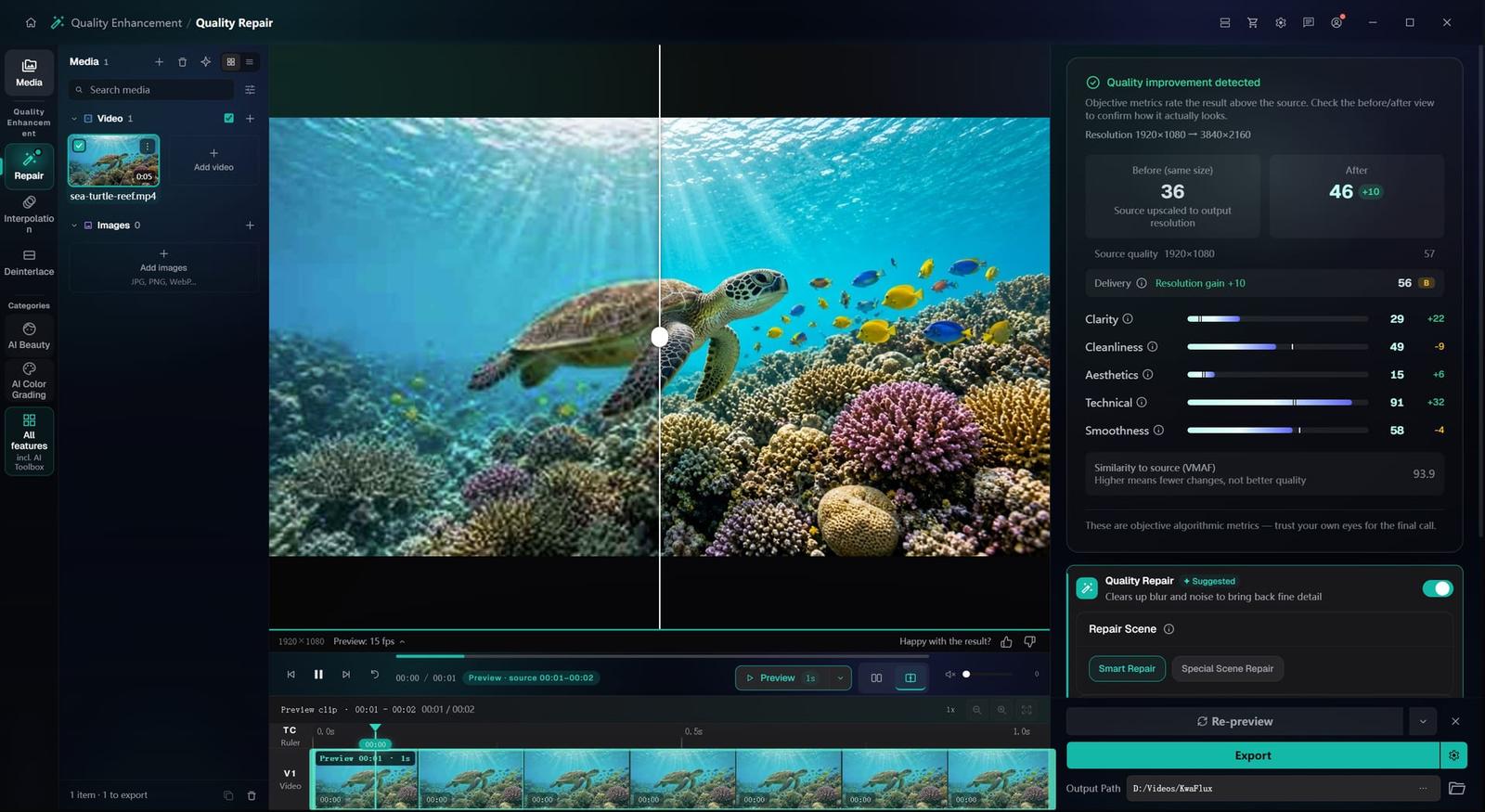
从发软的原片,到能交付的细节
演示预览——在 KwaFlux 本地增强。用智能修复放大;动漫和夜景素材用特殊场景修复。


本地重建细节
重建细节,而不是把像素拉大
普通的缩放只会把发软的画面放大,照样发软。这里的模型在你自己的显卡上重建纹理和边缘。先预览几秒,满意了再导出整段。
§01能做什么
按素材选修复类型
智能修复
按画质检测的结果组合降噪、锐化、色彩与亮度校正和放大,并自动修复人脸。相机素材、录屏和压缩过的导出文件,先从它开始。
特殊场景修复
素材有某一类明确的问题时用:可选动漫、夜景、去雾、去雨、上色或胶片去噪。
动漫
让线稿利落、平涂色块干净,可按挡位选速度。和其他场景类型不同,它会自动把分辨率放大两倍。
夜景
压噪并提亮暗部;这类素材用普通放大,只会把噪点一起放大。除非另选输出分辨率,否则保持原尺寸。
输出尺寸
1080p、4K,用 H.265 或 AV1 导出时还可选 8K(7680×4320)。尺寸和修复在同一次处理里设定。
§02
AI 超清能找回什么
普通缩放只是把同样的像素铺到更大的画面上:变大了,却没变清楚。画质修复里的模型会重建被压缩抹掉的纹理和边缘,比如头发、布料和文字。
没拍到的东西,模型也变不出来:码率还过得去的 720p、1080p 素材最接近原生 4K;严重劣化、低于 480p 的片段会改善,但到不了那个程度。
§03
在自己的显卡上超清
超清在你自己的显卡上运行,大体积母版不用排队上传,也不按分钟扣点数,处理不需要上传素材。
Sora、可灵、Veo 生成的片段,画质增强里还有一张「AI 生成视频」卡片,做法见如何超清 AI 生成的视频。超清后颜色还是发灰,下一步用 AI 调色。
§04怎么用
在 KwaFlux 里超清视频
打开画质修复并导入
在侧栏打开画质增强,选择画质修复,把视频拖进来。在这里选的输出分辨率,就决定了超清到多大。
选修复类型和分辨率
选智能修复,或在特殊场景修复里选动漫、夜景等类型,再设定 1080p、4K 或 8K(8K 需用 H.265 或 AV1)。正式导出前,先用 1、3 或 5 秒预览和原片对比。
导出单个片段或一整批
导出时在你的显卡上渲染整段视频,任务在任务中心里运行。处理一整批时,把片段一起导入,调好其中一段,点「应用参数到其他」,再点「导出全部」。

§05系统要求
系统要求
| 操作系统 | Windows 10(64 位,1809+)或 Windows 11;macOS 12 或更新(Apple Silicon)仅 Apple Silicon。macOS 12 以标准模式运行。 |
|---|---|
| 显卡 | 2016 年及以后的 Intel、AMD 或 NVIDIA 显卡(核显或独显均可)DirectX 12 Feature Level 12_0,仅限 Windows。Mac 需 Apple Silicon 芯片。 |
| 内存 | 8 GB 内存能启动、预览和导出。长片和叠多层会变慢。 |
| 存储 | SSD 工作区应用、缓存和临时文件请放在 SSD 上。 |
Windows 10(64 位,1809+)或 Windows 11;macOS 12 或更新(Apple Silicon)。
§06常见问题
常见问题
- AI 真的能把 480p 变成 4K 吗?
- 可以从 480p 输出 4K 画面,效果明显好过播放器自带的缩放,但没录下来的细节找不回来。能得到的是干净、耐看的画面,而不是原生 4K 的细节;720p 或 1080p 的素材会接近得多。
- 该选哪种修复类型?
- 先试智能修复:它会针对每段素材调整降噪、锐化和细节,并自动修复人脸。素材有某一类明确问题时,再换特殊场景修复:动漫、夜景、去雾、去雨、上色或胶片去噪。
- AI 放大后人脸为什么像蜡像或塑料?怎么避免?
- 通常是人脸太小、太糊或压缩太狠,没法重建,模型只好抹平,或者补出一张千篇一律的脸。输出尺寸别超过素材能撑住的程度,导出前用短预览看看离镜头最近的那张脸。
- 能放大到 8K 吗?
- 可以。视频编码选 H.265 或 AV1,分辨率再选 8K(7680×4320);H.264、VP9 和 ProRes 最高只到 4K。素材本身细节够才值得这么做:糊的素材做成 8K 只会更大,不会更清楚,渲染时间也长得多。
- 购买前可以试用吗?
- 可以,不需要账号,也不用绑卡。免费预览的长度因模块而异:视频模块 1、3 或 5 秒,视频防抖 5、15 或 30 秒,图片预览整张,音频试听开头 5 到 30 秒;格式转换这类文件工具没有效果预览。导出、转换、修复文件和从链接下载文件需要登录并购买付费方案,没有限时试用。