AI動画エンハンサー 1080p・4K・8K へ高画質化
AI動画エンハンサーは、480p や 720p の映像を 1080p・4K・8K へ。画素を引き伸ばすのではなく、質感と輪郭を作り直します。画質修復の出力サイズとして動くので、劣化の修復と高画質化は同じ処理の中で、お使いの GPU で完結します。
- 無料プレビュー
- 動画は 1・3・5 秒、写真は全体 · アカウントは不要です。
- 有料プランが必要
- 書き出し、変換、ファイル修復、リンクからのファイルダウンロード
- 480p・720p の素材を 1080p・4K・8K へ
- 日常の映像と顔はスマート修復、アニメや夜景などは特殊シーン修復
- お使いの GPU で処理し、素材をアップロードする必要はありません
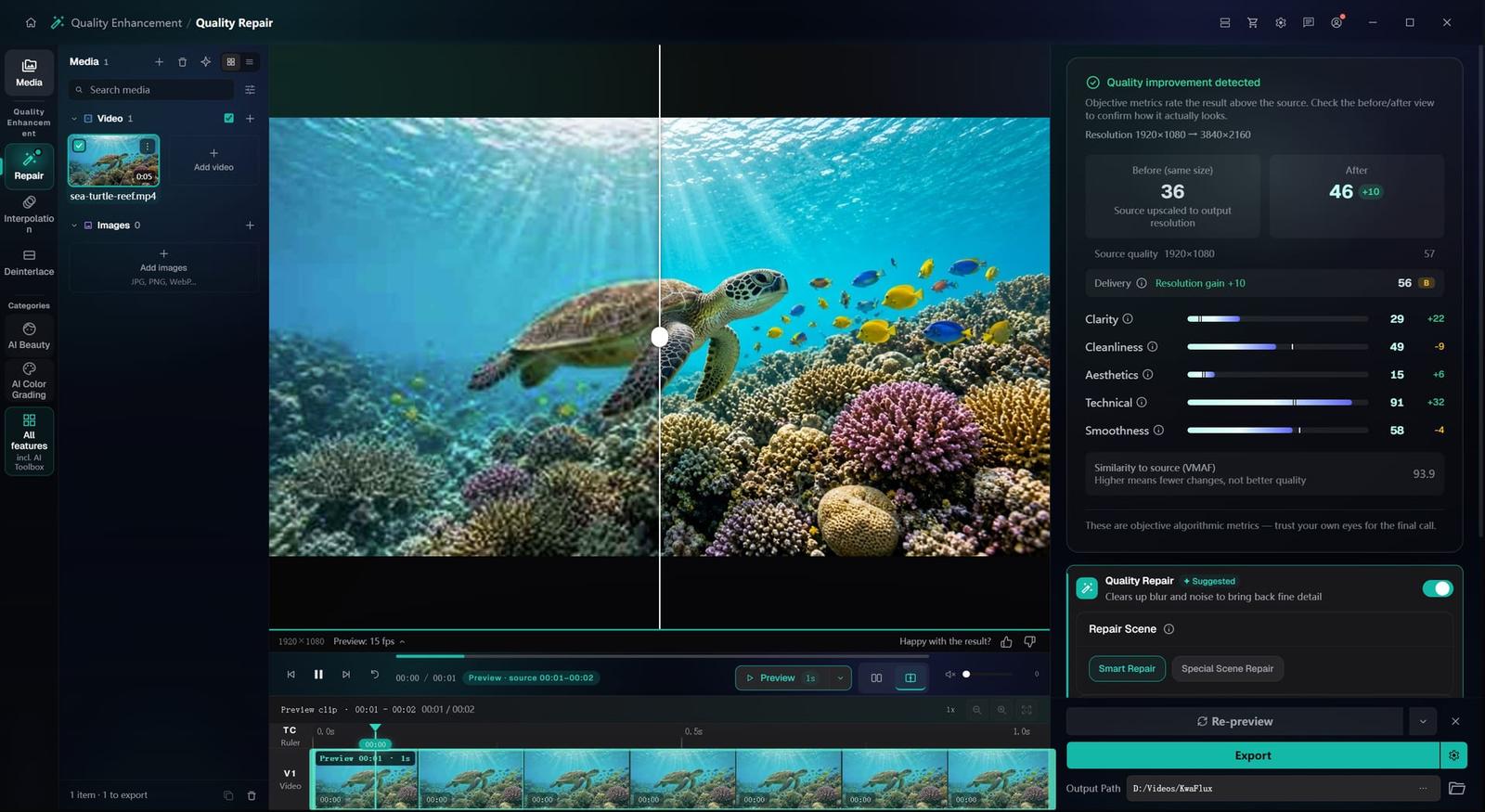
ぼやけた素材から、納品できるディテールへ
デモプレビュー。KwaFlux でローカルに高画質化しています。スマート修復でアップスケールし、アニメや夜景は特殊シーン修復を使います。


ローカルで細部を
画素を引き伸ばさず、ディテールを作り直す
単純な拡大では、ぼやけた映像が大きくなるだけです。ここで使うモデルは、お使いの GPU で質感と輪郭を作り直します。まず数秒プレビューして、納得したらクリップ全体を書き出してください。
§01できること
素材に合わせて選べる修復タイプ
スマート修復
画質検出の結果に合わせて、ノイズ除去、シャープ化、色と明るさの調整、高画質化を組み合わせ、顔も自動で修復します。カメラ映像や画面録画、圧縮された書き出しファイルは、まずここから試してください。
特殊シーン修復
はっきりした問題が一つある素材向けです。アニメ、夜景、かすみ除去、雨除去、カラー化、フィルムグレイン除去から選びます。
アニメ
線画をくっきり、ベタ塗りの色面をきれいに保ちます。処理速度は段階から選べます。ほかのシーンタイプと違い、解像度を自動で 2 倍にします。
夜景
暗い映像のノイズを抑えて暗部を持ち上げます。単純な拡大ではノイズまで大きくなってしまう素材です。出力解像度を選ばない限り、元のサイズのままです。
出力サイズ
1080p と 4K に加え、H.265 か AV1 で書き出すなら 8K(7680×4320)まで選べます。サイズは修復と同じ処理の中で指定します。
§02
AI 高画質化で取り戻せるもの
単純な拡大は、同じ画素を大きな画面に広げるだけです。大きくはなっても、鮮明にはなりません。画質修復のモデルは、髪や布地、文字など、圧縮でつぶれた質感や輪郭を作り直します。
ただし、撮れていなかったものは作れません。ビットレートがそこそこある 720p・1080p の素材ならネイティブ 4K に近づきますが、劣化の激しい 480p 未満の映像は、良くはなってもそこまでは届きません。
§03
お使いの GPU で高画質化
高画質化はお使いの GPU で動くため、大きなマスターファイルをアップロードして順番を待つことも、分単位でクレジットを消費することもありません。処理のために素材をアップロードすることもありません。
Sora、Kling、Veo で作ったクリップには、画質エンハンスに「AI 生成動画」カードも用意しています。詳しくは AI 生成動画を高画質化する方法 をご覧ください。高画質化しても色が眠いままなら、次は AI カラー調整 です。
§04使い方
KwaFlux で動画を高画質化する手順
画質修復を開いて読み込む
サイドバーで「画質エンハンス」を開き、「画質修復」を選んで動画をドラッグします。ここで選ぶ出力解像度が、そのまま高画質化のサイズになります。
修復タイプと解像度を選ぶ
スマート修復か、特殊シーン修復で「アニメ」「夜景」などのタイプを選び、1080p・4K・8K から出力を決めます(8K は H.265 か AV1 が必要です)。本番の前に、1・3・5 秒のプレビューで元の映像と見比べてください。
1 本ずつ、またはまとめて書き出す
書き出すと、クリップ全体がお使いの GPU でレンダリングされ、処理はタスクセンターで進みます。シリーズ物なら、クリップをまとめて読み込んで 1 本を設定し、「パラメータを他へ適用」を選んでから「すべて書き出す」を押します。

§05動作環境
動作環境
| OS | Windows 10(64ビット、1809以降)または Windows 11。macOS 12 以降(Apple Silicon)Apple Silicon のみ。macOS 12 は標準モードで動作します。 |
|---|---|
| GPU | 2016年以降の Intel / AMD / NVIDIA GPU(内蔵・ディスクリートどちらでも)DirectX 12 Feature Level 12_0。Windows のみ。macOS は Apple Silicon。 |
| メモリ | メモリ 8 GB起動、プレビュー、書き出しはできます。長いクリップや重ねたモジュールは遅くなります。 |
| ストレージ | SSD の作業領域アプリ、キャッシュ、一時ファイルは SSD に置いてください。 |
Windows 10(64ビット、1809以降)または Windows 11。macOS 12 以降の Apple Silicon。
§06よくある質問
よくある質問
- AIは本当に480pを4Kにできますか?
- 480p から 4K の映像を出力でき、プレーヤーの拡大表示よりはっきりきれいに見えます。ただし、記録されていないディテールは取り戻せません。期待できるのはネイティブ 4K の精細さではなく、すっきり見やすい映像です。720p や 1080p の素材なら、かなり近づきます。
- どの修復タイプを選べばいいですか?
- まずはスマート修復から。クリップごとにノイズ除去、シャープ化、ディテールを調整し、顔も自動で修復します。はっきりした問題が一つある素材なら、特殊シーン修復に切り替えて、アニメ、夜景、かすみ除去、雨除去、カラー化、フィルムグレイン除去から選んでください。
- AI でアップスケールすると顔が蝋人形やプラスチックのようになるのはなぜですか?防ぐには?
- 多くの場合、顔が小さすぎる、ぼやけている、強く圧縮されているといった理由で作り直す手がかりが足りず、モデルがのっぺり均したり、ありがちな顔で補ったりしてしまうのが原因です。出力サイズは素材が耐えられる範囲にとどめ、書き出す前に、大きく写っている顔を短いプレビューで確認してください。
- 8K までアップスケールできますか?
- できます。動画コーデックに H.265 か AV1 を選んでから、解像度で 8K(7680×4320)を選びます。H.264、VP9、ProRes は 4K までです。ただし、そこまで上げる価値があるのは素材に十分なディテールがあるときだけです。ぼやけた素材を 8K にしても、ファイルが大きくなるだけで鮮明にはならず、レンダリングにもずっと時間がかかります。
- 購入前に試せますか?
- はい、アカウントもカードも不要です。無料プレビューの長さはモジュールによって異なり、動画モジュールは 1・3・5 秒、手ぶれ補正は 5・15・30 秒、画像は全体、音声は冒頭の 5〜30 秒です。フォーマット変換などのファイルツールには効果プレビューがありません。書き出し、変換、ファイル修復、リンクからのファイルダウンロードにはサインインと有料プランが必要で、期間限定の体験版はありません。