KI-Video-Enhancer auf 1080p, 4K oder 8K hochskalieren
Der KI-Video-Enhancer bringt 480p- und 720p-Material auf 1080p, 4K oder 8K und baut dabei Textur und Kanten neu auf, statt Pixel zu strecken. Er ist die Ausgabegröße der Qualitätsreparatur: Bereinigen und Hochskalieren passieren im selben Durchlauf, auf Ihrer eigenen Grafikkarte.
- Kostenlose Vorschau
- 1, 3 oder 5 Sekunden Video; bei Fotos das ganze Bild · Kein Konto nötig.
- Bezahlter Plan nötig
- Exportieren, Konvertieren, Datei reparieren, Datei per Link herunterladen
- 480p- und 720p-Quellen auf 1080p, 4K oder 8K
- Intelligente Reparatur für Alltagsmaterial und Gesichter, Spezialszenen-Reparatur für Anime, Nachtaufnahmen und mehr
- Läuft auf Ihrer eigenen Grafikkarte; Medien werden zur Verarbeitung nicht hochgeladen
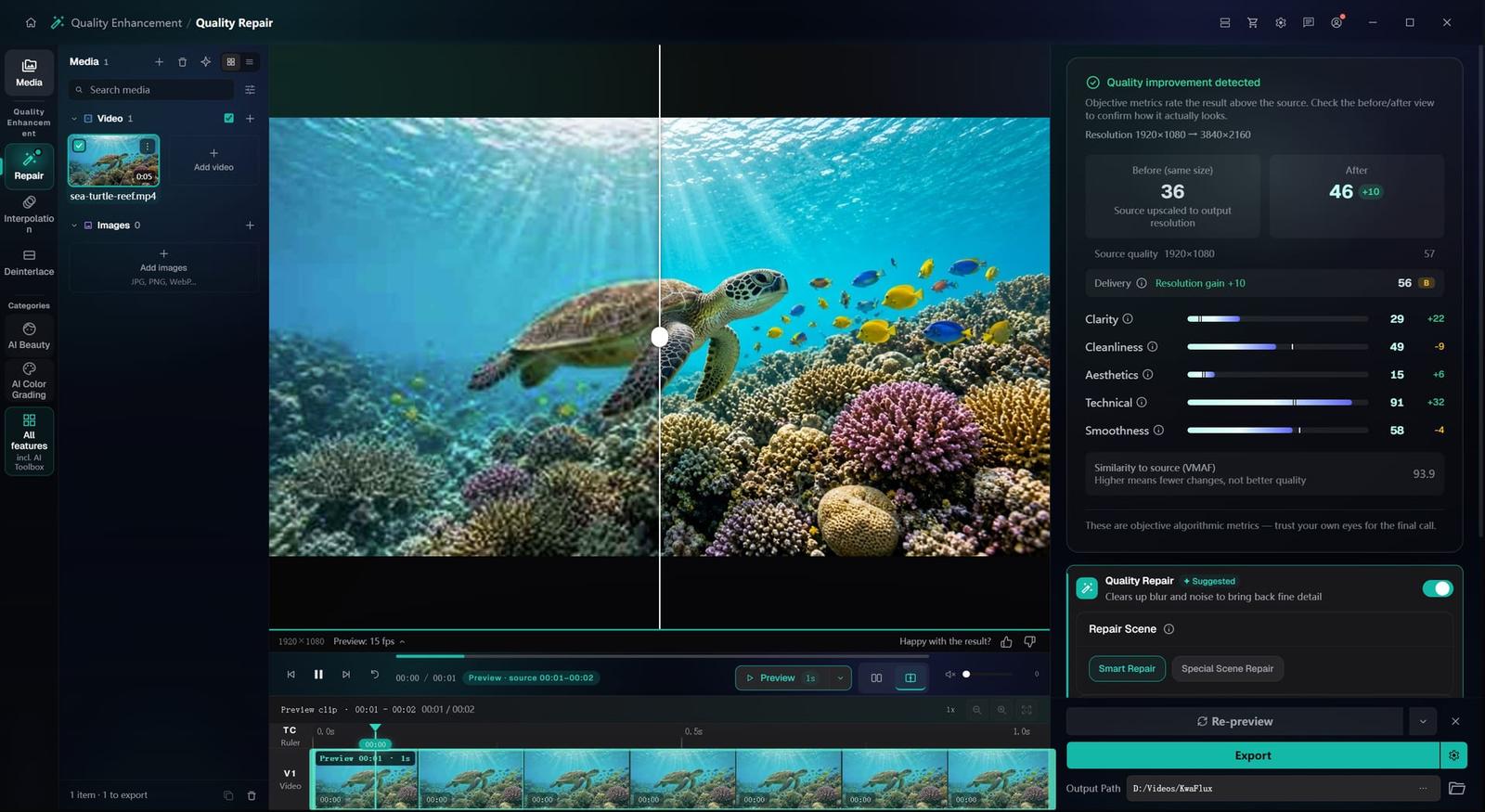
Von unscharfer Quelle zu lieferfertigen Details
Demo-Vorschau – lokal in KwaFlux verbessert. Hochskalieren mit der Intelligenten Reparatur, bei Anime und Nachtaufnahmen mit der Spezialszenen-Reparatur.


Details, lokal
Details neu aufbauen, statt Pixel zu strecken
Ein einfacher Scaler macht unscharfes Material nur größer, nicht schärfer. Diese Modelle bauen Textur und Kanten auf Ihrer eigenen Grafikkarte neu auf. Sehen Sie sich zuerst ein paar Sekunden in der Vorschau an und exportieren Sie dann den ganzen Clip.
§01Funktionen
Reparaturtypen für unterschiedliches Material
Intelligente Reparatur
Kombiniert, was die Qualitätserkennung findet – Entrauschen, Schärfen, Farbe und Helligkeit, Hochskalieren – und stellt Gesichter automatisch wieder her. Der Ausgangspunkt für Kameramaterial, Bildschirmaufnahmen und komprimierte Exporte.
Spezialszenen-Reparatur
Für Material mit einem bestimmten Problem: Wählen Sie Anime, Nachtszene, Dunst entfernen, Regen entfernen, Kolorieren oder Filmkorn entfernen.
Anime
Hält Linien klar und Farbflächen sauber; die Geschwindigkeitsstufe wählen Sie selbst. Anders als die übrigen Szenentypen verdoppelt Anime die Auflösung von sich aus.
Nachtszene
Senkt das Rauschen und hellt Schatten in dunklem Material auf, wo ein einfacher Skalierer das Korn mit vergrößern würde. Ohne gewählte Ausgabeauflösung bleibt die Originalgröße erhalten.
Ausgabegröße
1080p oder 4K, mit H.265 oder AV1 auch 8K (7680×4320). Die Größe legen Sie im selben Durchlauf wie die Reparatur fest.
§02
Was KI-Hochskalierung zurückholt
Einfaches Skalieren verteilt dieselben Pixel auf ein größeres Bild: größer, aber nicht schärfer. Die Modelle der Qualitätsreparatur bauen Textur und Kanten neu auf – Haare, Stoff, Schrift –, die die Kompression verwischt hat.
Was nicht aufgenommen wurde, können sie nicht erfinden: 720p- und 1080p-Quellen mit ordentlicher Bitrate kommen nativem 4K am nächsten, ein stark beschädigter Clip unter 480p wird besser, erreicht es aber nicht.
§03
Hochskalieren auf der eigenen Grafikkarte
Die Hochskalierung läuft auf Ihrer eigenen GPU: Große Master warten in keiner Upload-Warteschlange und verbrauchen keine Minuten-Credits, und Medien werden zur Verarbeitung nicht hochgeladen.
Für Clips aus Sora, Kling oder Veo gibt es in der Qualitätsverbesserung außerdem die Karte KI-generierte Videos – mehr unter KI-generierte Clips hochskalieren. Wirkt die Farbe nach dem Hochskalieren noch flau, ist die KI-Farbkorrektur der nächste Schritt.
§04So geht’s
So skalieren Sie ein Video in KwaFlux hoch
Qualitätsreparatur öffnen und importieren
Öffnen Sie in der Seitenleiste die Qualitätsverbesserung, wählen Sie die Qualitätsreparatur und ziehen Sie das Video hinein. Die Ausgabeauflösung, die Sie dort wählen, bestimmt die Hochskalierung.
Reparaturtyp und Auflösung wählen
Wählen Sie die Intelligente Reparatur oder in der Spezialszenen-Reparatur einen Typ wie Anime oder Nachtszene und stellen Sie 1080p, 4K oder 8K ein (8K braucht H.265 oder AV1). Vergleichen Sie vorher eine Vorschau von 1, 3 oder 5 Sekunden mit dem Original.
Einen Clip oder eine Serie exportieren
Beim Export wird der ganze Clip auf Ihrer GPU gerendert; der Auftrag läuft in der Aufgabenzentrale. Für eine Serie laden Sie die Clips gemeinsam, richten einen ein, nutzen „Parameter auf andere anwenden“ und dann „Alle exportieren“.

§05Systemanforderungen
Systemanforderungen
| Betriebssystem | Windows 10 (64-Bit, 1809+) oder Windows 11; macOS 12 oder neuer (Apple Silicon)Nur Apple Silicon. macOS 12 läuft im Standardmodus. |
|---|---|
| GPU | GPU von Intel, AMD oder NVIDIA ab 2016 — integriert oder diskretDirectX 12 Feature Level 12_0. Nur Windows. macOS nutzt Apple Silicon. |
| Arbeitsspeicher | 8 GB RAMReicht zum Starten, für die Vorschau und den Export. Lange Clips und mehrere Module werden langsamer. |
| Speicher | SSD als ArbeitslaufwerkLegen Sie App, Cache und temporäre Dateien auf eine SSD. |
Windows 10 (64-Bit, 1809+) oder Windows 11; macOS 12 oder neuer auf Apple Silicon.
§06FAQ
Häufige Fragen
- Kann KI 480p wirklich zu 4K machen?
- Es kann aus einer 480p-Quelle ein 4K-Bild erzeugen, das deutlich besser aussieht als die Skalierung im Player, aber nicht aufgenommene Details holt es nicht zurück. Rechnen Sie mit einem sauberen, gut ansehbaren Bild statt nativem 4K; aus 720p oder 1080p kommt das Ergebnis deutlich näher heran.
- Welchen Reparaturtyp soll ich wählen?
- Beginnen Sie mit der Intelligenten Reparatur: Sie passt Entrauschen, Schärfen und Details an jeden Clip an und stellt Gesichter automatisch wieder her. Hat das Material ein bestimmtes Problem, wechseln Sie zur Spezialszenen-Reparatur: Anime, Nachtszene, Dunst entfernen, Regen entfernen, Kolorieren oder Filmkorn entfernen.
- Warum wirken Gesichter nach dem KI-Hochskalieren wächsern oder wie Plastik, und wie vermeide ich das?
- Meist war das Gesicht zu klein, zu unscharf oder zu stark komprimiert, um es neu aufzubauen – dann glättet das Modell es oder setzt ein beliebiges Gesicht ein. Halten Sie die Ausgabegröße in dem Rahmen, den die Quelle hergibt, und prüfen Sie das größte Gesicht vor dem Export in einer kurzen Vorschau.
- Kann ich auf 8K hochskalieren?
- Ja. Wählen Sie als Videocodec H.265 oder AV1 und dann 8K (7680×4320) als Auflösung; H.264, VP9 und ProRes enden bei 4K. Das lohnt sich nur, wenn die Quelle die Details hat: 8K aus einer unscharfen Quelle ist größer, nicht schärfer, und rendert deutlich länger.
- Kann ich vor dem Kauf testen?
- Ja, ohne Konto und ohne Karte. Wie lang die kostenlose Vorschau ist, hängt vom Modul ab: 1, 3 oder 5 Sekunden bei Videomodulen, 5, 15 oder 30 Sekunden bei der Videostabilisierung, bei Bildern das ganze Bild und bei Audio die ersten 5 bis 30 Sekunden. Dateiwerkzeuge wie der Formatkonverter haben keine Effektvorschau. Export, Konvertierung, Dateireparatur und Datei-Download aus einem Link erfordern eine Anmeldung und einen bezahlten Plan; eine befristete Testphase gibt es nicht.
Laden Sie die App herunter, importieren Sie einen Clip und rendern Sie eine kostenlose Vorschau. Einen bezahlten Plan brauchen Sie nur zum Exportieren, Konvertieren, Reparieren einer Datei oder Herunterladen per Link.