Mejorador de vídeo IA escalar a 1080p, 4K u 8K
El Mejorador de vídeo IA lleva tu material de 480p y 720p a 1080p, 4K u 8K, reconstruyendo texturas y bordes en lugar de estirar píxeles. Es el tamaño de salida de la Reparación de calidad, así que la limpieza y el escalado ocurren en la misma pasada, en tu propia tarjeta gráfica.
- Vista previa gratis
- 1, 3 o 5 segundos de vídeo; la imagen completa en una foto · Sin cuenta.
- Requiere un plan de pago
- Exportar, convertir, reparar un archivo, descargar un archivo desde un enlace
- Fuentes de 480p y 720p a 1080p, 4K u 8K
- Reparación inteligente para el día a día y los rostros; Reparación de escenas especiales para anime, noche y más
- Funciona en tu propia tarjeta gráfica; tus archivos no se suben para procesarlos
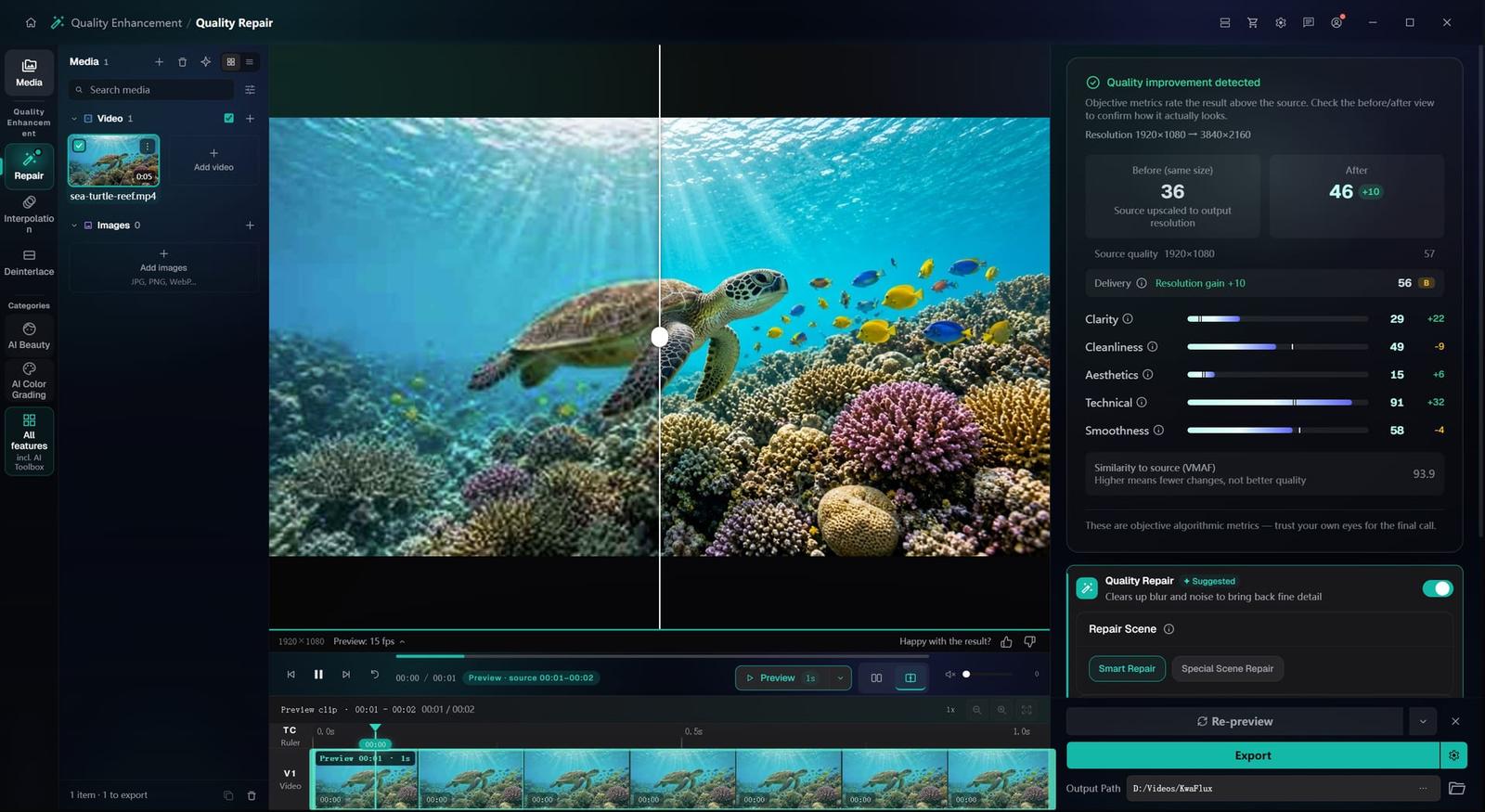
De un origen poco nítido a detalle listo para entregar
Vista previa de demostración: mejora en local con KwaFlux. Amplía con la Reparación inteligente, o con la Reparación de escenas especiales para anime y escenas nocturnas.


Detalle en local
Reconstruir el detalle en lugar de estirar píxeles
Un escalado simple solo hace más grande un vídeo borroso, igual de borroso. Estos modelos reconstruyen texturas y bordes en tu propia tarjeta gráfica. Previsualiza unos segundos y luego exporta el clip completo.
§01Funciones
Tipos de reparación según el material
Reparación inteligente
Combina lo que encuentra la detección de calidad —reducción de ruido, nitidez, color y brillo, escalado— y restaura los rostros automáticamente. Es el punto de partida para material de cámara, grabaciones de pantalla y exportaciones comprimidas.
Reparación de escenas especiales
Para material con un problema concreto: elige Anime, Escena nocturna, Quitar niebla, Quitar lluvia, Colorear o Eliminación de grano de película.
Anime
Mantiene el trazo definido y los colores planos limpios, con un nivel de velocidad a elegir. A diferencia de los demás tipos de escena, duplica la resolución por sí solo.
Escena nocturna
Reduce el ruido y aclara las sombras en material oscuro, donde un escalado simple agrandaría el grano. Mantiene el tamaño original salvo que elijas una resolución de salida.
Tamaño de salida
1080p o 4K, y 8K (7680×4320) si exportas en H.265 o AV1. El tamaño se fija en la misma pasada que la reparación.
§02
Qué recupera el escalado con IA
Un reescalado simple reparte los mismos píxeles en un cuadro más grande: más grande, no más nítido. Los modelos de la Reparación de calidad reconstruyen la textura y los bordes —pelo, tela, texto— que la compresión borró.
No pueden inventar lo que no se grabó: las fuentes de 720p y 1080p con un bitrate razonable se acercan más al 4K nativo, mientras que un clip muy degradado por debajo de 480p mejora, pero se queda corto.
§03
Escalar en tu propia tarjeta gráfica
El escalado se ejecuta en tu propia GPU: los másteres grandes no esperan en una cola de subida ni gastan créditos por minuto, y los archivos no se suben para procesarlos.
Para clips de Sora, Kling o Veo, Mejora de calidad también tiene una tarjeta Vídeo generado por IA; consulta cómo escalar clips generados por IA. Si el color sigue apagado después del escalado, el siguiente paso es la Corrección de color IA.
§04Cómo se usa
Cómo escalar un vídeo en KwaFlux
Abrir la Reparación de calidad e importar
En la barra lateral, abre Mejora de calidad, elige Reparación de calidad y arrastra el vídeo. La resolución de salida que elijas ahí define el escalado.
Elegir el tipo de reparación y la resolución
Elige la Reparación inteligente, o la Reparación de escenas especiales con un tipo como Anime o Escena nocturna, y fija 1080p, 4K u 8K (8K requiere H.265 o AV1). Antes de decidirte, compara una vista previa de 1, 3 o 5 segundos con el original.
Exportar un clip o una serie
Al exportar, el clip completo se renderiza en tu GPU y el trabajo se ejecuta en el Centro de tareas. Para una serie, carga los clips juntos, ajusta uno, usa «Aplicar parámetros a otros» y luego «Exportar todo».

§05Requisitos
Requisitos del sistema
| Sistema operativo | Windows 10 (64 bits, 1809+) o Windows 11; macOS 12 o posterior (Apple Silicon)Solo Apple Silicon. macOS 12 funciona en modo estándar. |
|---|---|
| GPU | GPU Intel, AMD o NVIDIA de 2016 o posterior — integrada o discretaDirectX 12 Feature Level 12_0. Solo Windows. macOS usa Apple Silicon. |
| Memoria | 8 GB de RAMBasta para arrancar, previsualizar y exportar. Clips largos y módulos encadenados irán más lentos. |
| Almacenamiento | Espacio de trabajo SSDPon la app, la caché y los archivos temporales en un SSD. |
Windows 10 (64 bits, 1809+) o Windows 11; macOS 12 o posterior en Apple Silicon.
§06Preguntas frecuentes
Preguntas frecuentes
- ¿De verdad la IA convierte 480p en 4K?
- Puede generar un cuadro 4K a partir de una fuente de 480p que se ve claramente mejor que el escalado del reproductor, pero no recupera detalle que no se grabó. Espera una imagen limpia y agradable, no 4K nativo; desde 720p o 1080p, el resultado se acerca mucho más.
- ¿Qué tipo de reparación elijo?
- Empieza por la Reparación inteligente: adapta la reducción de ruido, la nitidez y el detalle a cada clip y restaura los rostros automáticamente. Si el material tiene un problema concreto, cambia a la Reparación de escenas especiales: Anime, Escena nocturna, Quitar niebla, Quitar lluvia, Colorear o Eliminación de grano de película.
- ¿Por qué los rostros se ven de cera o de plástico tras ampliar con IA y cómo lo evito?
- Por lo general, el rostro era demasiado pequeño, borroso o comprimido para reconstruirlo, así que el modelo lo alisa o pone uno genérico. Mantén el tamaño de salida dentro de lo que admite la fuente y revisa el rostro más cercano en una vista previa corta antes de exportar.
- ¿Puedo ampliar a 8K?
- Sí. Elige H.265 o AV1 como códec de vídeo y luego 8K (7680×4320) como resolución; H.264, VP9 y ProRes llegan hasta 4K. Solo vale la pena si la fuente tiene detalle: un 8K sacado de una fuente borrosa es más grande, no más nítido, y tarda mucho más en renderizarse.
- ¿Puedo probarlo antes de comprar?
- Sí, sin cuenta ni tarjeta. La duración de la vista previa gratuita depende del módulo: 1, 3 o 5 segundos en los módulos de vídeo, 5, 15 o 30 segundos en la estabilización de vídeo, la imagen completa en fotos y los primeros 5 a 30 segundos en audio. Las herramientas de archivo, como la Conversión de formato, no tienen vista previa de efecto. Exportar, convertir, reparar un archivo y descargar un archivo desde un enlace requieren iniciar sesión y un plan de pago; no hay prueba con límite de tiempo.
Descarga la app, importa un clip y genera una vista previa gratis. Solo necesitas un plan de pago para exportar, convertir, reparar un archivo o descargar un archivo desde un enlace.