Redução de ruído de áudio IA vozes mais limpas, vocais separados e troca de voz
O público perdoa uma imagem sem nitidez muito antes de perdoar um som ruim. O KwaFlux limpa o áudio no mesmo computador: tira o ruído de fundo, deixa as vozes mais claras e com menos eco, separa a voz da música ou muda uma voz, sem outro app de áudio.
- Prévia grátis
- Os primeiros 5 a 30 segundos · Sem conta.
- Exige plano pago
- Exportar, converter, reparar um arquivo, baixar um arquivo de um link
- Remover chiado, vento e zumbido de vídeos ou arquivos de áudio
- Melhoria de voz que também reduz o eco do ambiente
- Separar a voz da música ou mudar uma voz

Áudio
Limpar diálogos sem enviar nada
A prévia toca os primeiros 5 a 30 segundos sem conta; a exportação processa o arquivo inteiro.

§01Recursos
Os quatro módulos de áudio
Redução de ruído de áudio
Remove o ruído de fundo constante, como chiado, vento, zumbido elétrico e ar-condicionado, preservando a voz.
Aprimoramento de voz
Deixa a fala mais clara e presente e reduz o eco da sala, para entrevistas e aulas gravadas em salas sem tratamento acústico.
Separação vocal
Divide uma faixa em duas: voz e acompanhamento. Resgate o diálogo abafado pela música ou fique só com o instrumental.
Mudança de voz IA
Troca uma voz por outra, masculina, feminina ou de personagem. É um efeito criativo, então ouça a prévia antes de exportar.
§02
Um módulo para cada problema comum
Uma entrevista gravada ao lado do ar-condicionado pede Redução de ruído de áudio, e uma aula em um auditório com eco pede Aprimoramento de voz.
Se o diálogo está abafado pela música, use a Separação vocal; com o som limpo, a imagem pode passar pelo Aprimorador de vídeo IA no mesmo app.
§03
O que a redução de ruído de áudio IA corrige e o que não corrige
Esses módulos foram feitos para ruído constante e eco de sala. A saturação por clipping, a distorção gravada quando o nível estava alto demais, não é algo que eles reparem, e uma mixagem densa se separa com menos limpeza que uma voz sobre música de fundo.
§04Como usar
Como limpar o áudio com o KwaFlux
Importar vídeo ou áudio
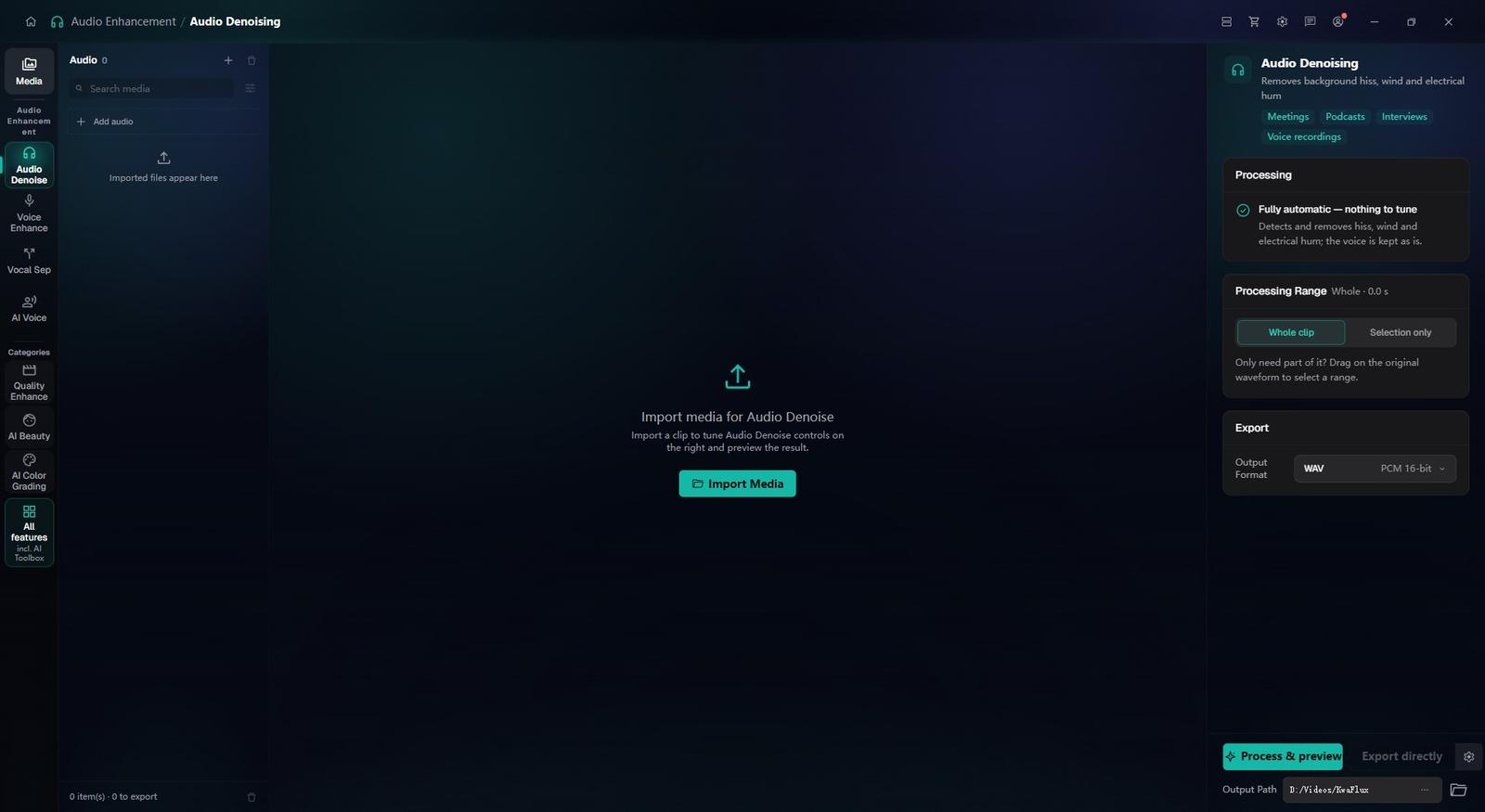
Na barra lateral, abra a Caixa de ferramentas IA e escolha Redução de ruído de áudio ou outro módulo de áudio. Importe um vídeo ou um arquivo de áudio; não é preciso extrair a faixa antes.
Escolher o módulo conforme o problema
Redução de ruído de áudio para chiado e zumbido, Aprimoramento de voz para salas com eco, Separação vocal para tirar uma voz da música. Ouça a diferença na prévia.
Exportar
Escolha o formato de saída e exporte. O processamento acontece no seu computador.
§05Requisitos
Requisitos do sistema
| Sistema operacional | Windows 10 (64 bits, 1809+) ou Windows 11; macOS 12 ou mais novo (Apple Silicon)Somente Apple Silicon. macOS 12 roda no modo padrão. |
|---|---|
| GPU | GPU Intel, AMD ou NVIDIA de 2016 ou mais recente — integrada ou dedicadaDirectX 12 Feature Level 12_0. Somente Windows. macOS usa Apple Silicon. |
| Memória | 8 GB de RAMChega para abrir, pré-visualizar e exportar. Clips longos e módulos empilhados ficam mais lentos. |
| Armazenamento | Espaço de trabalho SSDColoque o app, o cache e os temporários em um SSD. |
Windows 10 (64 bits, 1809+) ou Windows 11; macOS 12 ou mais novo no Apple Silicon.
§06Perguntas frequentes
Perguntas frequentes
- Dá para remover o ruído de fundo direto de um vídeo?
- Sim. Importe o arquivo de vídeo direto na Redução de ruído de áudio; não precisa extrair a faixa de áudio antes.
- Posso separar as vozes da música de fundo?
- Sim. A Separação vocal divide uma faixa mixada em voz e acompanhamento, então você pode resgatar o diálogo abafado pela música ou ficar só com o instrumental. O quanto a separação sai limpa depende de quão densa é a mixagem.
- Corrige áudio distorcido ou estourado?
- Não. O estouro é uma distorção gravada quando o nível estava alto demais, e nenhum dos módulos de áudio foi feito para repará-lo. Eles cuidam de ruído constante e eco de sala.
- Dá para remover o eco de uma gravação feita em uma sala?
- Sim. O Aprimoramento de voz reduz o eco de salas sem tratamento acústico, para a voz soar mais próxima e clara. Ouça o resultado em uma prévia do seu próprio arquivo.
- Posso testar de graça com meu próprio áudio?
- Sim. Importe um clipe e ouça sem conta os primeiros 5 a 30 segundos. Exportar, converter, reparar um arquivo e baixar um arquivo de um link exigem login e um plano pago.
Baixe o app, importe um clipe e gere uma prévia grátis. O plano pago só é necessário para exportar, converter, reparar um arquivo ou baixar um arquivo de um link.