AIオーディオノイズ除去 声をクリアに、ボーカル分離、ボイスチェンジ
画質の甘さは許せても、聞き苦しい音声は許してもらえません。KwaFlux は同じパソコンで音も整えます。背景ノイズを取り除き、声をはっきりさせて反響を抑え、ボーカルと伴奏を分け、声を変える。別のオーディオアプリは要りません。
- 無料プレビュー
- 冒頭の 5〜30 秒 · アカウントは不要です。
- 有料プランが必要
- 書き出し、変換、ファイル修復、リンクからのファイルダウンロード
- 動画や音声ファイルのヒスノイズ、風切り音、ハムノイズを除去
- 声を聞き取りやすくし、部屋の反響も抑える
- ボーカルと伴奏の分離、声の変換

音声
何もアップロードせずに、セリフを聞きやすく
プレビューでは冒頭の 5〜30 秒をアカウントなしで再生し、書き出しではファイル全体を処理します。

§01できること
4つの音声モジュール
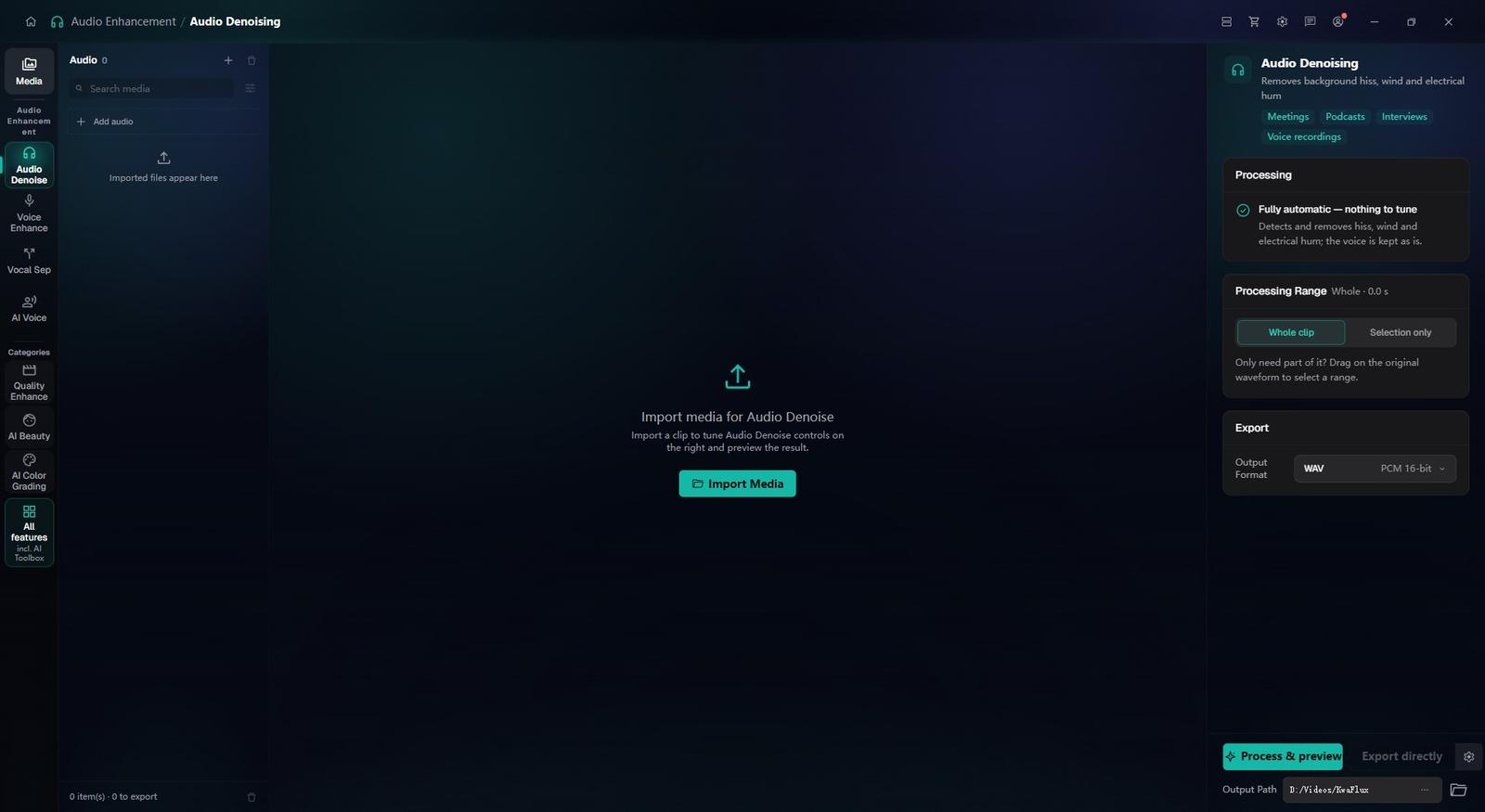
音声ノイズ除去
サーッというヒスノイズや風の音、電気的なハム音、エアコンの音など、鳴り続ける背景ノイズを取り除き、声はそのまま残します。
ボイスエンハンス
話し声をはっきり前に出し、部屋の反響を抑えます。吸音対策のない部屋で録ったインタビューや講義に向いています。
ボーカル分離
1 本のトラックをボーカルと伴奏の 2 本に分けます。音楽に埋もれたセリフを取り出したり、伴奏だけを残したりできます。
AI ボイスチェンジ
声を男性、女性、キャラクターなど別の声に変えます。演出のための効果なので、書き出す前にプレビューで聞いてみてください。
§02
よくある音の悩みに、それぞれのモジュールを
エアコンのそばで録ったインタビューには「音声ノイズ除去」、よく響くホールで録った講義には「ボイスエンハンス」が合います。
音楽にセリフが埋もれているなら「ボーカル分離」を使い、音が整ったら同じアプリの AI動画エンハンサーで映像も仕上げられます。
§03
AIオーディオノイズ除去で直せること、直せないこと
これらのモジュールが対象とするのは、鳴り続けるノイズと部屋の反響です。録音レベルが高すぎて起きたクリップ(音割れ)は直せず、音数の多いミックスは、BGM に声が乗っただけの素材ほどきれいには分離できません。
§04使い方
KwaFlux で音声を整える手順
動画や音声を読み込む
サイドバーで「AI ツールボックス」を開き、「音声ノイズ除去」などの音声モジュールを選びます。動画ファイルも音声ファイルもそのまま読み込めるので、先に音声トラックを抜き出す必要はありません。
悩みに合ったモジュールを選ぶ
ヒスノイズやハム音には「音声ノイズ除去」、響く部屋には「ボイスエンハンス」、音楽から声を取り出すなら「ボーカル分離」です。プレビューで違いを聞き比べてください。
書き出す
出力フォーマットを選んで書き出します。処理はお使いのパソコンで行われます。
§05動作環境
動作環境
| OS | Windows 10(64ビット、1809以降)または Windows 11。macOS 12 以降(Apple Silicon)Apple Silicon のみ。macOS 12 は標準モードで動作します。 |
|---|---|
| GPU | 2016年以降の Intel / AMD / NVIDIA GPU(内蔵・ディスクリートどちらでも)DirectX 12 Feature Level 12_0。Windows のみ。macOS は Apple Silicon。 |
| メモリ | メモリ 8 GB起動、プレビュー、書き出しはできます。長いクリップや重ねたモジュールは遅くなります。 |
| ストレージ | SSD の作業領域アプリ、キャッシュ、一時ファイルは SSD に置いてください。 |
Windows 10(64ビット、1809以降)または Windows 11。macOS 12 以降の Apple Silicon。
§06よくある質問
よくある質問
- 動画から直接、背景ノイズを取り除けますか?
- できます。動画ファイルをそのまま「音声ノイズ除去」に読み込めば、先に音声トラックを抜き出す必要はありません。
- BGM からボーカルを分離できますか?
- できます。「ボーカル分離」はミックス済みのトラックをボーカルと伴奏に分けるので、音楽に埋もれたセリフを取り出したり、伴奏だけを残したりできます。どこまできれいに分かれるかは、元のミックスの音の多さによります。
- 音割れや歪んだ音声は直せますか?
- 直せません。音割れは録音レベルが高すぎたときに記録される歪みで、どの音声モジュールもその修復を目的にしていません。対象は、鳴り続けるノイズと部屋の反響です。
- 部屋で録った音声の反響を抑えられますか?
- できます。「ボイスエンハンス」は吸音対策のない部屋の反響を抑え、声を近く、はっきり聞こえるようにします。お手持ちのファイルでプレビューして確かめてください。
- 自分の音声で無料で試せますか?
- できます。クリップを読み込めば、アカウントなしで冒頭の 5〜30 秒をプレビューできます。書き出し、変換、ファイル修復、リンクからのファイルダウンロードにはサインインと有料プランが必要です。