影片背景噪音怎麼去除?在本機消除雜音與回音
觀眾能忍受畫面有點糊,卻很難忍受嘶嘶作響的對白。降噪、去除室內回音、分離人聲,和畫面在同一個本機流程裡完成,不用先拆音軌再匯回。
短答案
影片背景噪音要去除,直接對影片檔做 AI 降噪就行,不必先把音訊拆出來。它能壓低嗡嗡聲、嘶嘶聲、冷氣聲和車流聲這類持續的雜音,另有獨立的去混響處理來減輕房間回音。削波破音的聲音只能救回一部分。在本機可以用 AI 音訊降噪。畫面顆粒是另一回事:見 如何給影片降噪。

四個音訊模組
- 音訊降噪 — 穩態嗡鳴、嘶聲、空調、交通底噪;保住說話
- 人聲增強(去混響)— 未處理房間、大廳、空公寓
- 人聲分離 — 從音樂裡抽出對白,或抽出伴奏
- AI 變聲 — 把音色轉到選定角色;先預覽

清理能修什麼、不能修什麼
- 穩態寬頻噪聲和房間混響反應好
- 削波或失真的峰值可以軟化,不能完全還原
- 密的音樂混音,分離乾淨度不如「人聲壓在底上」
- 畫面顆粒不是這套工具——用 AI 畫質修復 或降噪那篇文章
怎麼清理聲軌
- 匯入影片——或獨立音訊檔;不必先拆軌
- 選降噪、人聲增強或分離;預覽聽一下
- 本機匯出,讓清理後的聲軌仍貼在片子上
讓處理對上雜訊
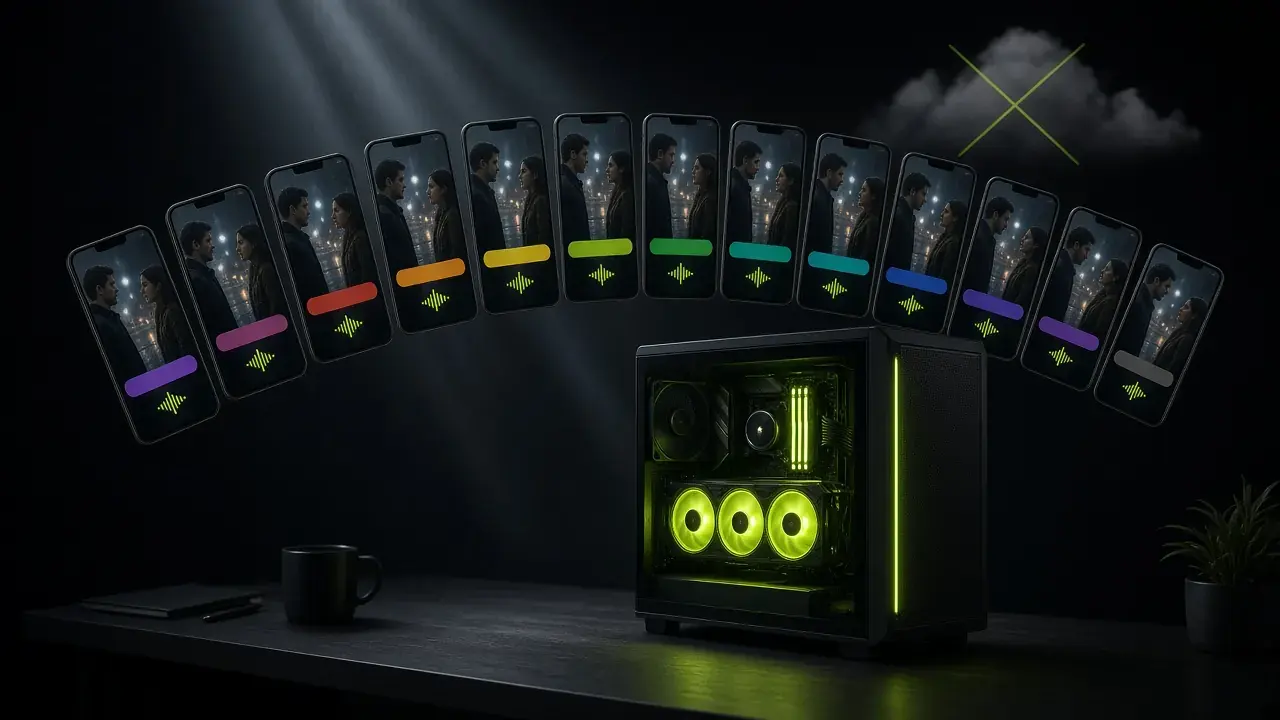
背景噪音不止一種。持續的嗡嗡聲、嘶嘶聲、冷氣聲或車流聲,交給降噪:壓低這層一直存在的底噪,留住人聲。沒做聲學處理的大廳或空房間裡的回聲,交給去殘響:它讓人聲聽起來更近,但不會假裝房間做過聲學處理。壓在對白下面的音樂,交給人聲分離;混音越密,分離得就越不乾淨,不如人聲配簡單伴奏那麼好分。AI 音訊降噪 把這幾項做成各自獨立的模組,直接處理影片檔。
這些模組都不產生字幕。如果下一步要做 SRT 或 ASS,那是 字幕編輯 的事,它是一個字幕條編輯器。這一步聲音處理不會把語音轉成文字,不會翻譯台詞,也不會把文字燒進畫面。畫面上的顆粒同樣是另一回事:畫面裡的壓縮區塊和感光元件雜訊,要交給 AI 畫質修復 或參考影片降噪那篇教學,而不是用處理音訊波形的工具。
不用先把音訊匯出來。直接匯入影片,或者一個單獨的音訊檔,然後對它使用降噪、人聲增強或人聲分離。匯出時,處理好的音軌仍然和畫面綁在一起,不用手動把 wav 對回時間軸。削波或失真的峰值可以變得柔和一些,但沒辦法像麥克風當時還有餘裕那樣還原,因為削波在錄製時就已經把波形丟掉了。預覽那一段,聽清楚能修到什麼程度。
AI 變聲是第四個模組,它不屬於清理。它會把音色往你選定的角色靠。要等說話已經聽得清楚再用,並且匯出前先預覽,因為在嘈雜的錄音上改音色,只是把噪音搬進另一個聲音裡。順序很重要:如果問題出在房間,先做降噪或去殘響,再決定是不是真的需要人聲分離或改音色。
免費預覽會播放檔案開頭的 5 到 30 秒,不需要帳號。如果最糟的那句台詞在後面,安靜的開頭可能會蓋住抽吸聲或齒音,它們要等人在街道噪音裡說話時才冒出來,所以不妨剪一段從那句開始的短測試片。匯出、轉換、檔案修復和從連結下載檔案需要登入並選擇付費方案。兩種情況下,處理都在你的電腦上完成。本頁截圖是在一段混入噪音的合成人聲錄音上實際處理的結果:一張是降噪,一張是變聲。要判斷的是你自己最糟的那句,而不是我們的。
聽的時候,留意這個模組該改動什麼。降噪之後,子音和氣息應該還在;如果聲音變得發水,或者字尾被吃掉,就把強度調低一點,先用更短的片段預覽,再匯出整個檔案。去殘響應該減弱房間的回聲,而不是把空間感抽乾,抽到聲音聽起來像是在一個根本不存在的房間裡錄的。人聲分離之後,對白應該依然聽得清;如果還殘留著鈸聲,或者掉了音節,那就保留原本的背景聲。每次只跑一個模組,聽完之後,只有當預覽裡仍有這個模組解決不了的問題時,才加下一個。在還沒聽過的錄音上直接疊變聲,嘈雜的房間就會變成一個嘈雜的角色。
- 降噪對付穩態嗡鳴、嘶聲和底噪。去混響對付房間回聲。
- 分離用於對白壓音樂。密的混音仍然沒那麼乾淨。
- 變聲移動音色。它不去除雜訊,也不寫字幕。
- 不要先拆軌。清理後的聲軌在匯出時重新貼上。
- 在嘈雜的那句上聽。軟化的削波不是還原削波。
用你自己的素材試試效果
下載 KwaFlux,付費前先用自己的素材免費預覽效果——無需註冊,在你的 GPU 上處理,處理不需要上傳媒體檔案。 音訊預覽試聽開頭 5 到 30 秒,匯出時處理整段。
常見問題
能直接去除影片裡的背景噪音嗎?
可以。降噪直接作用在影片檔上,不必先把音訊拆出來;處理好的聲音在匯出時會跟畫面一起寫進同一個檔案。
去混響是什麼?
它能減輕在沒做吸音處理的房間裡錄到的回音,讓人聲聽起來更近、更清楚。
破音(削波)的聲音修得好嗎?
只能修好一部分。削波在錄音當下就丟失了波形資訊。先用自己的檔案預覽,聽聽能救回多少。
音訊降噪會順便產生字幕嗎?
不會。降噪、去混響、人聲分離和 AI 變聲都只處理聲音,不會把說話內容轉成文字,也不會寫字幕。字幕要在另一個模組「字幕編輯」裡處理。
參考資料
- Valin (Xiph.Org): RNNoise, Learning Noise Suppression (2026-10-11 查閱)
- Meta AI Research: Demucs, music source separation (GitHub) (2026-10-11 查閱)
相關文章
Au聲音與字幕 的更多文章