KI-Audio-Entrauschung klarere Stimmen, getrennte Vocals, neue Stimmen
Ein weiches Bild verzeihen Zuschauer viel eher als schlechten Ton. KwaFlux bearbeitet den Ton auf demselben Computer: Hintergrundgeräusche entfernen, Stimmen klarer und halliger Räume trockener machen, Gesang von Musik trennen oder eine Stimme verändern – ohne separate Audio-App.
- Kostenlose Vorschau
- Die ersten 5 bis 30 Sekunden · Kein Konto nötig.
- Bezahlter Plan nötig
- Exportieren, Konvertieren, Datei reparieren, Datei per Link herunterladen
- Rauschen, Wind und Brummen aus Video- oder Audiodateien entfernen
- Stimmverbesserung, die auch Raumhall verringert
- Gesang von Musik trennen oder eine Stimme verändern

Audio
Dialoge säubern, ohne etwas hochzuladen
Die Vorschau spielt ohne Konto die ersten 5 bis 30 Sekunden ab; beim Export wird die ganze Datei bearbeitet.

§01Funktionen
Die vier Audio-Module
Audio-Entrauschen
Entfernt gleichmäßige Hintergrundgeräusche wie Rauschen, Wind, Netzbrummen und Klimaanlage und lässt die Stimme stehen.
Stimmverbesserung
Macht Sprache klarer und präsenter und reduziert Raumhall – für Interviews und Vorträge aus unbehandelten Räumen.
Gesangstrennung
Teilt eine Spur in zwei: Gesang und Begleitung. So holen Sie Dialog unter der Musik hervor oder behalten nur das Instrumental.
KI-Stimmwandlung
Verwandelt eine Stimme in eine andere – männlich, weiblich oder eine Figurenstimme. Das ist ein kreativer Effekt, hören Sie sich also vor dem Export die Vorschau an.
§02
Für jedes Alltagsproblem ein Modul
Ein Interview neben der Klimaanlage ist ein Fall für Audio-Entrauschen, ein Vortrag in einem halligen Saal einer für Stimmverbesserung.
Liegt Dialog unter Musik begraben, hilft die Gesangstrennung; ist der Ton sauber, kann das Bild in derselben App durch den KI-Video-Enhancer gehen.
§03
Was die KI-Audio-Entrauschung kann und was nicht
Gebaut sind diese Module für gleichmäßige Geräusche und Raumhall. Clipping – die Verzerrung, die bei zu hohem Pegel schon in der Aufnahme entsteht – reparieren sie nicht, und dichte Mischungen trennen sich weniger sauber als eine Stimme über Hintergrundmusik.
§04So geht’s
So säubern Sie Audio mit KwaFlux
Video oder Audio importieren
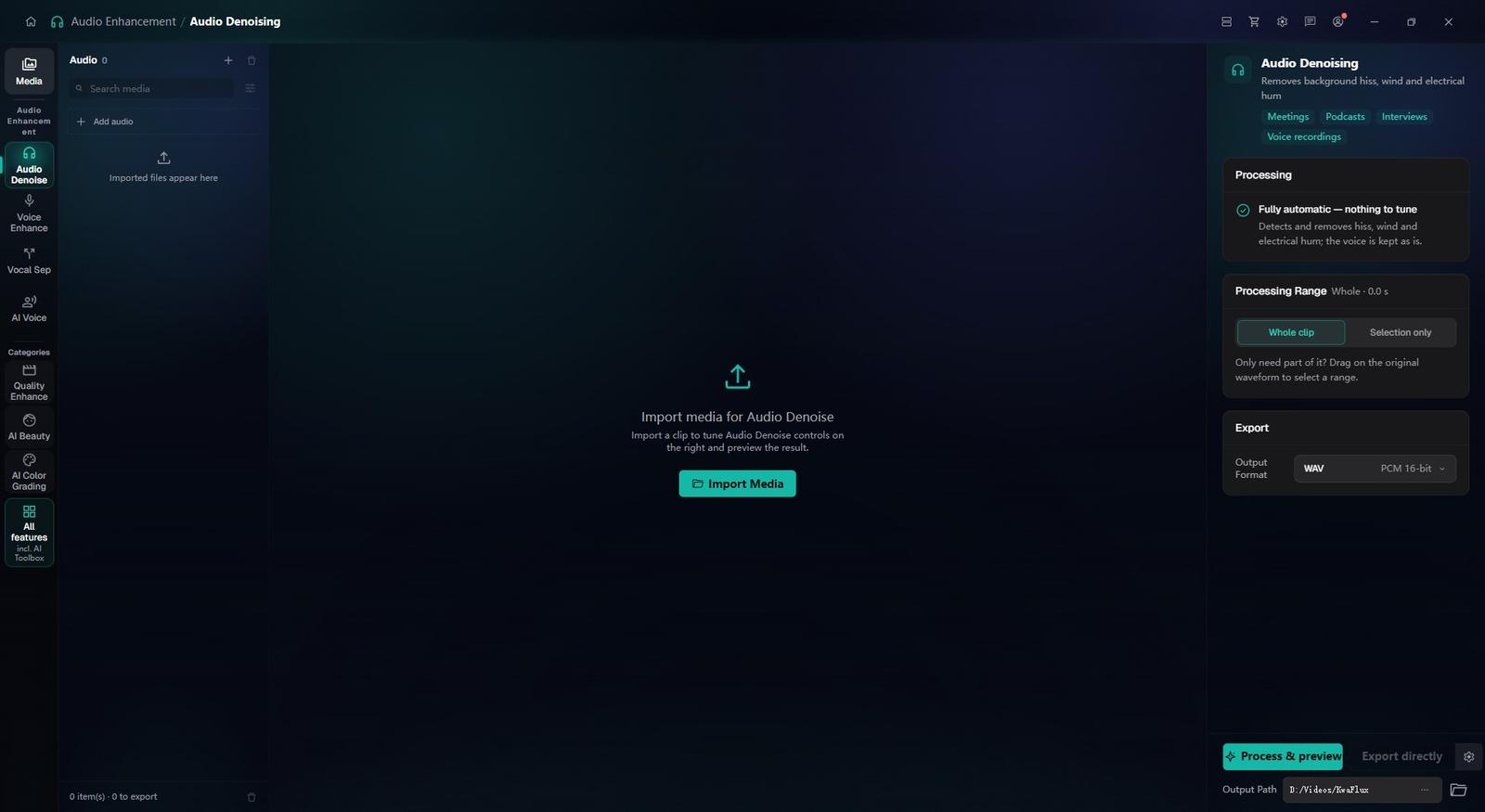
Öffnen Sie in der Seitenleiste den KI-Werkzeugkasten und wählen Sie Audio-Entrauschen oder ein anderes Audiomodul. Importieren Sie eine Video- oder Audiodatei; die Tonspur muss nicht vorher extrahiert werden.
Das passende Modul wählen
Audio-Entrauschen gegen Rauschen und Brummen, Stimmverbesserung für hallige Räume, Gesangstrennung, um eine Stimme aus der Musik zu holen. Hören Sie den Unterschied in der Vorschau.
Exportieren
Wählen Sie das Ausgabeformat und exportieren Sie. Verarbeitet wird auf Ihrem eigenen Computer.
§05Systemanforderungen
Systemanforderungen
| Betriebssystem | Windows 10 (64-Bit, 1809+) oder Windows 11; macOS 12 oder neuer (Apple Silicon)Nur Apple Silicon. macOS 12 läuft im Standardmodus. |
|---|---|
| GPU | GPU von Intel, AMD oder NVIDIA ab 2016 — integriert oder diskretDirectX 12 Feature Level 12_0. Nur Windows. macOS nutzt Apple Silicon. |
| Arbeitsspeicher | 8 GB RAMReicht zum Starten, für die Vorschau und den Export. Lange Clips und mehrere Module werden langsamer. |
| Speicher | SSD als ArbeitslaufwerkLegen Sie App, Cache und temporäre Dateien auf eine SSD. |
Windows 10 (64-Bit, 1809+) oder Windows 11; macOS 12 oder neuer auf Apple Silicon.
§06FAQ
Häufige Fragen
- Kann es Hintergrundgeräusche direkt aus einem Video entfernen?
- Ja. Importieren Sie die Videodatei direkt in Audio-Entrauschen; die Tonspur müssen Sie nicht vorher extrahieren.
- Kann ich Gesang von Hintergrundmusik trennen?
- Ja. Die Gesangstrennung teilt eine gemischte Spur in Gesang und Begleitung, sodass Sie Dialog unter der Musik hervorholen oder nur das Instrumental behalten können. Wie sauber die Trennung gelingt, hängt davon ab, wie dicht die Mischung ist.
- Behebt es verzerrtes oder übersteuertes Audio?
- Nein. Übersteuerung ist eine Verzerrung, die bei zu hohem Pegel in die Aufnahme gelangt, und keines der Audiomodule ist dafür gebaut, sie zu reparieren. Ihr Gebiet sind gleichmäßige Geräusche und Raumhall.
- Kann es den Hall aus einer Raumaufnahme entfernen?
- Ja. Die Stimmverbesserung reduziert den Hall unbehandelter Räume, sodass die Stimme näher und klarer klingt. Hören Sie sich das Ergebnis mit Ihrer eigenen Datei in der Vorschau an.
- Kann ich es kostenlos mit meinem eigenen Audio testen?
- Ja. Importieren Sie einen Clip und hören Sie sich ohne Konto die ersten 5 bis 30 Sekunden an. Export, Konvertierung, Dateireparatur und Datei-Download aus einem Link erfordern eine Anmeldung und einen bezahlten Plan.
Laden Sie die App herunter, importieren Sie einen Clip und rendern Sie eine kostenlose Vorschau. Einen bezahlten Plan brauchen Sie nur zum Exportieren, Konvertieren, Reparieren einer Datei oder Herunterladen per Link.