文件修复 修复打不开的视频、照片和音频
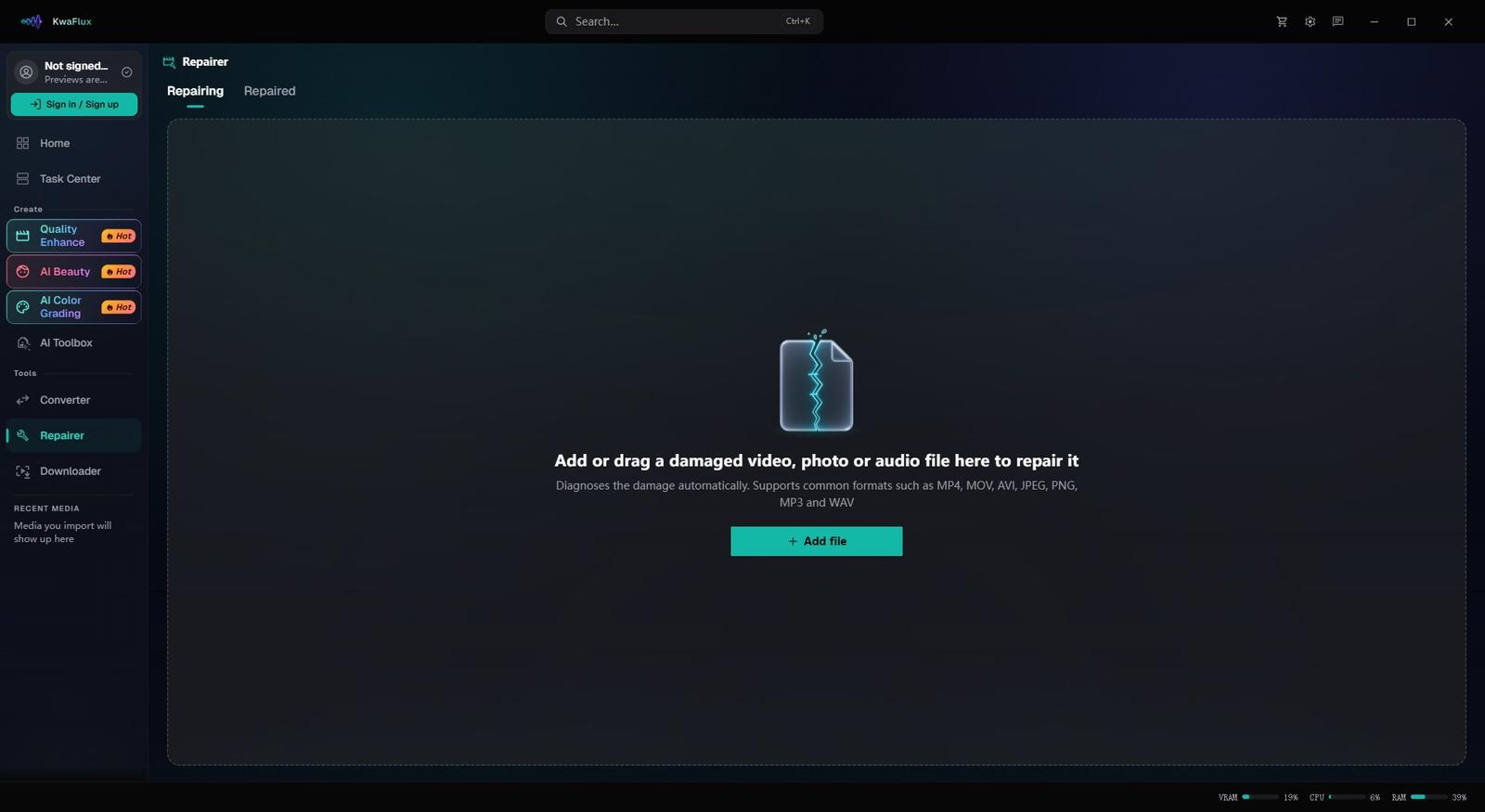
文件修复让坏掉的文件重新打得开、播得了。它有三种修复:视频,修打不开或播到一半就停的片子;图片,修打不开的照片;音频,修播放不了的文件。它修的是文件本身,不负责让画面更清楚或声音更干净。
- 免费预览
- 没有效果预览,直接处理文件本身
- 需要付费方案
- 导出、转换、修复文件、从链接下载文件
- 视频修复有自动、快速、深度、智能四种模式
- 图片和音频各有单独的修复
- 可以放一段同一台相机拍的正常文件作参考

修复
导入坏文件,先做诊断
诊断免费,在你自己的电脑上进行;修复文件需要付费方案。
§01能做什么
修复器能做什么
快速修复
索引或文件头坏了、但画面和声音还在文件里时,用它重建封装。帧数据原样保留。
深度修复与智能修复
深度修复逐帧扫描,需要一个参考文件;手上没有参考文件时,智能修复会自己匹配参数。两者都比快速修复慢。
自动模式与参考文件
「自动」会根据诊断结果选模式。一段同型号相机拍的正常视频,能为修复提供所需的编码参数。
图片文件修复
用于打不开的 JPEG 或 PNG。它修的是文件,不负责让照片更好看。
音频文件修复
用于放不出来或断断续续的 MP3、WAV。它修的是文件,不负责降噪。
§03
在副本上操作
修复副本,原始损坏文件留着别动。一种模式不行,还可以换别的模式或别的工具再试。
§04
照片和音频也能修
图片文件修复和音频文件修复就在修复器里,和视频文件修复并列,流程也一样:先诊断,再修复。
§05
选模式之前,先看诊断
诊断会检查文件结构、评估损坏程度并推荐一种模式;「自动」就按这个推荐来。
索引损坏用快速修复;索引整个丢失(录到一半没电时常见)用深度修复,需要一段同一台相机拍的参考视频。
快速修复不成功时,KwaFlux 会自动改用不需要参考文件的智能修复重试。
§06怎么用
如何修复视频、图片或音频文件
复制文件,再导入
在侧栏打开「修复器」,选「视频文件修复」「图片文件修复」或「音频文件修复」,导入损坏文件的副本。
诊断并选模式
点「开始诊断」,然后保留「自动」或手动选一种模式。手上有同一台相机拍的参考文件就加进来。
修复并检查结果
点「开始修复」,然后播放输出文件。能播放的话,可以再交给其他模块提升画质;不能的话,换一种模式或加上参考文件再试。
§07系统要求
系统要求
| 操作系统 | Windows 10(64 位,1809+)或 Windows 11;macOS 12 或更新(Apple Silicon)仅 Apple Silicon。macOS 12 以标准模式运行。 |
|---|---|
| 显卡 | 2016 年及以后的 Intel、AMD 或 NVIDIA 显卡(核显或独显均可)DirectX 12 Feature Level 12_0,仅限 Windows。Mac 需 Apple Silicon 芯片。 |
| 内存 | 8 GB 内存能启动、预览和导出。长片和叠多层会变慢。 |
| 存储 | SSD 工作区应用、缓存和临时文件请放在 SSD 上。 |
Windows 10(64 位,1809+)或 Windows 11;macOS 12 或更新(Apple Silicon)。
§08常见问题
常见问题
- 能从格式化过的硬盘里找回文件吗?
- 不能。它修的是还能复制出来的损坏文件;从硬盘里找回文件是另一回事。
- 这和 AI 画质修复是一回事吗?
- 不是。文件修复让损坏的文件重新打得开、放得出;AI 画质修复是让本来就能播放的视频画面更清楚。
- 付费前能先看看视频还有没有救吗?
- 可以。诊断免费,也不需要账号:它会评估损坏程度并推荐修复模式。这只是预估,不能当作文件能打开的承诺。