ファイル修復 開けない動画・写真・音声を修復
ファイル修復は、壊れたファイルをもう一度開いて再生できるようにします。動画(再生できない・途中で止まる)、画像(開けない)、音声(再生できない)の 3 つの修復があります。直すのはファイルそのもので、画質や音質を上げる機能ではありません。
- 無料プレビュー
- 効果プレビューはなく、ファイルそのものを処理します
- 有料プランが必要
- 書き出し、変換、ファイル修復、リンクからのファイルダウンロード
- 動画修復は自動・クイック・ディープ・スマートの 4 モード
- 画像と音声にもそれぞれの修復
- 同じカメラで撮った正常なファイルを参考として追加可能

修復
壊れたファイルを読み込み、まず診断
診断は無料で、お使いのパソコンで行います。ファイルの修復には有料プランが必要です。
§01できること
リペアツールでできること
クイック修復
インデックスやヘッダーが壊れていても、映像と音声がファイルに残っていれば、コンテナを作り直します。フレームのデータには手を加えません。
ディープ修復とスマート修復
ディープ修復はフレームごとにスキャンし、参照ファイルが必要です。参照ファイルがないときは、スマート修復がパラメータを自動で合わせます。どちらもクイック修復より時間がかかります。
自動モードと参照ファイル
「自動」は診断結果からモードを選びます。同じ機種のカメラで撮った正常な動画があれば、修復に必要なコーデックの設定をそこから読み取れます。
画像ファイル修復
開けなくなった JPEG や PNG に。直すのはファイルで、写真の画質を上げるものではありません。
音声ファイル修復
再生できない、または途切れる MP3 や WAV に。直すのはファイルで、ノイズを除去するものではありません。
§03
コピーで作業する
修復はコピーで行い、壊れた元のファイルは残しておきます。あるモードで失敗しても、別のモードや別のツールで試せます。
§04
写真と音声も
画像ファイル修復と音声ファイル修復は、リペアツールの中で動画ファイル修復と並んでいます。流れも同じで、まず診断し、それから修復します。
§05
モードを選ぶ前に診断を読む
診断ではファイルの構造を調べ、損傷の程度を評価してモードを提案します。「自動」はその提案に従います。
インデックスが壊れているだけならクイック修復、インデックスそのものがない状態(録画中の電池切れでよく起きます)ならディープ修復を使い、同じカメラで撮った参照クリップを用意します。
クイック修復でうまくいかないと、KwaFlux は参照ファイル不要のスマート修復で自動的にやり直します。
§06使い方
動画・画像・音声ファイルを修復する手順
ファイルをコピーしてから読み込む
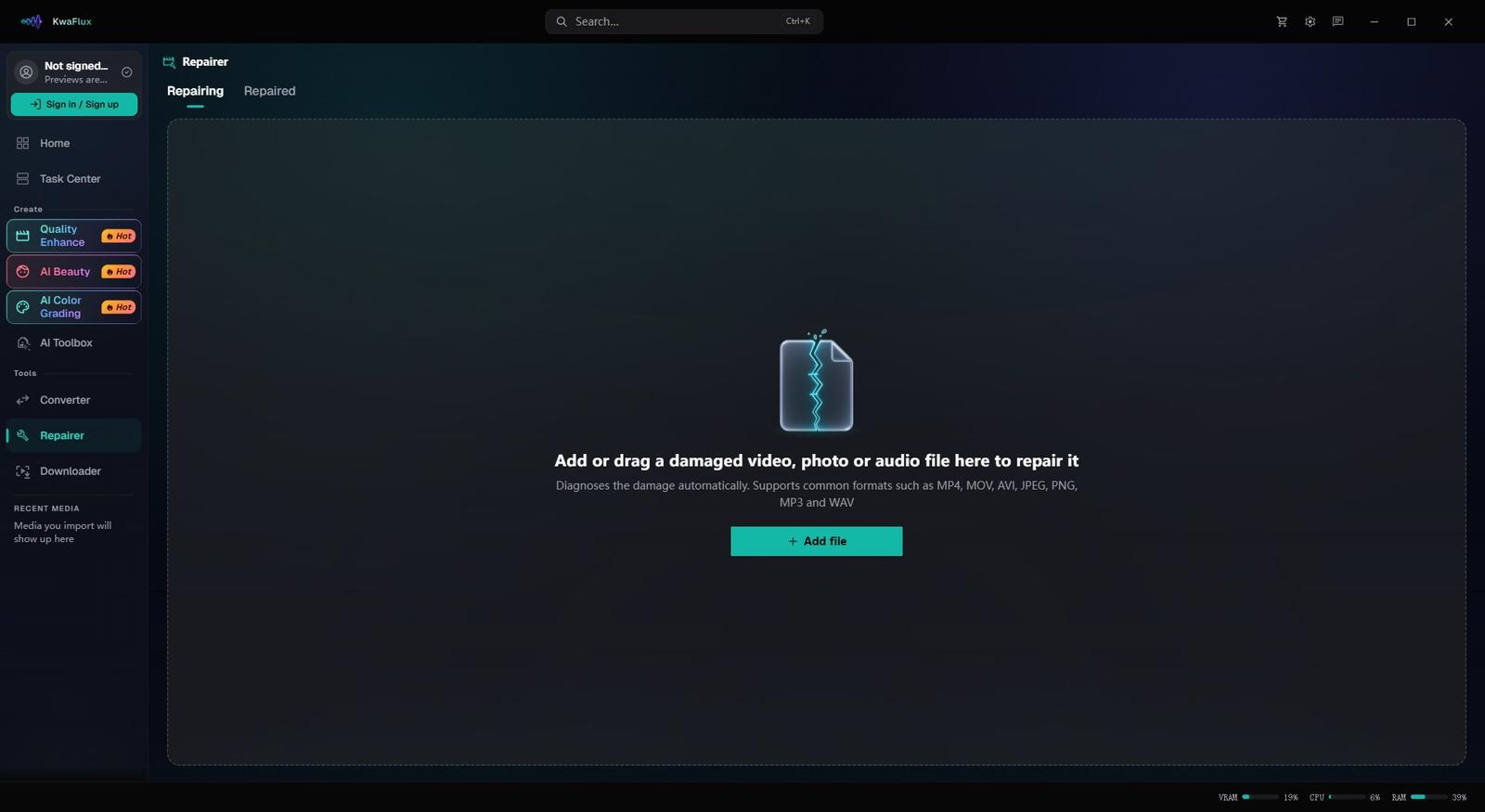
サイドバーの「リペアツール」を開き、「動画ファイル修復」「画像ファイル修復」「音声ファイル修復」のいずれかを選んで、壊れたファイルのコピーを読み込みます。
診断してモードを選ぶ
「診断を開始」をクリックし、「自動」のままにするかモードを選びます。同じカメラの参照ファイルがあれば追加してください。
修復して結果を確かめる
「修復を開始」をクリックし、出力されたファイルを再生します。再生できれば別のモジュールで画質を上げられます。できなければ、別のモードを試すか参照ファイルを追加してください。
§07動作環境
動作環境
| OS | Windows 10(64ビット、1809以降)または Windows 11。macOS 12 以降(Apple Silicon)Apple Silicon のみ。macOS 12 は標準モードで動作します。 |
|---|---|
| GPU | 2016年以降の Intel / AMD / NVIDIA GPU(内蔵・ディスクリートどちらでも)DirectX 12 Feature Level 12_0。Windows のみ。macOS は Apple Silicon。 |
| メモリ | メモリ 8 GB起動、プレビュー、書き出しはできます。長いクリップや重ねたモジュールは遅くなります。 |
| ストレージ | SSD の作業領域アプリ、キャッシュ、一時ファイルは SSD に置いてください。 |
Windows 10(64ビット、1809以降)または Windows 11。macOS 12 以降の Apple Silicon。
§08よくある質問
よくある質問
- フォーマットしたドライブからファイルを復元できますか?
- いいえ。修復できるのは、コピーできる状態の壊れたファイルです。ドライブからのファイル復元は別の作業になります。
- AI画質修復と同じものですか?
- いいえ。ファイル修復は壊れたファイルを開ける・再生できる状態に戻します。AI画質修復は、再生できる動画の画質を上げるものです。
- 支払う前に、修復できそうか確かめられますか?
- はい。診断は無料で、アカウントも要りません。損傷の程度を評価して修復モードを提案します。ただしこれは見込みで、ファイルが開くと約束するものではありません。