KwaFlux 功能
AI 补帧,让运动更顺
KwaFlux 在已有帧之间插入新帧。可选源帧率的 2 倍、3 倍或 4 倍,或自定义目标。24 fps 的片子做 2 倍是 48 fps,不是 60。1 秒、3 秒、5 秒预览不需要账号。导出需要付费方案。
- 源帧率的 2 倍、3 倍或 4 倍
- 自定义目标:30、50、60、90、120 或 144 fps,且源帧率能够达到
- 普通素材做 2 倍、4 倍或 8 倍慢动作,在你的 GPU 上
下载1 秒/3 秒/5 秒预览全免费——无需账号,无需信用卡
帧率
在你的 GPU 上补帧,再看按钮实际下发的数字
通用挡应付更大的运动。快速挡在 1080p 上略快。全片导出前先预览。
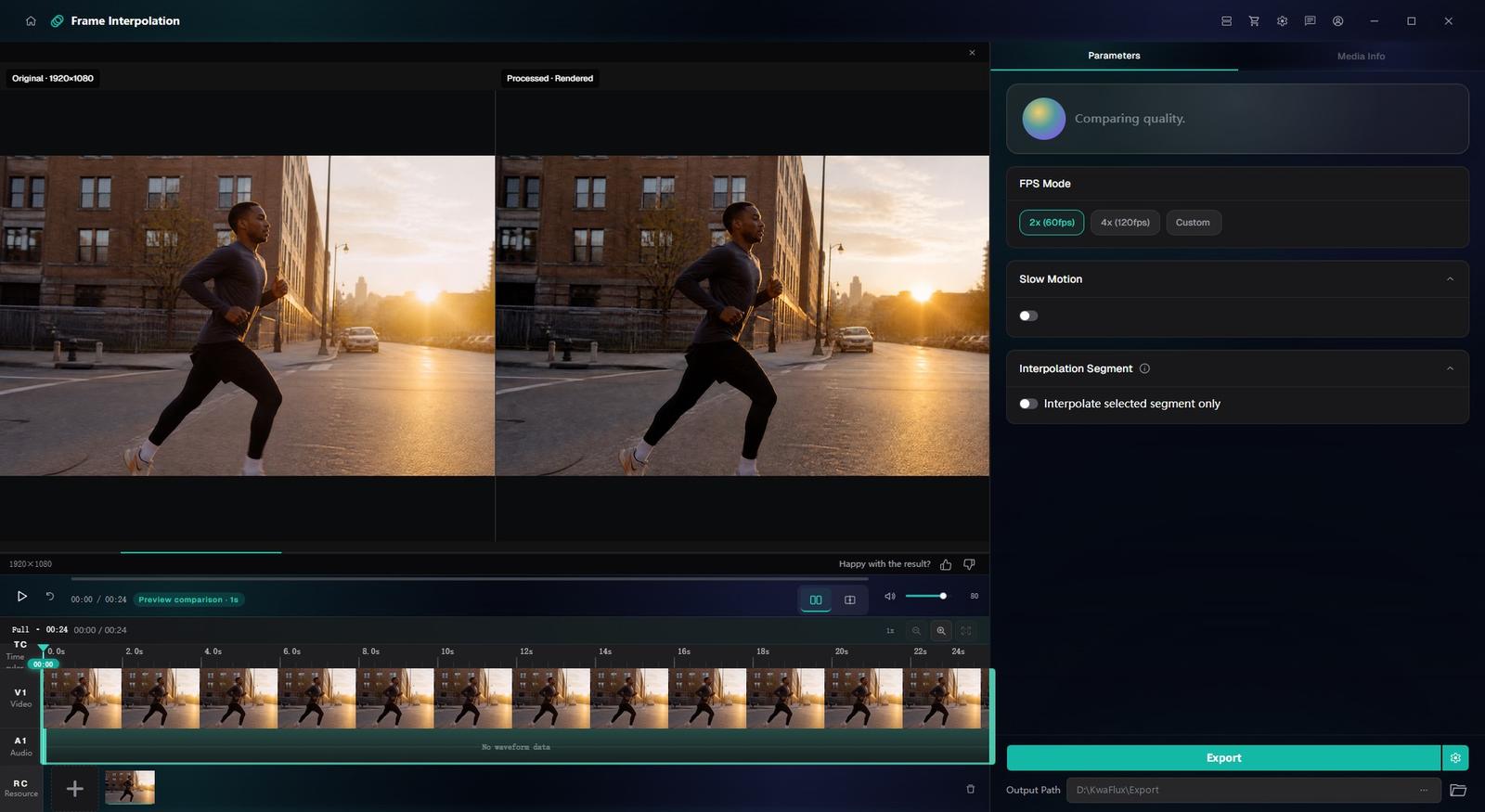
工作台实际能设的
整数倍
- 2 倍、3 倍、4 倍都相对源帧率。标签是倍率,不是承诺 60 fps。
自定义帧率
- 30、50、60、90、120、144 用来补整数倍凑不到的交付和显示帧率。
慢动作
- 单独开关,2 倍、4 倍或 8 倍。不需要高速摄像机。
看倍率,不要猜成 60
倍率按钮不写死输出帧率。源是 24 fps 时,2 倍是 48 fps,3 倍是 72 fps。要 PAL 的 50 fps 或 60 Hz 屏的 60 fps,用自定义。
先预览运动最猛的一段
快速运动、闪烁灯光和硬切可能看着不对。导出全片前,在那段上先渲染 1 秒、3 秒或 5 秒预览。
在 KwaFlux 里怎么补帧
01
导入片子
打开补帧并导入视频。
02
选倍率
用 2 倍、3 倍或 4 倍,或自定义 fps。只有想把新帧慢放时才打开慢动作。
03
先预览再导出
在最难的运动上检查 1 秒、3 秒或 5 秒。只有完整导出才需要登录并付费。
系统要求
- 操作系统
- Windows 10(64 位,1809+)或 Windows 11;macOS 12 或更新(Apple Silicon)
- 仅 Apple Silicon。离线安装包。macOS 12 走标准模式。
- 显卡
- 2016 年及以后的 Intel、AMD 或 NVIDIA 显卡(核显或独显均可)
- DirectX 12 Feature Level 12_0。仅 Windows。macOS 走 Apple Silicon。
- 内存
- 8 GB 内存
- 能启动、预览和导出。长片和叠多层会变慢。
- 存储
- SSD 工作区
- 应用、缓存和临时文件请放在 SSD 上。
Windows 10(64 位,1809+)或 Windows 11;macOS 12 或更新(Apple Silicon)。
常见问题
我的素材会上传到云端吗?
- 不需要。AI 处理在您自己的 GPU 上运行,媒体文件不会上传——没有排队,也没有按分钟计的云端费用。联网只用于登录与授权校验(付费方案导出时需要)以及更新。
购买前可以试用吗?
- 可以。下载 KwaFlux 即可在所有 AI 模块上渲染 1 秒、3 秒、5 秒效果预览,无需注册。只有想导出或转换时才需要登录并选付费方案;若不想订阅,也有 $199.99 永久授权。
可以用几台设备?
- 每份授权最多可用于 2 台设备。在新设备上登录即可激活;若已达上限,最久未使用的设备可能被自动签出。您也可随时在控制台撤销设备。
有哪些定价方案?
- 永久授权一次性 $199.99。另有订阅:$29.99/月、$49.99/季、$79.99/年。所有方案均含完整本地桌面功能集。