Réparation de fichier réparer vidéos, photos et sons qui ne s’ouvrent plus
La Réparation de fichier fait de nouveau s’ouvrir et se lire les fichiers abîmés. Trois réparateurs : vidéo pour les clips qui ne se lisent pas ou s’arrêtent en cours, image pour les photos qui ne s’ouvrent pas, et audio pour les fichiers illisibles. Elle répare le fichier, pas l’image ni le son.
- Aperçu gratuit
- Pas d’aperçu d’effet ; l’outil agit sur le fichier lui-même
- Offre payante requise
- Exporter, convertir, réparer un fichier, télécharger un fichier depuis un lien
- Réparation vidéo en mode Auto, Rapide, Profonde ou Smart
- Des réparateurs à part pour les images et l’audio
- Ajoutez un fichier sain de la même caméra comme référence

Réparation
Importez le fichier abîmé, puis lancez un diagnostic
Le diagnostic est gratuit et se fait sur votre ordinateur ; la réparation demande une offre payante.
§01Fonctions
Ce que le Réparateur peut tenter
Réparation rapide
Reconstruit le conteneur quand l’index ou l’en-tête est cassé mais que l’image et le son se trouvent encore dans le fichier. Les données des images restent intactes.
Réparation profonde et Réparation Smart
La Réparation profonde analyse image par image et demande un fichier de référence ; la Réparation Smart ajuste les paramètres seule quand vous n’en avez pas. Les deux sont plus longues que la Réparation rapide.
Auto et le fichier de référence
« Auto » choisit le mode d’après le diagnostic. Une vidéo saine filmée avec le même modèle de caméra fournit à la réparation les paramètres de codec nécessaires.
Réparation de fichier image
Pour un JPEG ou un PNG qui ne s’ouvre plus. L’outil répare le fichier, il n’améliore pas l’image.
Réparation de fichier audio
Pour un MP3 ou un WAV qui ne se lit pas ou qui coupe sans cesse. L’outil répare le fichier, il ne supprime pas le bruit.
§02
D’abord le fichier, ensuite l’image
La Réparation de fichier sert à rendre un fichier à nouveau lisible. S’il se lit déjà et que seule l’image laisse à désirer, passez par la Réparation de qualité IA ou Restaurer de vieilles vidéos.
Des données jamais écrites, ou écrasées, ne peuvent pas être récupérées ; le diagnostic signale ce risque avant la réparation.
§03
Travaillez sur une copie
Réparez une copie et conservez l’original endommagé. Si un mode échoue, vous pourrez encore essayer un autre mode ou un autre outil.
§04
Les photos et l’audio aussi
La Réparation de fichier image et la Réparation de fichier audio se trouvent dans le Réparateur, à côté de la Réparation de fichier vidéo, et le déroulé est le même : diagnostic, puis réparation.
§05
Lisez le diagnostic avant de choisir un mode
Le diagnostic examine la structure du fichier, évalue les dégâts et propose un mode ; « Auto » suit cette proposition.
La Réparation rapide convient à un index abîmé, la Réparation profonde à un index manquant (fréquent quand la batterie lâche en plein enregistrement), avec un clip de référence de la même caméra.
Si la Réparation rapide échoue, KwaFlux relance automatiquement une Réparation Smart, qui se passe de référence.
§06Mode d’emploi
Réparer un fichier vidéo, image ou audio
Copier le fichier, puis l’importer
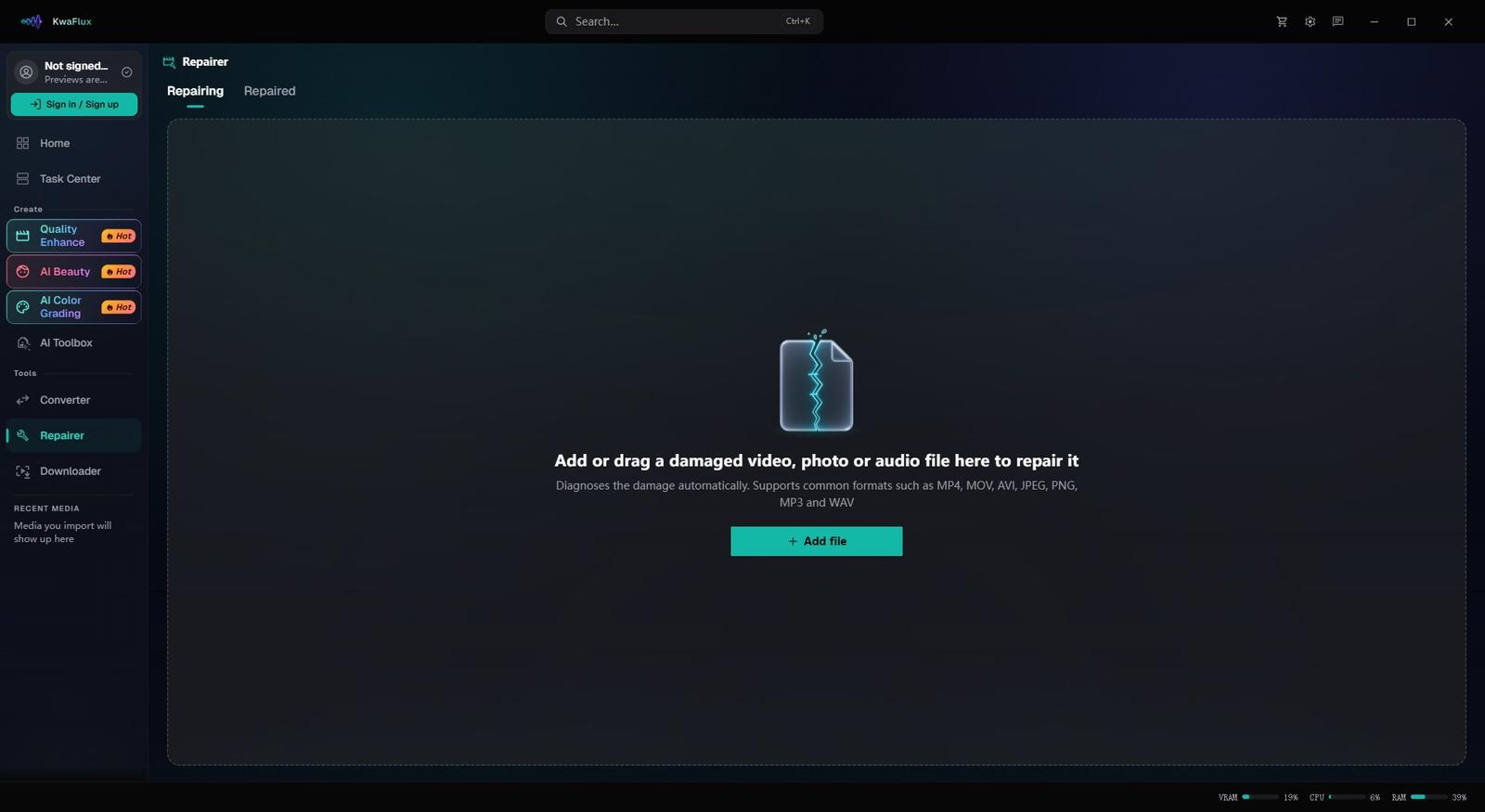
Dans la barre latérale, ouvrez le Réparateur et choisissez « Réparation de fichier vidéo », « Réparation de fichier image » ou « Réparation de fichier audio ». Importez une copie du fichier endommagé.
Diagnostiquer et choisir un mode
Cliquez sur « Démarrer le diagnostic », puis gardez « Auto » ou choisissez un mode. Ajoutez un fichier de référence de la même caméra si vous en avez un.
Réparer et vérifier le résultat
Cliquez sur « Démarrer la réparation » et lisez le fichier obtenu. S’il se lit, vous pouvez l’améliorer dans un autre module ; sinon, essayez un autre mode ou ajoutez un fichier de référence.
§07Configuration requise
Configuration requise
| Système | Windows 10 (64 bits, 1809+) ou Windows 11 ; macOS 12 ou plus récent (Apple Silicon)Apple Silicon uniquement. macOS 12 reste en mode standard. |
|---|---|
| GPU | GPU Intel, AMD ou NVIDIA de 2016 ou plus récent — intégré ou dédiéDirectX 12 Feature Level 12_0. Windows uniquement. macOS utilise Apple Silicon. |
| Mémoire | 8 Go de RAMSuffisant pour lancer l’app, prévisualiser et exporter. Les longs clips et les modules empilés seront plus lents. |
| Stockage | Espace de travail SSDPlacez l’app, le cache et les fichiers temporaires sur un SSD. |
Windows 10 (64 bits, 1809+) ou Windows 11 ; macOS 12 ou plus récent sur Apple Silicon.
§08FAQ
Questions fréquentes
- Peut-on récupérer des fichiers sur un disque formaté ?
- Non. L’outil répare un fichier endommagé que vous pouvez encore copier ; récupérer des fichiers sur un disque est un autre travail.
- Est-ce la même chose que la Réparation de qualité IA ?
- Non. La Réparation de fichier rend un fichier cassé de nouveau ouvrable ou lisible. La Réparation de qualité IA améliore l’image d’une vidéo qui se lit déjà.
- Puis-je vérifier si ma vidéo est réparable avant de payer ?
- Oui. Le diagnostic est gratuit et ne demande pas de compte : il évalue les dégâts et propose un mode. C’est une estimation, pas la promesse que le fichier s’ouvrira.
L’app se télécharge gratuitement. La conversion, la réparation de fichiers et le téléchargement depuis un lien demandent une offre payante.