
运动镜头工作流
先稳住晃动的镜头 再放慢精彩瞬间
骑行、运动、孩子和宠物,最值得留下的瞬间往往晃得最厉害。先用 AI 视频防抖把镜头稳住,再用 AI 慢动作做出 2 倍、4 倍或 8 倍的版本,或者用智能补帧在原速下让动作更顺,全程在你自己的电脑上完成。
免费预览 · 不用注册账号。
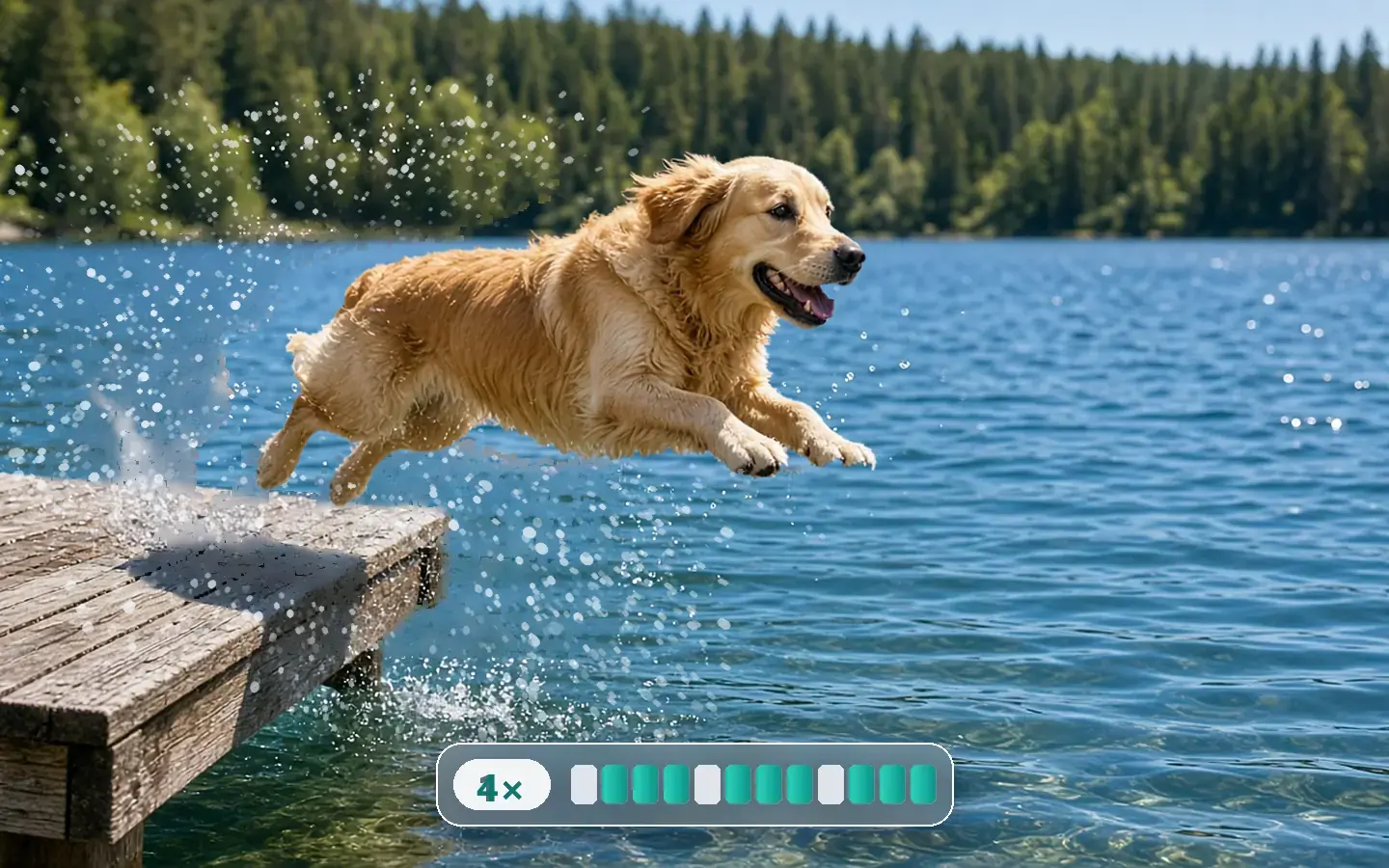
这个工作流的氛围示意图,不是 KwaFlux 的前后对比,也不是软件界面。
§01为什么
为什么晃动的运动镜头要分两步处理
- 01边跑边拍的运动镜头,偏偏在动作最精彩的地方晃得最凶,而那正是大家会反复看的一段。
- 02晃动的镜头放慢之后,晃动也会跟着被放慢,所以要先稳住,再补新的帧。
- 03普通的 30 fps 素材没有多余的帧可以放慢。AI 慢动作会补出中间帧,不用高速摄像机也能做出 2 倍、4 倍或 8 倍的慢动作。
- 04防抖会裁掉画面边缘,快速甩镜带来的果冻效应也可能留下来。用免费的 5、15 或 30 秒预览看看晃得最厉害的一段。
§02工作流
一条时间线, 从原片到交付。
跟着播放头看每一步。每一块都是软件里的一个模块,在你自己的电脑上运行。
步骤
- 视频防抖:自动防抖或主体锁定AI 视频防抖
- AI 慢动作:2 倍、4 倍或 8 倍智能特效
- 或者用智能补帧,原速播放也更流畅智能补帧
示意各步骤的顺序;画面是软件自带的演示片。
KwaFlux 本地流程
防抖、放慢、导出都在一台电脑上完成,每一步都能先免费预览。
常见的云端流程
先上传到一家服务做防抖,下载回来,再上传到另一家做慢动作。
§04步骤
三步工作流
导入运动镜头
导入手持拍的镜头。先在剪辑软件里剪到需要的那一段,KwaFlux 没有时间线剪辑。
防抖并预览
选自动防抖;或者选主体锁定,在暂停的预览上框住主体。用免费的 5、15 或 30 秒预览检查晃得最厉害的一段。
放慢或补帧,然后导出
对防抖后的文件做 2 倍、4 倍或 8 倍的 AI 慢动作,或者用智能补帧提高帧率,然后导出。
运动镜头
先稳住,再放慢
防抖预览可选 5、15 或 30 秒,慢动作预览可选 1、3 或 5 秒,都免费,也不需要账号。








§06常见问题
常见问题
- 为什么防抖会裁掉画面?
- 防抖要反着晃动的方向移动画面,就得留出边缘余量。自动防抖裁掉固定的一圈;主体锁定则按画面漂移的多少来裁。拍的时候在动作四周多留点空间。
- 应该先防抖再做慢动作吗?
- 是的。先把镜头稳住,再对防抖后的文件做 AI 慢动作,这样补出来的帧是按平稳的运动生成的,而不是按晃动。
- 慢动作和智能补帧,我该用哪个?
- AI 慢动作让动作慢 2 倍、4 倍或 8 倍播放。智能补帧保持原速,只提高帧率,比如把 24 fps 提到自定义的 60 fps。
- 多条片段能套用同一组设置吗?
- 可以。把片段导入同一个工作台,在一条上调好参数,套用到其余片段,再「导出全部」。格式转换还能一次添加整个文件夹。
- 我的素材会上传到别处吗?
- 不会。AI 处理在你自己的 GPU 上运行,片段不会为了处理而上传——没有按分钟的云费用,也没有上传排队。以下情况仍会联网:登录与授权校验、应用更新与模型下载(Mac 另有 GPU 加速组件)、从链接下载文件,以及隐私政策所述的崩溃与诊断报告。
这条工作流用到的功能
指南与对比
- AI 调色SDR 转 HDR、智能调色与滤镜调色
- AI 美颜整体精修 9 套预设,默认按性别自适应
- AI 图片超清在本机 GPU 上将照片超清并修复到 4K
- AI 视频防抖事后在本机 GPU 上修好晃动的素材
这些工作流和 AI 画质修复、格式转换、AI 视频超清 一样,都在本地的 KwaFlux 里完成。免费预览无需账号;导出、转换、修复文件和从链接下载文件需要登录并开通付费方案。
KwaFlux 是本地媒体成片工具包。功能可用性取决于你的许可与已安装模块。