Reparación de archivo reparar vídeos, fotos y audio que no se abren
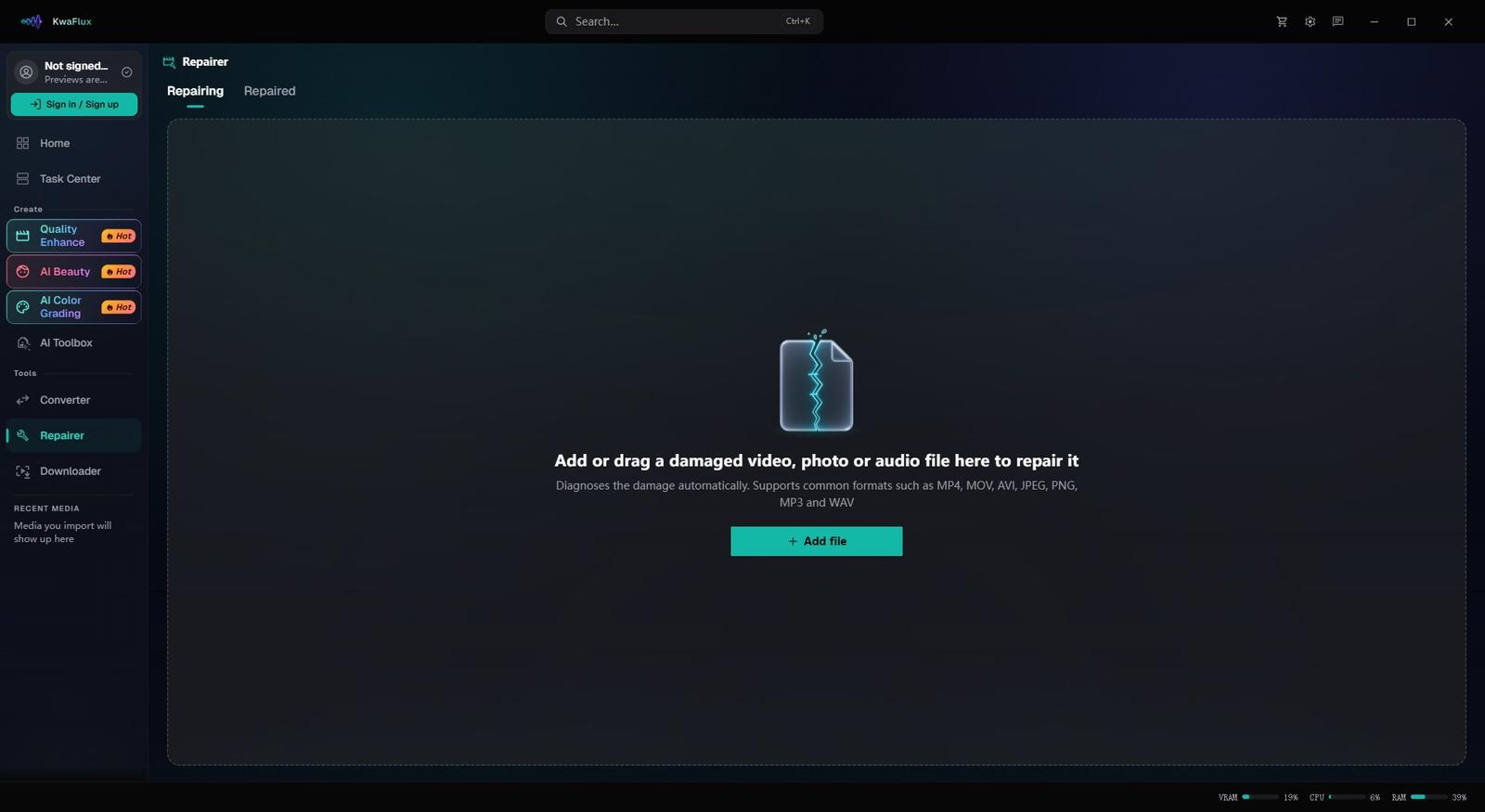
La Reparación de archivo consigue que los archivos dañados vuelvan a abrirse y reproducirse. Tiene tres reparadores: vídeo para clips que no se reproducen o se cortan a mitad, imagen para fotos que no se abren y audio para archivos que no suenan. Repara el archivo, no la imagen ni el sonido.
- Vista previa gratis
- Sin vista previa de efecto; trabaja sobre el propio archivo
- Requiere un plan de pago
- Exportar, convertir, reparar un archivo, descargar un archivo desde un enlace
- Reparación de vídeo en modo Automático, Rápida, Profunda o Smart
- Reparadores aparte para imágenes y audio
- Añade un archivo sano de la misma cámara como referencia

Reparación
Importa el archivo dañado y haz un diagnóstico
El diagnóstico es gratis y se hace en tu ordenador; para reparar el archivo necesitas un plan de pago.
§01Funciones
Lo que puede intentar el Reparador
Reparación rápida
Reconstruye el contenedor cuando el índice o la cabecera están dañados pero la imagen y el sonido siguen en el archivo. Los datos de los fotogramas no se tocan.
Reparación profunda y Reparación Smart
La Reparación profunda analiza fotograma a fotograma y necesita un archivo de referencia; la Reparación Smart ajusta los parámetros por sí sola cuando no tienes ninguno. Ambas tardan más que la Reparación rápida.
Auto y el archivo de referencia
«Auto» elige el modo a partir del diagnóstico. Un vídeo sano grabado con el mismo modelo de cámara aporta los parámetros de códec que la reparación necesita.
Reparación de archivo de imagen
Para un JPEG o PNG que no se abre. Repara el archivo; no mejora la imagen.
Reparación de archivo de audio
Para un MP3 o WAV que no se reproduce o se corta a cada rato. Repara el archivo; no elimina el ruido.
§02
Primero el archivo, después la imagen
La Reparación de archivo consigue que un archivo vuelva a abrirse y reproducirse. Si ya se reproduce y solo se ve mal, usa la Reparación de calidad IA o Restaurar vídeo antiguo.
Los datos que nunca se escribieron, o que se sobrescribieron, no se recuperan; el diagnóstico señala ese riesgo antes de reparar.
§03
Trabaja sobre una copia
Repara una copia y guarda el original dañado. Si un modo falla, todavía puedes probar otro modo u otra herramienta.
§04
También fotos y audio
La Reparación de archivo de imagen y la de audio están en el Reparador, junto a la Reparación de archivo de vídeo, y el proceso es el mismo: primero el diagnóstico, después la reparación.
§05
Lee el diagnóstico antes de elegir un modo
El diagnóstico revisa la estructura del archivo, valora el daño y propone un modo; «Auto» sigue esa propuesta.
La Reparación rápida sirve para un índice dañado, y la profunda, para uno que falta (algo habitual si la batería se agota a mitad de la grabación), con un clip de referencia de la misma cámara.
Si la Reparación rápida no funciona, KwaFlux vuelve a intentarlo con la Reparación Smart, que no necesita referencia.
§06Cómo se usa
Cómo reparar un archivo de vídeo, imagen o audio
Copiar el archivo e importarlo
En la barra lateral, abre el Reparador y elige «Reparación de archivo de vídeo», «Reparación de archivo de imagen» o «Reparación de archivo de audio». Importa una copia del archivo dañado.
Diagnosticar y elegir un modo
Haz clic en «Iniciar diagnóstico» y deja «Auto» o elige un modo. Si tienes un archivo de referencia de la misma cámara, añádelo.
Reparar y comprobar el resultado
Haz clic en «Iniciar reparación» y reproduce el resultado. Si se reproduce, puedes mejorarlo en otro módulo; si no, prueba otro modo o añade un archivo de referencia.
§07Requisitos
Requisitos del sistema
| Sistema operativo | Windows 10 (64 bits, 1809+) o Windows 11; macOS 12 o posterior (Apple Silicon)Solo Apple Silicon. macOS 12 funciona en modo estándar. |
|---|---|
| GPU | GPU Intel, AMD o NVIDIA de 2016 o posterior — integrada o discretaDirectX 12 Feature Level 12_0. Solo Windows. macOS usa Apple Silicon. |
| Memoria | 8 GB de RAMBasta para arrancar, previsualizar y exportar. Clips largos y módulos encadenados irán más lentos. |
| Almacenamiento | Espacio de trabajo SSDPon la app, la caché y los archivos temporales en un SSD. |
Windows 10 (64 bits, 1809+) o Windows 11; macOS 12 o posterior en Apple Silicon.
§08Preguntas frecuentes
Preguntas frecuentes
- ¿Puede recuperar archivos de un disco formateado?
- No. Repara un archivo dañado que todavía puedes copiar; recuperar archivos de un disco es otro trabajo.
- ¿Es lo mismo que la Reparación de calidad IA?
- No. La Reparación de archivo hace que un archivo roto vuelva a abrirse o reproducirse. La Reparación de calidad IA mejora la imagen de un vídeo que ya se reproduce.
- ¿Puedo comprobar si mi vídeo tiene arreglo antes de pagar?
- Sí. El diagnóstico es gratuito y no requiere cuenta: valora el daño y propone un modo. Es una estimación, no la promesa de que el archivo se abrirá.
La app se descarga gratis. Convertir, reparar un archivo y descargar un archivo desde un enlace requieren un plan de pago.