Dateireparatur Videos, Fotos und Audio reparieren, die sich nicht öffnen
Die Dateireparatur bringt defekte Dateien dazu, sich wieder öffnen und abspielen zu lassen. Es gibt drei Reparaturen: Video für Clips, die nicht starten oder mittendrin abbrechen, Bild für Fotos, die sich nicht öffnen, und Audio für Dateien, die nicht abspielen. Repariert wird die Datei, nicht Bild oder Ton.
- Kostenlose Vorschau
- Keine Effektvorschau; es arbeitet direkt an der Datei
- Bezahlter Plan nötig
- Exportieren, Konvertieren, Datei reparieren, Datei per Link herunterladen
- Videoreparatur mit Auto, Schnell-, Tiefen- oder Smart-Reparatur
- Eigene Reparaturen für Bilder und Audio
- Eine intakte Datei derselben Kamera als Referenz hinzufügen

Reparatur
Defekte Datei importieren, dann diagnostizieren
Die Diagnose ist kostenlos und läuft auf Ihrem Computer; für die Reparatur brauchen Sie einen kostenpflichtigen Plan.
§01Funktionen
Was das Reparatur-Tool versuchen kann
Schnellreparatur
Baut den Container neu, wenn Index oder Header defekt sind, Bild und Ton aber noch in der Datei stecken. Die Bilddaten bleiben unangetastet.
Tiefenreparatur und Smart-Reparatur
Die Tiefenreparatur prüft Bild für Bild und braucht eine Referenzdatei; die Smart-Reparatur gleicht die Parameter selbst ab, wenn Sie keine haben. Beide dauern länger als die Schnellreparatur.
Auto und die Referenzdatei
„Auto“ wählt den Modus anhand der Diagnose. Ein intakter Clip vom selben Kameramodell liefert der Reparatur die nötigen Codec-Parameter.
Bilddatei-Reparatur
Für ein JPEG oder PNG, das sich nicht öffnen lässt. Repariert wird die Datei, nicht die Bildqualität.
Audiodatei-Reparatur
Für ein MP3 oder WAV, das nicht abspielt oder ständig abbricht. Repariert wird die Datei, Rauschen wird nicht entfernt.
§02
Erst die Datei, dann das Bild
Die Dateireparatur bringt eine Datei dazu, sich wieder öffnen und abspielen zu lassen. Spielt sie schon und sieht nur schlecht aus, nehmen Sie die KI-Bildqualitätsreparatur oder Altes Video restaurieren.
Daten, die nie geschrieben oder überschrieben wurden, lassen sich nicht zurückholen; die Diagnose weist vor der Reparatur auf dieses Risiko hin.
§03
Mit einer Kopie arbeiten
Reparieren Sie eine Kopie und bewahren Sie das beschädigte Original auf. Scheitert ein Modus, können Sie noch einen anderen Modus oder ein anderes Werkzeug versuchen.
§04
Auch Fotos und Audio
Bilddatei-Reparatur und Audiodatei-Reparatur stehen im Reparatur-Tool neben der Videodatei-Reparatur, und der Ablauf ist derselbe: erst Diagnose, dann Reparatur.
§05
Erst die Diagnose lesen, dann den Modus wählen
Die Diagnose prüft die Dateistruktur, bewertet den Schaden und schlägt einen Modus vor; „Auto“ folgt diesem Vorschlag.
Für einen beschädigten Index eignet sich die Schnellreparatur, für einen fehlenden (häufig nach leerem Akku mitten in der Aufnahme) die Tiefenreparatur mit einem Referenzclip derselben Kamera.
Klappt die Schnellreparatur nicht, versucht KwaFlux es automatisch mit der Smart-Reparatur, die keine Referenz braucht.
§06So geht’s
So reparieren Sie eine Video-, Bild- oder Audiodatei
Datei kopieren, dann importieren
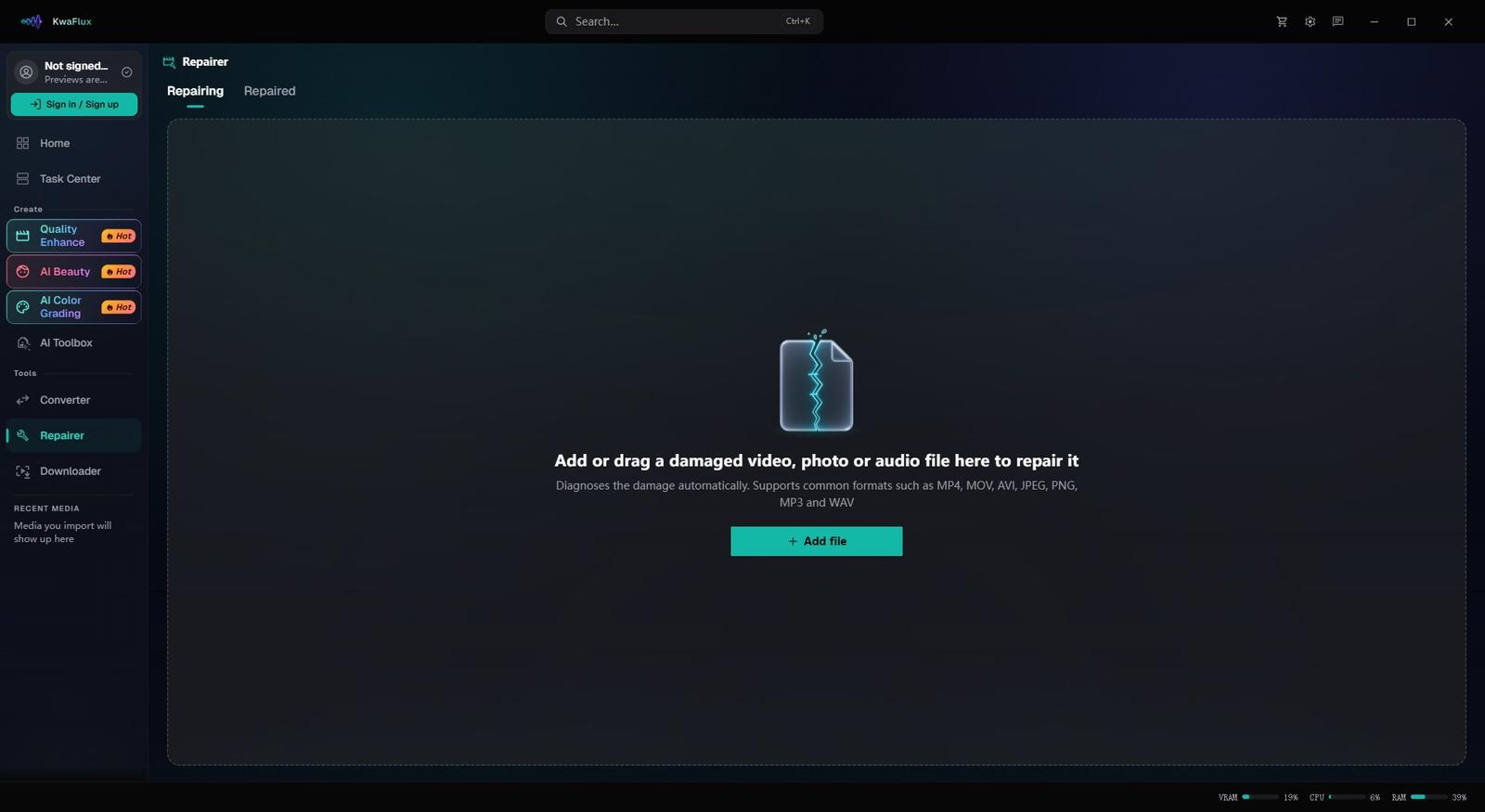
Öffnen Sie in der Seitenleiste das Reparatur-Tool und wählen Sie „Videodatei-Reparatur“, „Bilddatei-Reparatur“ oder „Audiodatei-Reparatur“. Importieren Sie eine Kopie der beschädigten Datei.
Diagnose starten, Modus wählen
Klicken Sie auf „Diagnose starten“ und behalten Sie „Auto“ bei oder wählen Sie einen Modus. Haben Sie eine Referenzdatei derselben Kamera, fügen Sie sie hinzu.
Reparieren und Ergebnis prüfen
Klicken Sie auf „Reparatur starten“ und spielen Sie das Ergebnis ab. Läuft es, können Sie es in einem anderen Modul aufwerten; wenn nicht, versuchen Sie einen anderen Modus oder fügen Sie eine Referenzdatei hinzu.
§07Systemanforderungen
Systemanforderungen
| Betriebssystem | Windows 10 (64-Bit, 1809+) oder Windows 11; macOS 12 oder neuer (Apple Silicon)Nur Apple Silicon. macOS 12 läuft im Standardmodus. |
|---|---|
| GPU | GPU von Intel, AMD oder NVIDIA ab 2016 — integriert oder diskretDirectX 12 Feature Level 12_0. Nur Windows. macOS nutzt Apple Silicon. |
| Arbeitsspeicher | 8 GB RAMReicht zum Starten, für die Vorschau und den Export. Lange Clips und mehrere Module werden langsamer. |
| Speicher | SSD als ArbeitslaufwerkLegen Sie App, Cache und temporäre Dateien auf eine SSD. |
Windows 10 (64-Bit, 1809+) oder Windows 11; macOS 12 oder neuer auf Apple Silicon.
§08FAQ
Häufige Fragen
- Kann das Dateien von einem formatierten Laufwerk retten?
- Nein. Repariert wird eine beschädigte Datei, die Sie noch kopieren können; Dateien von einem Laufwerk wiederherzustellen ist eine andere Aufgabe.
- Ist das dasselbe wie die KI-Bildqualitätsreparatur?
- Nein. Die Dateireparatur bringt eine defekte Datei zum Öffnen oder Abspielen. Die KI-Bildqualitätsreparatur verbessert das Bild eines Videos, das bereits läuft.
- Kann ich vor dem Bezahlen prüfen, ob sich mein Video reparieren lässt?
- Ja. Die Diagnose ist kostenlos und braucht kein Konto: Sie bewertet den Schaden und schlägt einen Modus vor. Das ist eine Einschätzung, kein Versprechen, dass sich die Datei öffnen lässt.
Die App laden Sie kostenlos herunter. Konvertieren, Dateien reparieren und Dateien per Link herunterladen erfordert einen bezahlten Plan.