
先修复再放大工作流
先修复再放大,全在本地完成
直接放大满是压缩块的画面,只会得到更大的色块。AI 画质修复在同一步里清理画面并设定 1080p 或 4K 输出,导出前还能免费预览。
1 秒/3 秒/5 秒预览全免费 · 无需账号
§01为什么
为什么要先修复再放大
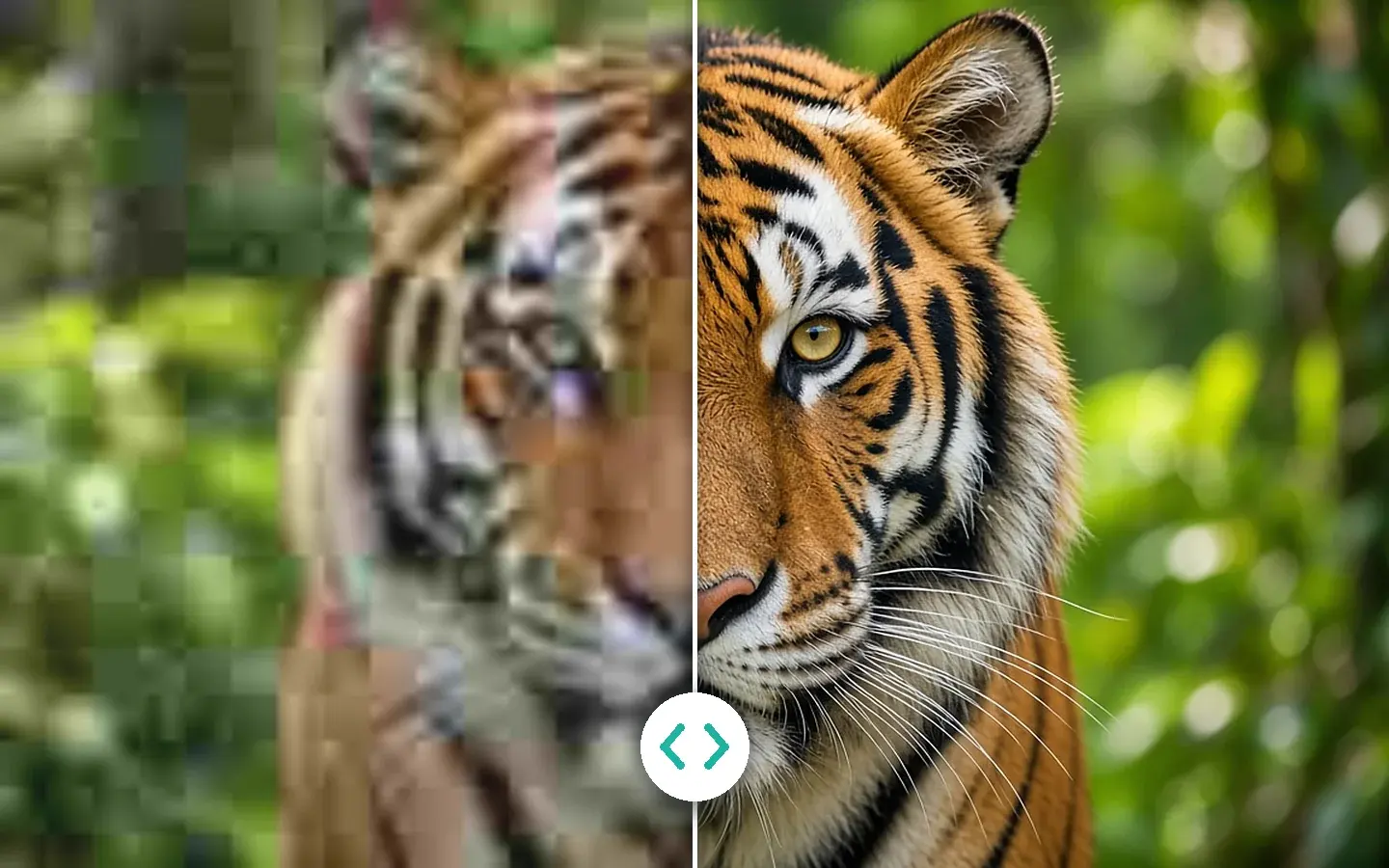
- 01反复转码的下载视频和聊天软件导出的视频能播,但带着压缩块。先放大,这些色块就被一起做进了更大的文件里。
- 02大多数「让画面更清楚」的需求其实是两件事:清理和放大。在 KwaFlux 里,画质修复一步就把两件事都做了。
- 03用几个不同的云端工具,每做一步都要重新上传。在本地,同一个文件改完参数就能再预览。
- 04录像带转出的素材要换一个起点:先用 AI 修复老视频处理隔行和胶片颗粒,再谈放大。
§02工作流
一条时间线, 从原片到交付。
跟着播放头看每一步。每一块都是软件里的一个模块,在你自己的电脑上运行。
步骤
- 压缩严重或噪点多 → 智能修复AI 画质修复
- 录像带素材 → AI 修复老视频AI 修复老视频
- 交付尺寸 → 输出 1080p 或 4KAI 视频超清
KwaFlux 本地流程
在你的电脑上预览修复效果和输出尺寸,再一次导出。
常见的云端流程
上传,排队,做下一步时再上传一次。
§04步骤
三步工作流
导入并判断问题
打开片段,判断主要问题是压缩块、噪点、模糊还是录像带损伤,由此决定第一步用什么。
修复并预览
运行画质修复(录像带素材用 AI 修复老视频),用免费的 1 秒/3 秒/5 秒预览检查最差的一段。
设定输出尺寸并导出
在同一步画质修复里选 1080p 或 4K,在你的电脑上一次导出。
先清理,再放大
清理和放大,一步完成
导出前,在你自己的电脑上免费预览 1 秒、3 秒或 5 秒。







§06常见问题
常见问题
- 为什么不先放大?
- 放大是根据画面里已有的信息重建细节。如果画面大多是压缩块,先放大只会让色块更大、更难去掉。画质修复在同一步里清理并放大。
- AI 能把模糊的视频变清楚吗?
- 能改善一部分。分辨率低或压缩造成的细节损失,改善最明显;对焦失误的改善有限,严重的运动模糊最难。先用免费预览看看最差的一段。
- 修复和放大需要两个软件吗?
- 不需要。修复和放大是画质修复的同一步,AI 修复老视频也在同一个软件里,用同一份授权。
- 多条片段能套用同一组设置吗?
- 可以。把片段导入同一个工作台,在一条上调好参数,套用到其余片段,再「导出全部」。格式转换还能一次添加整个文件夹。
- 我的素材会上传到别处吗?
- 不会。AI 处理在你自己的 GPU 上运行,片段不会为了处理而上传——没有按分钟的云费用,也没有上传排队。以下情况仍会联网:登录与授权校验、应用更新与模型下载(Mac 另有 GPU 加速组件)、从链接下载文件,以及隐私政策所述的崩溃与诊断报告。
这条工作流用到的功能
指南与对比
- AI 修复老视频本地给档案素材上色、降噪、去隔行
- 如何修复模糊、像素化的视频(以及 AI 什么时候能变清晰)五种修复模糊、发软或像素化视频的办法——从免费锐化到本地 AI 去模糊——以及如何选对方法。
- 如何用 AI 给视频降噪,又不让脸变成塑料什么时候该保留颗粒、哪些素材降噪效果好,以及免费的 1 秒、3 秒、5 秒预览。预览无需账号。
- 视频打不开或播放不了?这样修复视频文件修复在本地诊断播放不了的 MP4,提供自动、快速、深度、智能四种模式,还可以选用同一台相机拍的参考文件。它不负责提升画质。
这条工作流把 AI 画质修复 和 KwaFlux AI 视频超清 连在一起。如果你想知道怎么修模糊或像素化的视频,可以先看 模糊视频修复指南。免费预览无需账号;导出、转换、修复文件和从链接下载文件需要登录并开通付费方案。
KwaFlux 是本地媒体成片工具包。功能可用性取决于你的许可与已安装模块。