Reparo de arquivo reparar vídeos, fotos e áudios que não abrem
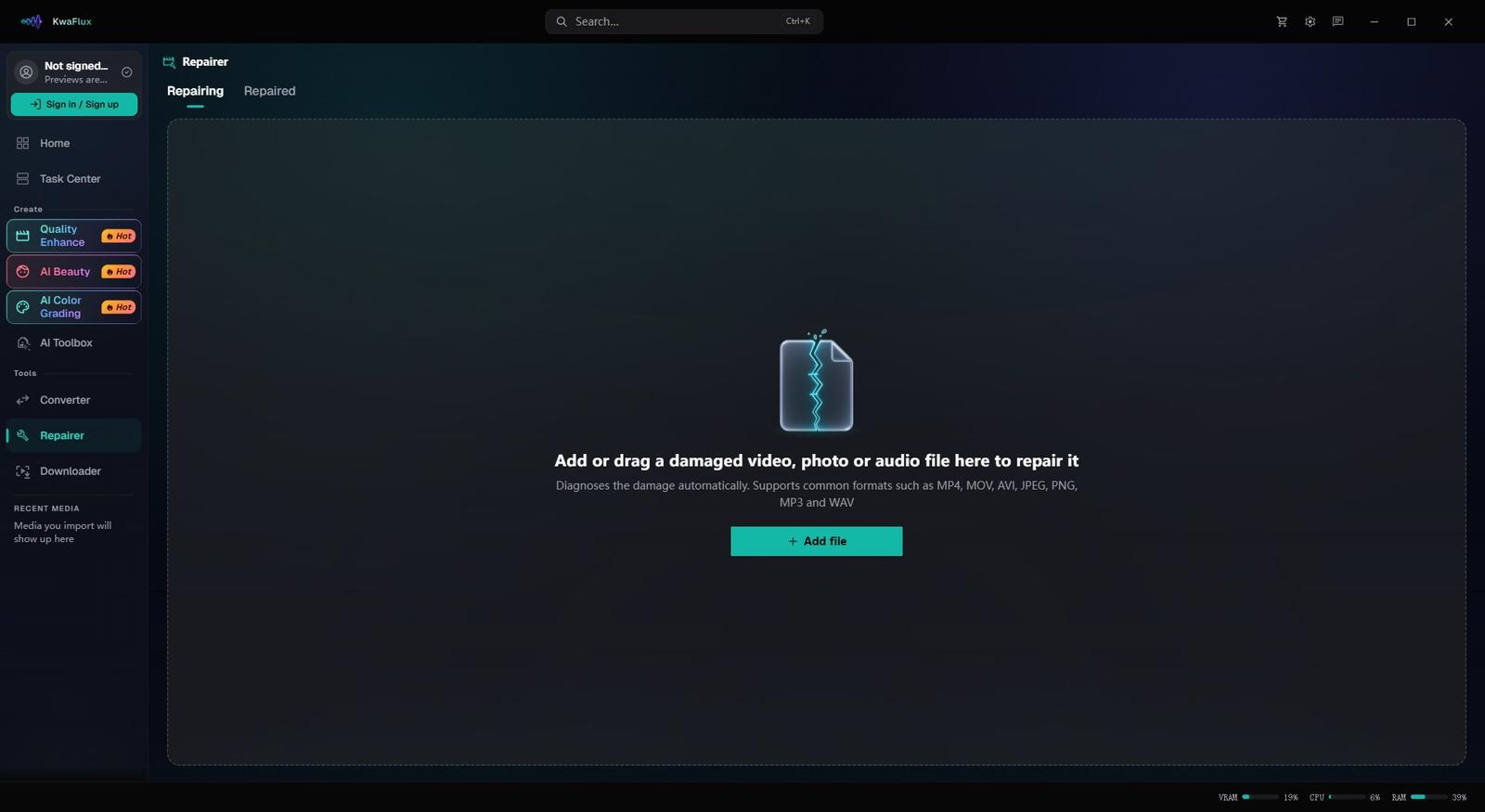
O Reparo de arquivo faz arquivos danificados voltarem a abrir e tocar. São três reparadores: vídeo para clipes que não tocam ou param no meio, imagem para fotos que não abrem e áudio para arquivos que não tocam. Ele conserta o arquivo, não a imagem nem o som.
- Prévia grátis
- Sem prévia de efeito; trabalha no próprio arquivo
- Exige plano pago
- Exportar, converter, reparar um arquivo, baixar um arquivo de um link
- Reparo de vídeo nos modos Automático, Rápido, Profundo ou Smart
- Reparadores próprios para imagens e áudio
- Adicione um arquivo bom da mesma câmera como referência

Reparo
Importe o arquivo danificado e rode um diagnóstico
O diagnóstico é grátis e roda no seu computador; para reparar o arquivo é preciso um plano pago.
§01Recursos
O que o Reparador pode tentar
Reparo rápido
Reconstrói o contêiner quando o índice ou o cabeçalho estão danificados, mas a imagem e o som continuam no arquivo. Os dados dos quadros ficam intactos.
Reparo profundo e Reparo Smart
O Reparo profundo analisa quadro a quadro e precisa de um arquivo de referência; o Reparo Smart ajusta os parâmetros sozinho quando você não tem um. Os dois demoram mais que o Reparo rápido.
Auto e o arquivo de referência
“Auto” escolhe o modo com base no diagnóstico. Um vídeo saudável gravado com o mesmo modelo de câmera fornece ao reparo os parâmetros de codec de que ele precisa.
Reparo de arquivo de imagem
Para um JPEG ou PNG que não abre. Ele repara o arquivo; não melhora a imagem.
Reparo de arquivo de áudio
Para um MP3 ou WAV que não toca ou fica cortando. Ele repara o arquivo; não remove ruído.
§02
Primeiro o arquivo, depois a imagem
O Reparo de arquivo faz um arquivo voltar a abrir e tocar. Se ele já toca e só a imagem está ruim, use o Reparo de qualidade IA ou Restaurar vídeo antigo.
Dados que nunca foram gravados, ou que foram sobrescritos, não voltam; o diagnóstico aponta esse risco antes do reparo.
§03
Trabalhe em uma cópia
Repare uma cópia e guarde o original danificado. Se um modo falhar, você ainda pode tentar outro modo ou outra ferramenta.
§04
Fotos e áudio também
O Reparo de arquivo de imagem e o de áudio ficam no Reparador, ao lado do Reparo de arquivo de vídeo, e o fluxo é o mesmo: primeiro o diagnóstico, depois o reparo.
§05
Leia o diagnóstico antes de escolher o modo
O diagnóstico examina a estrutura do arquivo, avalia o dano e sugere um modo; o “Auto” segue essa sugestão.
O Reparo rápido serve para um índice danificado, e o profundo, para um índice que sumiu (comum quando a bateria acaba no meio da gravação), com um clipe de referência da mesma câmera.
Se o Reparo rápido não der certo, o KwaFlux tenta de novo com o Reparo Smart, que dispensa referência.
§06Como usar
Como reparar um arquivo de vídeo, imagem ou áudio
Copiar o arquivo e importar
Na barra lateral, abra o Reparador e escolha “Reparo de arquivo de vídeo”, “Reparo de arquivo de imagem” ou “Reparo de arquivo de áudio”. Importe uma cópia do arquivo danificado.
Diagnosticar e escolher o modo
Clique em “Iniciar diagnóstico” e mantenha o “Auto” ou escolha um modo. Se tiver um arquivo de referência da mesma câmera, adicione.
Reparar e conferir o resultado
Clique em “Iniciar reparo” e reproduza o resultado. Se tocar, você pode melhorá-lo em outro módulo; se não, tente outro modo ou adicione um arquivo de referência.
§07Requisitos
Requisitos do sistema
| Sistema operacional | Windows 10 (64 bits, 1809+) ou Windows 11; macOS 12 ou mais novo (Apple Silicon)Somente Apple Silicon. macOS 12 roda no modo padrão. |
|---|---|
| GPU | GPU Intel, AMD ou NVIDIA de 2016 ou mais recente — integrada ou dedicadaDirectX 12 Feature Level 12_0. Somente Windows. macOS usa Apple Silicon. |
| Memória | 8 GB de RAMChega para abrir, pré-visualizar e exportar. Clips longos e módulos empilhados ficam mais lentos. |
| Armazenamento | Espaço de trabalho SSDColoque o app, o cache e os temporários em um SSD. |
Windows 10 (64 bits, 1809+) ou Windows 11; macOS 12 ou mais novo no Apple Silicon.
§08Perguntas frequentes
Perguntas frequentes
- Dá para recuperar arquivos de um disco formatado?
- Não. Ele repara um arquivo danificado que você ainda consegue copiar; recuperar arquivos de um disco é outro trabalho.
- É a mesma coisa que o Reparo de qualidade IA?
- Não. O Reparo de arquivo faz um arquivo quebrado voltar a abrir ou tocar. O Reparo de qualidade IA melhora a imagem de um vídeo que já toca.
- Dá para ver se o vídeo tem conserto antes de pagar?
- Sim. O diagnóstico é gratuito e não pede conta: ele avalia o dano e sugere um modo. É uma estimativa, não uma promessa de que o arquivo vai abrir.
O app é gratuito para baixar. Converter, reparar um arquivo e baixar um arquivo de um link exigem um plano pago.