
Flux : réparer → agrandir
Réparer puis agrandir une vidéo, en local
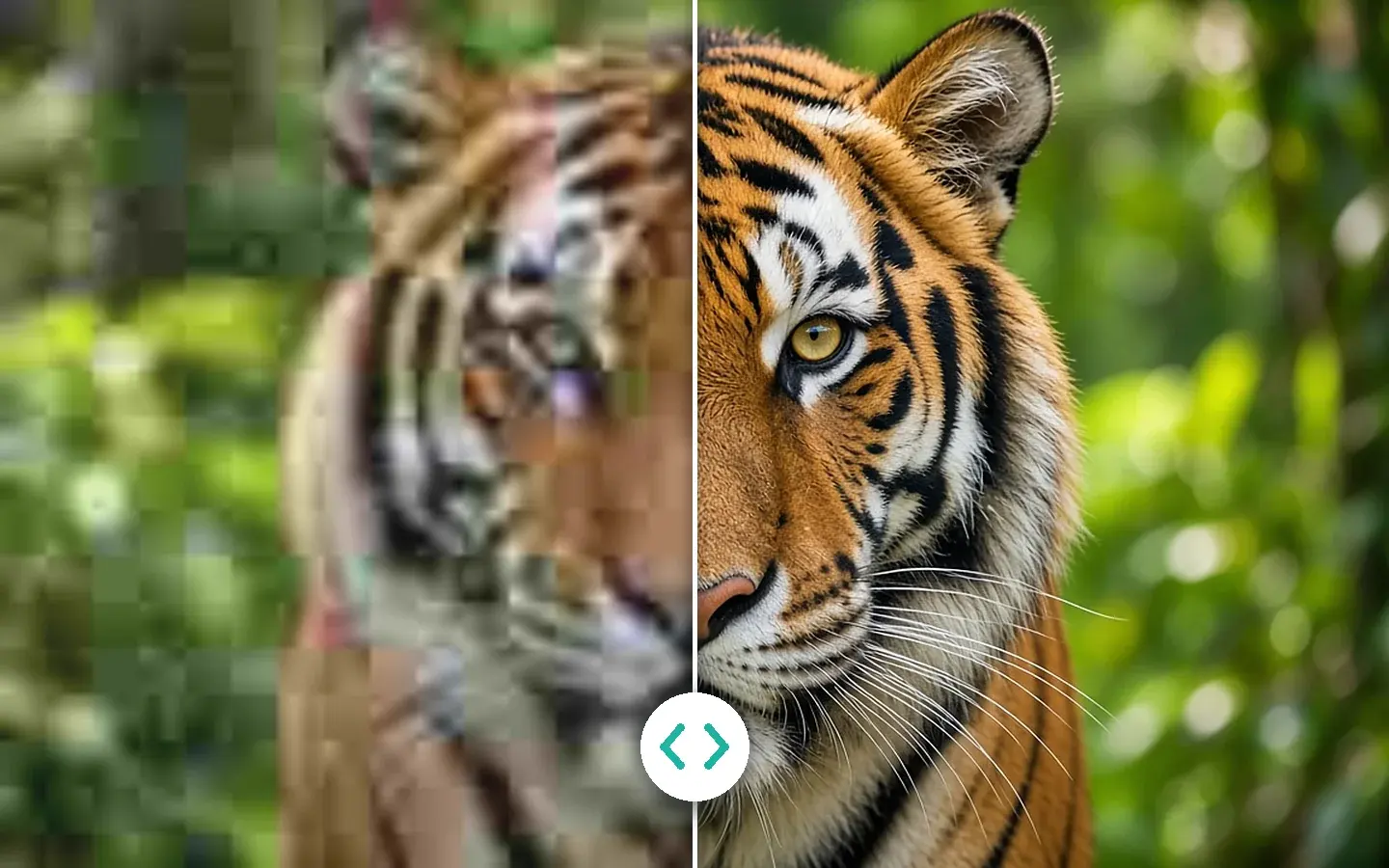
Agrandir une image pixelisée ne donne que de plus gros blocs. La Réparation de qualité IA nettoie l’image et règle la sortie 1080p ou 4K dans la même passe, avec un aperçu gratuit avant l’export.
Aperçus 1 s / 3 s / 5 s gratuits · sans compte
§01Pourquoi
Pourquoi réparer avant d’agrandir
- 01Les vidéos téléchargées et réencodées ou exportées d’une messagerie se lisent, mais portent des blocs de compression. Les agrandir d’abord fige ces blocs dans un fichier plus gros.
- 02La plupart des demandes « rendre plus net » cachent deux tâches : nettoyer et agrandir. Dans KwaFlux, la Réparation de qualité fait les deux en une passe.
- 03Avec plusieurs outils en ligne, il faut renvoyer le fichier à chaque étape. En local, vous ajustez et prévisualisez à nouveau le même fichier.
- 04Les cassettes numérisées commencent autrement : Restaurer de vieilles vidéos traite l’entrelacement et le grain avant tout agrandissement.
§02Flux de travail
Une seule timeline, de la source à la livraison.
Suivez la tête de lecture à chaque étape. Chaque bloc est un module de l’app, exécuté sur votre ordinateur.
Étapes
- Vidéo compressée ou bruitée → Réparation intelligenteRéparation de qualité IA
- Cassettes numérisées → Restaurer de vieilles vidéosRestaurer de vieilles vidéos
- Taille de livraison → sortie 1080p ou 4KAméliorateur vidéo IA
§03Réglages
Réglages KwaFlux recommandés
- Vidéo compressée ou bruitée → Réparation intelligenteLa Réparation intelligente nettoie blocs, bruit et flou, et restaure les visages. Pour la nuit, la brume, la pluie ou l’anime, choisissez plutôt le type correspondant de la Réparation de scènes spéciales.Ouvrir la fonction
- Cassettes numérisées → Restaurer de vieilles vidéosDésentrelacez et retirez le grain d’abord ; l’Étalonnage IA ravive ensuite les couleurs délavées.Ouvrir la fonction
- Taille de livraison → sortie 1080p ou 4KLa résolution de sortie fixe l’agrandissement dans la même passe. Prévisualisez d’abord le pire passage : les détails sont reconstruits à partir de ce que contient l’image.Ouvrir la fonction
En local avec KwaFlux
Prévisualisez la réparation et la taille de sortie sur votre ordinateur, puis exportez une seule fois.
Parcours en ligne classique
Envoyer, attendre, puis renvoyer pour l’étape suivante.
§04Étapes
Flux en trois étapes
Importer et identifier le défaut
Ouvrez le clip et voyez ce qui domine : blocs de compression, bruit, flou ou défauts de bande. C’est ce qui décide de la première passe.
Réparer et prévisualiser
Lancez la Réparation de qualité, ou Restaurer de vieilles vidéos pour une cassette, et vérifiez le pire passage avec un aperçu gratuit de 1, 3 ou 5 secondes.
Choisir la taille de sortie et exporter
Choisissez 1080p ou 4K dans la même passe de Réparation de qualité et exportez une fois sur votre ordinateur.
Nettoyer avant d’agrandir
Nettoyer et agrandir en une passe
Avant l’export, prévisualisez gratuitement 1, 3 ou 5 secondes sur votre ordinateur.
§05Plus
Autres flux de finition
- Réparer une vidéo de famille
- Réutiliser pour les réseaux
- Cours et interviews
- Fond face caméra
- Localisation de micro-dramas
- Nettoyer le son d’une vidéo
- Stabiliser puis ralentir
- Restaurer de vieilles photos
- Vidéo SDR vers HDR







Agrandir les vidéos de générateurs IA
§06FAQ
Questions fréquentes
- Pourquoi ne pas agrandir d’abord ?
- L’agrandissement reconstruit les détails à partir de ce que contient déjà l’image. Si elle n’est presque que blocs de compression, l’agrandir d’abord les rend plus gros et plus difficiles à retirer. La Réparation de qualité nettoie et agrandit dans la même passe.
- L’IA peut-elle rendre nette ma vidéo floue ?
- En partie. C’est le plus efficace quand le détail a été perdu par une faible résolution ou la compression ; une mise au point ratée s’améliore moins, un flou de bougé important encore moins. Vérifiez le pire passage dans un aperçu gratuit.
- Faut-il deux outils pour réparer et agrandir ?
- Non. Réparation et agrandissement se font dans une même passe de Réparation de qualité, et Restaurer de vieilles vidéos est dans la même app, sous la même licence.
- Puis-je appliquer les mêmes réglages à plusieurs clips ?
- Oui. Chargez les clips dans un même espace de travail, réglez les paramètres sur l’un, appliquez-les aux autres et exportez tout. La Conversion de format accepte aussi un dossier entier d’un coup.
- Mes rushes sont-ils envoyés quelque part ?
- Non. Le traitement IA tourne sur votre propre GPU et vos clips ne sont pas envoyés pour être traités — sans frais cloud à la minute ni file d’envoi. Le réseau sert à la connexion et à la vérification de licence, aux mises à jour de l’app et au téléchargement des modèles (plus le composant d’accélération GPU sur Mac), au téléchargement d’un fichier depuis un lien et aux rapports de plantage et de diagnostic décrits dans notre politique de confidentialité.
Fonctions utilisées ici
- Réparation de qualité IARéparation intelligente et de scènes spéciales
- Améliorateur vidéo IAAgrandir en 1080p ou 4K
- Restaurer de vieilles vidéosDésentrelacer, retirer le grain, coloriser
- Réparation de fichierPour les fichiers qui ne s’ouvrent ou ne se lisent pas
Guides et comparaisons
- Restaurer de vieilles vidéosColoriser, débruiter et désentrelacer les archives en local
- Corriger une vidéo floue ou pixelisée (et quand l’IA peut corriger le flou)Cinq façons de corriger une vidéo floue, peu nette ou pixelisée — de l’accentuation gratuite à la correction du flou par IA locale — et comment choisir la méthode.
- Débruiter une vidéo avec l’IA (sans transformer les visages en plastique)Quand garder le grain, quelles sources se débruitent bien, et un aperçu gratuit de 1, 3 ou 5 s. L’aperçu ne demande pas de compte.
- Vidéo qui ne s’ouvre pas ou ne se lit pas : comment la réparerLa Réparation de fichier vidéo diagnostique en local les MP4 illisibles : modes Auto, Quick, Deep et Smart, plus une référence facultative de la même caméra. Ce n’est pas un outil d’amélioration.
Ce flux associe la réparation de qualité IA et l’améliorateur vidéo IA KwaFlux. Si vous cherchez comment réparer une vidéo floue ou pixelisée, commencez par le guide des vidéos floues. Les aperçus gratuits ne demandent pas de compte ; exporter, convertir, réparer un fichier ou télécharger un fichier depuis un lien nécessite une connexion et une offre payante.
KwaFlux est une boîte à outils locale de finition média. Les fonctions disponibles dépendent de votre licence et des modules installés.