
Flujo: reparar → ampliar
Reparar y luego ampliar el vídeo, en local
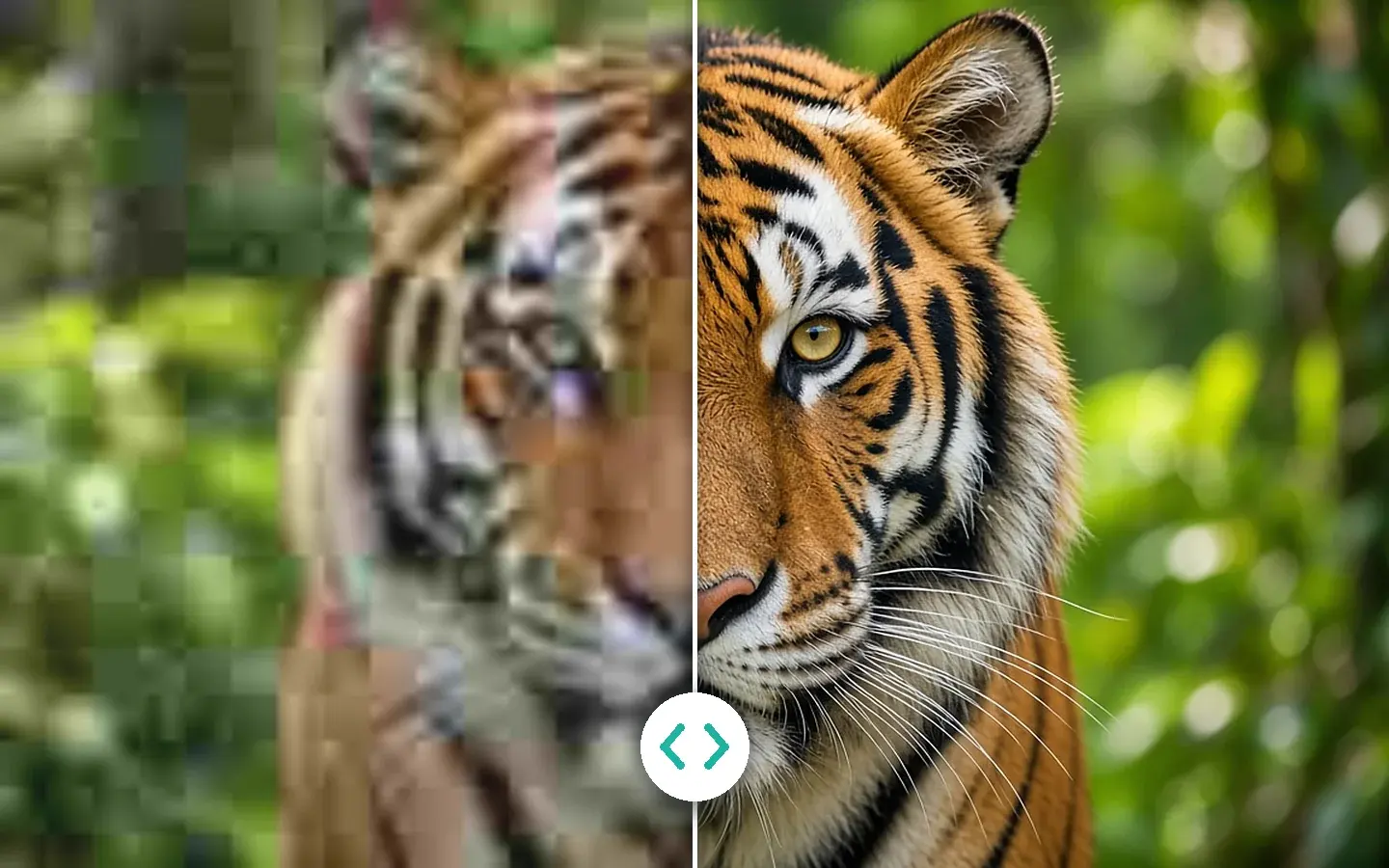
Ampliar una imagen llena de bloques solo da bloques más grandes. La Reparación de calidad IA limpia la imagen y fija la salida en 1080p o 4K en el mismo paso, con vista previa gratis antes de exportar.
Vistas de 1 s, 3 s y 5 s gratis · sin cuenta
§01Por qué
Por qué reparar antes de ampliar
- 01Las descargas recodificadas y los vídeos exportados de apps de chat se reproducen, pero arrastran bloques de compresión. Ampliarlos primero deja esos bloques fijados en un archivo más grande.
- 02La mayoría de los encargos de «que se vea más nítido» son dos tareas: limpiar y ampliar. En KwaFlux, la Reparación de calidad hace ambas en un solo paso.
- 03Con varias herramientas en la nube hay que volver a subir el archivo en cada paso. En local, ajustas y vuelves a previsualizar el mismo archivo.
- 04Las cintas digitalizadas empiezan por otro lado: Restaurar vídeo antiguo trata el entrelazado y el grano antes de cualquier ampliación.
§02Flujo de trabajo
Una sola línea de tiempo, del original a la entrega.
Sigue el cabezal de reproducción paso a paso. Cada bloque es un módulo de la app y se ejecuta en tu propio ordenador.
Pasos
- Vídeo comprimido o con ruido → Reparación inteligenteReparación de calidad IA
- Cintas digitalizadas → Restaurar vídeo antiguoRestaurar vídeo antiguo
- Tamaño de entrega → salida 1080p o 4KMejorador de vídeo IA
§03Ajustes
Ajustes KwaFlux recomendados
- Vídeo comprimido o con ruido → Reparación inteligenteLa Reparación inteligente limpia bloques, ruido y desenfoque, y restaura rostros. Para noche, niebla, lluvia o anime, elige el tipo correspondiente de la Reparación de escenas especiales.Abrir función
- Cintas digitalizadas → Restaurar vídeo antiguoPrimero desentrelaza y quita el grano; después, la Corrección de color IA recupera los colores desvaídos.Abrir función
- Tamaño de entrega → salida 1080p o 4KLa resolución de salida fija cuánto amplía ese mismo paso. Revisa primero el peor tramo: el detalle se reconstruye a partir de lo que contiene la imagen.Abrir función
En local con KwaFlux
Previsualiza la reparación y el tamaño de salida en tu ordenador y exporta una sola vez.
Flujo habitual en la nube
Subir, esperar en cola y volver a subir para el siguiente paso.
§04Pasos
Flujo en tres pasos
Importar e identificar el daño
Abre el clip y mira qué predomina: bloques de compresión, ruido, desenfoque o daños de cinta. Eso decide el primer paso.
Reparar y previsualizar
Aplica la Reparación de calidad, o Restaurar vídeo antiguo si es una cinta, y revisa el peor tramo con una vista previa gratis de 1, 3 o 5 segundos.
Elegir el tamaño de salida y exportar
Elige 1080p o 4K en el mismo paso de Reparación de calidad y exporta una vez en tu ordenador.
Limpiar antes de ampliar
Limpiar y ampliar en un solo paso
Antes de exportar, mira gratis 1, 3 o 5 segundos en tu propio ordenador.
§05Más
Más flujos de acabado
- Arreglar vídeo casero antiguo
- Reaprovechar para redes
- Cursos y entrevistas
- Fondo para vídeo a cámara
- Localización de microdramas
- Limpiar el audio de un vídeo
- Estabilizar y ralentizar
- Restaurar fotos antiguas
- Vídeo SDR a HDR







Ampliar vídeos de generadores de IA
§06Preguntas frecuentes
Preguntas frecuentes
- ¿Por qué no ampliar primero?
- Ampliar reconstruye el detalle a partir de lo que ya hay en la imagen. Si la imagen es casi todo bloques de compresión, ampliarla primero los hace más grandes y difíciles de quitar. La Reparación de calidad limpia y amplía en el mismo paso.
- ¿Puede la IA quitar el desenfoque de mi vídeo?
- En parte. Funciona sobre todo cuando el detalle se perdió por baja resolución o compresión; un mal enfoque mejora menos y el desenfoque por movimiento fuerte, menos aún. Revisa el peor tramo en una vista previa gratis.
- ¿Necesito herramientas distintas para reparar y ampliar?
- No. Reparar y ampliar son un mismo paso de Reparación de calidad, y Restaurar vídeo antiguo está en la misma app con la misma licencia.
- ¿Puedo aplicar los mismos ajustes a varios clips?
- Sí. Carga los clips en el mismo espacio de trabajo, ajusta los parámetros en uno, aplícalos al resto y expórtalo todo. La Conversión de formato también admite una carpeta entera de una vez.
- ¿Se sube mi material a algún sitio?
- No. El procesamiento de IA corre en tu propia GPU y tus clips no se suben para procesarlos: sin tarifas por minuto en la nube ni colas de subida. La red se usa para iniciar sesión y comprobar la licencia, para las actualizaciones de la app y la descarga de modelos (en Mac, también el componente de aceleración GPU), para descargar un archivo desde un enlace y para los informes de fallos y diagnóstico que describe nuestra Política de privacidad.
Funciones que se usan aquí
- Reparación de calidad IAReparación inteligente y de escenas especiales
- Mejorador de vídeo IAAmpliar a 1080p o 4K
- Restaurar vídeo antiguoDesentrelazar, quitar grano, colorear
- Reparación de archivoPara archivos que no abren o no se reproducen
Guías y comparaciones
- Restaurar vídeo antiguoColorea, reduce el ruido y desentrelaza material de archivo en local
- Cómo arreglar vídeo borroso o pixelado (y cuándo la IA puede quitar el desenfoque)Cinco formas de arreglar vídeo borroso, suave o pixelado — del enfoque gratis al quitar el desenfoque con IA local — y cómo elegir el método.
- Cómo reducir ruido de vídeo con IA (sin convertir caras en plástico)Cuándo conviene conservar el grano, qué material se limpia bien y una vista previa gratis de 1, 3 o 5 s. La vista previa no pide cuenta.
- Cómo arreglar un vídeo que no se abre ni se reproduceLa Reparación de archivo de vídeo diagnostica en local los MP4 que no se reproducen: modos Auto, Quick, Deep y Smart, más una referencia opcional de la misma cámara. No mejora la imagen.
Este flujo combina la reparación de calidad IA con el mejorador de vídeo IA KwaFlux. Si buscas cómo arreglar un vídeo borroso o pixelado, empieza por la guía sobre vídeo borroso. Las vistas previas gratis no requieren cuenta; exportar, convertir, reparar un archivo o descargar un archivo desde un enlace requiere iniciar sesión y un plan de pago.
KwaFlux es un kit local de acabado de medios. La disponibilidad depende de tu licencia y módulos instalados.