
Workflow: reparieren → hochskalieren
Video erst reparieren, dann hochskalieren lokal
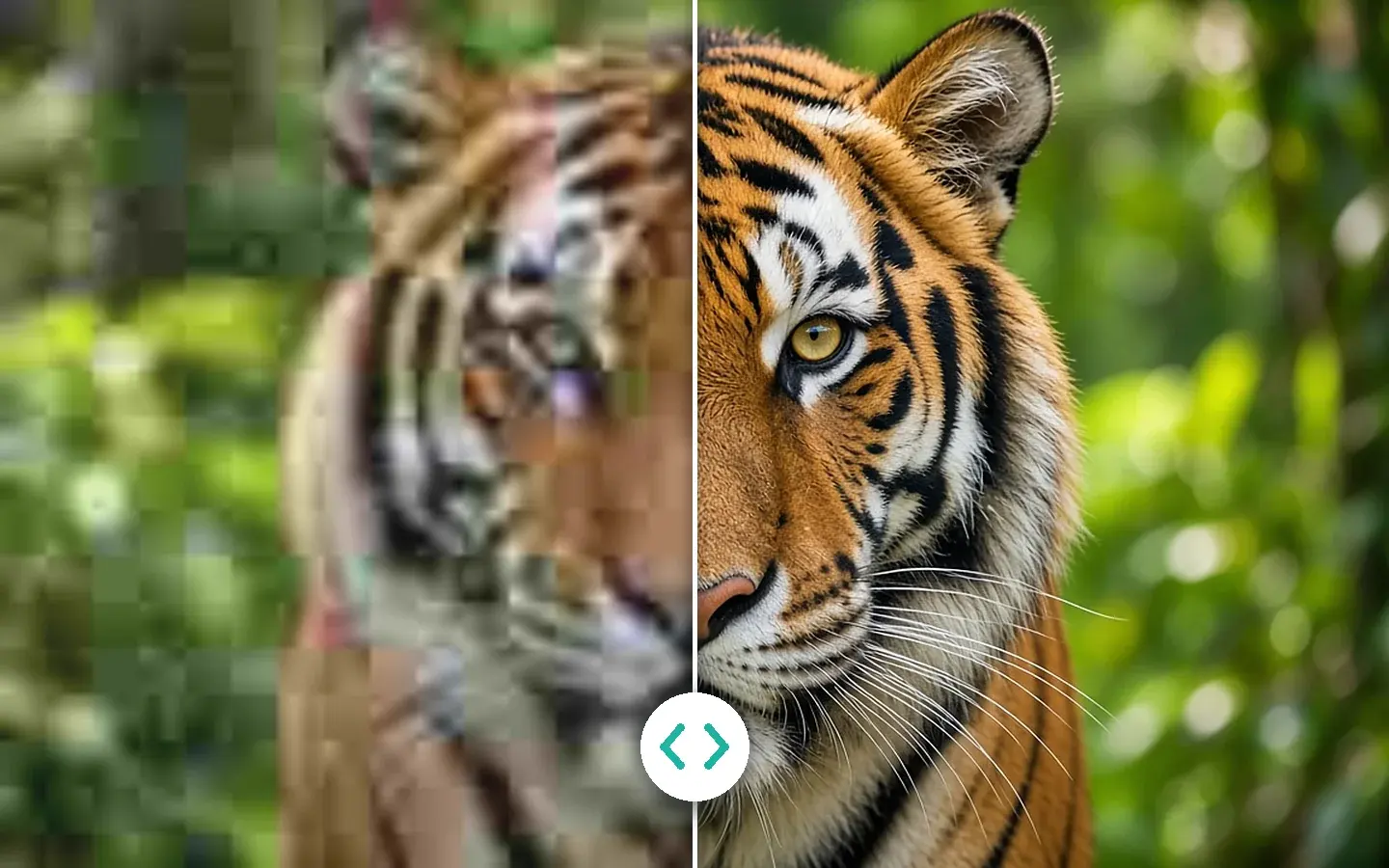
Wer ein blockiges Bild hochskaliert, bekommt nur größere Blöcke. Die KI-Bildqualitätsreparatur bereinigt das Bild und legt im selben Durchgang die Ausgabe in 1080p oder 4K fest – mit kostenloser Vorschau vor dem Export.
Kostenlose 1s-/3s-/5s-Vorschau · ohne Konto
§01Warum
Warum erst reparieren, dann hochskalieren
- 01Mehrfach neu kodierte Downloads und Chat-Exporte laufen zwar, tragen aber Kompressionsblöcke. Wer sie zuerst vergrößert, schreibt die Blöcke in eine größere Datei.
- 02Die meisten „Mach es schärfer“-Aufträge sind zwei Aufgaben: aufräumen und vergrößern. In KwaFlux erledigt die Qualitätsreparatur beides in einem Durchgang.
- 03Mit getrennten Cloud-Tools laden Sie zwischen den Schritten erneut hoch. Lokal ändern Sie die Einstellung und sehen sich dieselbe Datei gleich wieder an.
- 04Bandüberspielungen brauchen einen anderen ersten Schritt: „Altes Video restaurieren“ kümmert sich um Halbbilder und Filmkorn, bevor vergrößert wird.
§02Workflow
Eine Timeline, von der Quelle bis zur Auslieferung.
Folgen Sie dem Abspielkopf durch die Schritte. Jeder Block ist ein Modul aus der App und läuft auf Ihrem eigenen Computer.
Schritte
- Stark komprimiert oder verrauscht → Intelligente ReparaturKI-Bildqualitätsreparatur
- Bandüberspielungen → Altes Video restaurierenAltes Video restaurieren
- Liefergröße → Ausgabe in 1080p oder 4KKI-Video-Enhancer
§03Einstellungen
Empfohlene KwaFlux-Einstellungen
- Stark komprimiert oder verrauscht → Intelligente ReparaturDie Intelligente Reparatur entfernt Blöcke, Rauschen und Unschärfe und stellt Gesichter wieder her. Für Nacht, Dunst, Regen oder Anime wählen Sie stattdessen den passenden Typ der Spezialszenen-Reparatur.Funktion öffnen
- Bandüberspielungen → Altes Video restaurierenErst deinterlacen und Filmkorn entfernen; verblasste Farben hebt danach die KI-Farbkorrektur an.Funktion öffnen
- Liefergröße → Ausgabe in 1080p oder 4KDie Ausgabeauflösung bestimmt, wie stark derselbe Durchgang vergrößert. Prüfen Sie zuerst die schlechteste Stelle; Details entstehen aus dem, was im Bild steckt.Funktion öffnen
Lokal mit KwaFlux
Reparatur und Ausgabegröße am eigenen Computer prüfen, dann einmal exportieren.
Typischer Weg über die Cloud
Hochladen, warten, für den nächsten Schritt erneut hochladen.
§04Schritte
Drei-Schritte-Workflow
Importieren und den Schaden benennen
Öffnen Sie den Clip und klären Sie, was überwiegt: Kompressionsblöcke, Rauschen, Unschärfe oder Bandschäden. Davon hängt der erste Durchgang ab.
Reparieren und prüfen
Starten Sie die Qualitätsreparatur – bei Bandüberspielungen „Altes Video restaurieren“ – und prüfen Sie die schlechteste Stelle in einer kostenlosen Vorschau von 1, 3 oder 5 Sekunden.
Ausgabegröße wählen und exportieren
Wählen Sie im selben Durchgang der Qualitätsreparatur 1080p oder 4K und exportieren Sie einmal am eigenen Computer.
Erst bereinigen, dann vergrößern
Bereinigen und vergrößern in einem Durchgang
Vor dem Export sehen Sie 1, 3 oder 5 Sekunden kostenlos am eigenen Computer.
§05Mehr
Weitere Finishing-Workflows
- Alte Familienvideos reparieren
- Social-Media-Clips weiterverwerten
- Kurs- und Interviewvideos
- Talking-Head-Hintergrund
- Short-Drama-Lokalisierung
- Ton im Video säubern
- Stabilisieren und Zeitlupe
- Alte Fotos restaurieren
- SDR-Video zu HDR







KI-Videos hochskalieren
§06FAQ
Häufige Fragen
- Warum nicht zuerst hochskalieren?
- Hochskalieren rekonstruiert Details aus dem, was schon im Bild ist. Besteht das Bild vor allem aus Kompressionsblöcken, werden sie beim Vergrößern nur größer und schwerer zu entfernen. Die Qualitätsreparatur bereinigt und vergrößert im selben Durchgang.
- Kann KI mein unscharfes Video schärfen?
- Teilweise. Am meisten bringt es, wenn Details durch geringe Auflösung oder Kompression verloren gingen; Fehlfokus bessert sich weniger, starke Bewegungsunschärfe am wenigsten. Prüfen Sie die schlechteste Stelle in einer kostenlosen Vorschau.
- Brauche ich getrennte Tools für Reparatur und Hochskalierung?
- Nein. Reparatur und Hochskalierung sind ein Durchgang der Qualitätsreparatur, und „Altes Video restaurieren“ steckt in derselben App mit derselben Lizenz.
- Kann ich mehrere Clips mit denselben Einstellungen bearbeiten?
- Ja. Laden Sie die Clips in einen Arbeitsbereich, stellen Sie die Parameter an einem ein, übernehmen Sie sie für die übrigen und exportieren Sie alle. Der Formatkonverter nimmt auch einen ganzen Ordner auf einmal.
- Wird mein Material irgendwo hochgeladen?
- Nein. Die KI-Verarbeitung läuft auf Ihrer eigenen GPU, und Ihre Clips werden für die Verarbeitung nicht hochgeladen — keine Cloud-Minutenpreise, keine Upload-Warteschlange. Ins Netz geht KwaFlux für Anmeldung und Lizenzprüfung, App-Updates und Modell-Downloads (auf dem Mac zusätzlich die GPU-Beschleunigungskomponente), den Datei-Download aus einem Link sowie die in der Datenschutzerklärung beschriebenen Absturz- und Diagnoseberichte.
Verwendete Funktionen
- KI-BildqualitätsreparaturIntelligente Reparatur und Spezialszenen-Reparatur
- KI-Video-EnhancerAuf 1080p oder 4K hochskalieren
- Altes Video restaurierenDeinterlacing, Filmkorn entfernen, Kolorieren
- DateireparaturFür Dateien, die sich nicht öffnen oder abspielen lassen
Leitfäden & Vergleiche
- Altes Video restaurierenArchivmaterial lokal kolorieren, entrauschen und deinterlacen
- Unscharfes Video schärfen: Videoqualität mit KI verbessern (und wann es nicht geht)Fünf Wege gegen unscharfes, weiches oder verpixeltes Video — von kostenlosem Schärfen bis lokaler KI-Unschärfekorrektur — und wie Sie die richtige Methode wählen.
- Video mit KI entrauschen — ohne Gesichter zu Plastik zu machenWann Filmkorn bleiben sollte, welches Material sich gut entrauschen lässt, und eine kostenlose Vorschau von 1, 3 oder 5 Sekunden. Die Vorschau braucht kein Konto.
- Video lässt sich nicht abspielen? Beschädigte Videodatei reparierenDie Videodatei-Reparatur diagnostiziert nicht abspielbare MP4-Dateien lokal: Auto, Quick, Deep und Smart, optional mit einer Referenz derselben Kamera. Kein Werkzeug zur Bildverbesserung.
Dieser Workflow verbindet KI-Bildqualitätsreparatur mit dem KwaFlux-KI-Video-Enhancer. Wenn Sie wissen möchten, wie man ein unscharfes oder verpixeltes Video rettet, beginnen Sie mit dem Ratgeber zu unscharfen Videos. Die kostenlose Vorschau braucht kein Konto; Exportieren, Konvertieren, Dateien reparieren und Dateien per Link herunterladen erfordern eine Anmeldung und einen kostenpflichtigen Plan.
KwaFlux ist ein lokales Toolkit für den letzten Schliff an Medien. Welche Funktionen verfügbar sind, hängt von Ihrer Lizenz und den installierten Modulen ab.