
Fluxo: reparar → ampliar
Reparar e depois ampliar o vídeo, localmente
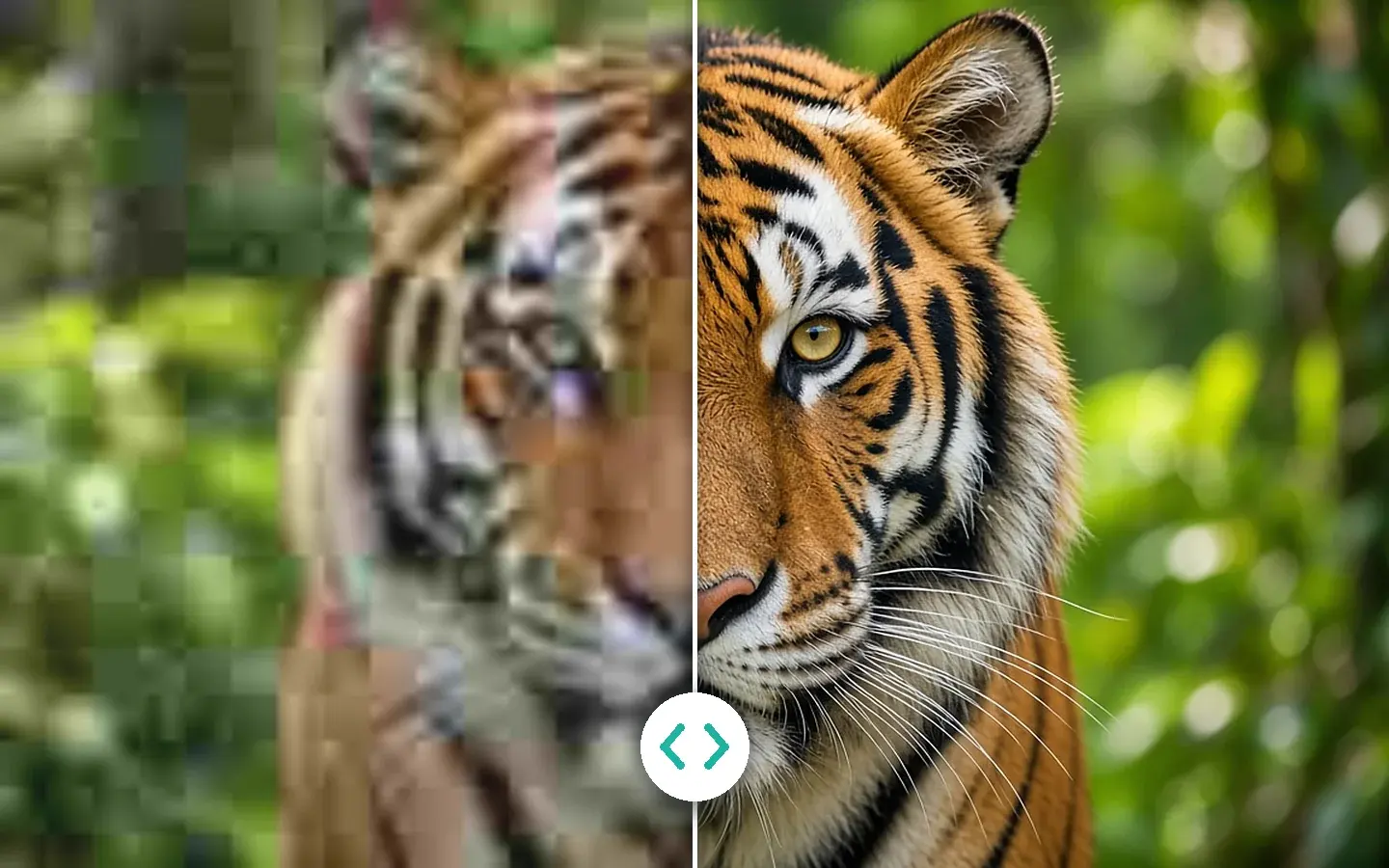
Ampliar uma imagem cheia de blocos só gera blocos maiores. O Reparo de qualidade IA limpa a imagem e define a saída em 1080p ou 4K na mesma etapa, com prévia grátis antes de exportar.
Prévias de 1s, 3s e 5s grátis · sem conta
§01Por quê
Por que reparar antes de ampliar
- 01Downloads recodificados e vídeos exportados de apps de conversa tocam, mas carregam blocos de compressão. Ampliá-los primeiro grava esses blocos em um arquivo maior.
- 02A maioria dos pedidos de “deixar mais nítido” são duas tarefas: limpar e ampliar. No KwaFlux, o Reparo de qualidade faz as duas em uma etapa.
- 03Com várias ferramentas na nuvem, você reenvia o arquivo a cada etapa. Localmente, ajusta e confere a prévia de novo no mesmo arquivo.
- 04Fitas digitalizadas começam por outro caminho: Restaurar vídeo antigo trata o entrelaçamento e o grão antes de qualquer ampliação.
§02Fluxo de trabalho
Uma só linha do tempo, do original à entrega.
Acompanhe o cursor de reprodução em cada etapa. Cada bloco é um módulo do app, executado no seu próprio computador.
Etapas
- Vídeo comprimido ou com ruído → Reparo inteligenteReparo de qualidade IA
- Fitas digitalizadas → Restaurar vídeo antigoRestaurar vídeo antigo
- Tamanho de entrega → saída 1080p ou 4KAprimorador de vídeo IA
§03Ajustes
Ajustes KwaFlux recomendados
- Vídeo comprimido ou com ruído → Reparo inteligenteO Reparo inteligente limpa blocos, ruído e desfoque e restaura rostos. Para noite, névoa, chuva ou anime, escolha o tipo correspondente do Reparo de cenas especiais.Abrir recurso
- Fitas digitalizadas → Restaurar vídeo antigoPrimeiro desentrelace e tire o grão; depois a Correção de cor IA recupera as cores desbotadas.Abrir recurso
- Tamanho de entrega → saída 1080p ou 4KA resolução de saída define quanto a mesma etapa amplia a imagem. Confira antes o pior trecho: o detalhe é reconstruído a partir do que a imagem tem.Abrir recurso
Localmente com o KwaFlux
Confira o reparo e o tamanho de saída no seu computador e exporte uma vez só.
Caminho típico na nuvem
Enviar, esperar na fila e enviar de novo para a próxima etapa.
§04Etapas
Fluxo em três etapas
Importar e identificar o dano
Abra o clipe e veja o que predomina: blocos de compressão, ruído, desfoque ou danos da fita. Isso define a primeira etapa.
Reparar e conferir a prévia
Aplique o Reparo de qualidade, ou Restaurar vídeo antigo se for fita, e confira o pior trecho com uma prévia grátis de 1, 3 ou 5 segundos.
Escolher o tamanho de saída e exportar
Escolha 1080p ou 4K na mesma etapa do Reparo de qualidade e exporte uma vez no seu computador.
Limpar antes de ampliar
Limpar e ampliar em uma etapa
Antes de exportar, veja de graça 1, 3 ou 5 segundos no seu computador.
§05Mais
Mais fluxos de acabamento
- Corrigir vídeo caseiro antigo
- Reaproveitar para redes
- Cursos e entrevistas
- Fundo para vídeo de apresentação
- Localização de microdramas
- Limpar o áudio de um vídeo
- Estabilizar e desacelerar
- Restaurar fotos antigas
- Vídeo SDR para HDR







Ampliar vídeos de geradores de IA
§06Perguntas frequentes
Perguntas frequentes
- Por que não ampliar primeiro?
- Ampliar reconstrói o detalhe a partir do que já existe na imagem. Se ela é quase toda blocos de compressão, ampliar primeiro deixa os blocos maiores e mais difíceis de tirar. O Reparo de qualidade limpa e amplia na mesma etapa.
- A IA consegue tirar o desfoque do meu vídeo?
- Em parte. Ajuda mais quando o detalhe se perdeu por baixa resolução ou compressão; foco errado melhora menos e desfoque de movimento forte, menos ainda. Confira o pior trecho em uma prévia grátis.
- Preciso de ferramentas separadas para reparar e ampliar?
- Não. Reparar e ampliar são uma só etapa do Reparo de qualidade, e Restaurar vídeo antigo está no mesmo app, com a mesma licença.
- Posso aplicar os mesmos ajustes a vários clipes?
- Sim. Carregue os clipes no mesmo espaço de trabalho, ajuste os parâmetros em um, aplique aos outros e exporte tudo. A Conversão de formato também aceita uma pasta inteira de uma vez.
- Minhas imagens são enviadas para algum lugar?
- Não. O processamento de IA roda na sua própria GPU e os seus clipes não são enviados para processamento — sem taxa por minuto na nuvem nem fila de upload. A rede é usada para login e verificação de licença, atualizações do app e download de modelos (no Mac, também o componente de aceleração GPU), download de um arquivo a partir de um link e os relatórios de falhas e diagnóstico descritos na nossa Política de Privacidade.
Recursos usados aqui
- Reparo de qualidade IAReparo inteligente e de cenas especiais
- Aprimorador de vídeo IAAmpliar para 1080p ou 4K
- Restaurar vídeo antigoDesentrelaçar, tirar grão, colorizar
- Reparo de arquivoPara arquivos que não abrem ou não tocam
Guias e comparações
- Restaurar vídeo antigoColorize, reduza o ruído e desentrelace vídeos de arquivo no computador
- Como corrigir vídeo embaçado ou pixelado (e quando a IA consegue desembaçar)Cinco jeitos de corrigir vídeo embaçado, sem nitidez ou pixelado — da nitidez grátis ao desembaçar com IA local — e como escolher o método.
- Como reduzir ruído de vídeo com IA (sem transformar rostos em plástico)Quando manter o grão, que material responde bem e uma prévia grátis de 1, 3 ou 5 s. A prévia não pede conta.
- Como consertar um vídeo que não abre nem reproduzO Reparo de arquivo de vídeo diagnostica localmente MP4s que não tocam: modos Auto, Quick, Deep e Smart, mais uma referência opcional da mesma câmera. Não melhora a imagem.
Este fluxo combina o reparo de qualidade IA com o aprimorador de vídeo IA KwaFlux. Se você quer saber como corrigir um vídeo borrado ou pixelado, comece pelo guia de vídeo borrado. As prévias grátis não exigem conta; exportar, converter, reparar um arquivo ou baixar um arquivo de um link exige login e um plano pago.
O KwaFlux é um kit local de acabamento de mídia. Os recursos disponíveis dependem da licença e dos módulos instalados.