
KI-Generator-Workflow
Veo-Videos lokal auf 4K hochskalieren
Veo wird oft für Dialogszenen genutzt: Die Bildgestaltung sitzt, aber die Datei ist weich und für die Abnahme komprimiert. KwaFlux stellt Gesichter wieder her, entfernt die Kompression, skaliert hoch und gleicht danach mit der Intelligenten Farbkorrektur die Farben an – alles auf Ihrem eigenen Computer.
Kostenlose 1s-/3s-/5s-Vorschau · ohne Konto
§01Warum
Warum sich das Hochskalieren von Veo-Videos lohnt
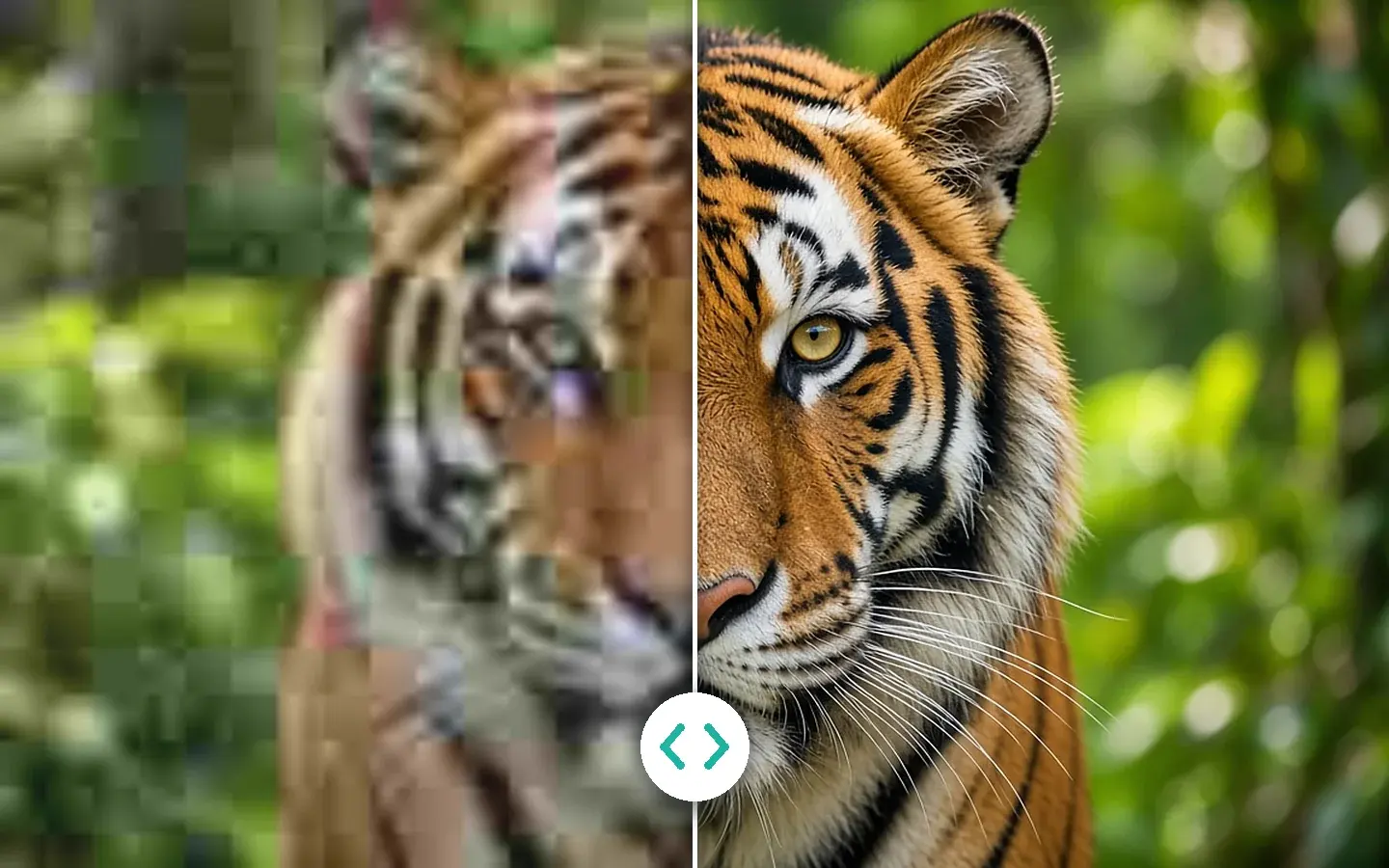
- 01Veo wird oft für Dialogszenen genutzt, und die Datei kommt meist in 720p bis 1080p, für die Abnahme komprimiert. Halten Sie an, sehen Sie womöglich Blöcke um Haare und dunkle Kleidung.
- 02Dialog lebt von Gesichtern. Die Intelligente Reparatur stellt sie wieder her, während sie im selben Durchgang die Kompression bereinigt und die Ausgabegröße setzt.
- 03Generierte Clips haben oft eine flache, vorsichtige Farbgebung. Die Intelligente Farbkorrektur behebt Farbstiche, flaue Bilder und Belichtung ohne Schieberegler, sodass die Einstellung besser neben Kameramaterial passt.
- 04Dialoge spielen oft in dunklen Innenräumen. Wird das Korn mit der Intelligenten Reparatur fleckig, probieren Sie in derselben Vorschau die Nachtszene der Spezialszenen-Reparatur.
§02Workflow
Eine Timeline, von der Quelle bis zur Auslieferung.
Folgen Sie dem Abspielkopf durch die Schritte. Jeder Block ist ein Modul aus der App und läuft auf Ihrem eigenen Computer.
Schritte
- Intelligente Reparatur in Timeline-AuflösungKI-Bildqualitätsreparatur
- Intelligente Farbkorrektur als zweiter DurchgangKI-Farbkorrektur
- Optional: KI-Audio-Entrauschen für die DialogspurAudio verbessern
§03Einstellungen
Empfohlene KwaFlux-Einstellungen für Veo-Material
- Intelligente Reparatur in Timeline-AuflösungBereinigt die Kompression der Abnahmedatei, stellt Gesichter wieder her und vergrößert im selben Durchgang auf 1080p oder 4K. Bei dunklen Innenräumen zum Vergleich die Nachtszene testen.Funktion öffnen
- Intelligente Farbkorrektur als zweiter DurchgangDie Intelligente Farbkorrektur in der KI-Farbkorrektur behebt Farbstiche, flaue Bilder und Belichtung automatisch – so liegt die Einstellung schon vor dem finalen Grading im Schnittprogramm näher am Kameramaterial.Funktion öffnen
- Optional: KI-Audio-Entrauschen für die DialogspurEnthält der Clip generierte Sprache mit Rauschen oder Raumhall, entfernt das KI-Audio-Entrauschen Störgeräusche und Hall auf Ihrem Computer.Funktion öffnen
KwaFlux-Lokalpfad
Importieren Sie den Export, den Sie schon haben, sehen Sie 1, 3 oder 5 Sekunden kostenlos auf der GPU in der Vorschau an, dann verarbeiten Sie die gewählten Takes im Stapel — kein zweiter Upload-Zähler.
Der übliche Weg über die Cloud
Generation erneut zu einem anderen Dienst hochladen → Warteschlange → Minutenpreis — und der Master hat den Rechner trotzdem verlassen.
§04Schritte
Drei-Schritte-Workflow
Aus dem Generator exportieren
Laden Sie den Clip in der höchsten Auflösung und Bitrate herunter, die Ihr Abo erlaubt. Je sauberer die Quelle, desto mehr Details kann der KI-Video-Enhancer zurückholen.
Einstellungen in KwaFlux testen
Importieren Sie den Clip, übernehmen Sie die empfohlenen Einstellungen unten und prüfen Sie das Ergebnis in einer kostenlosen Vorschau von 1, 3 oder 5 Sekunden an Ihrem eigenen Material.
Lokal hochskalieren und exportieren
Auf Ihrem eigenen Computer in 1080p oder 4K rendern: keine Upload-Warteschlange, keine Cloud-Gebühren pro Clip. Für mehrere Takes dieselben Einstellungen übernehmen und „Alle exportieren“ nutzen.
Lokal fertigstellen
Dialogszenen, die zum Kameramaterial passen
Die Intelligente Reparatur stellt Gesichter wieder her und entfernt die Kompression der Abnahmedatei; danach gleicht die Intelligente Farbkorrektur flache Farben an. Hat der Clip eine Dialogspur, säubert das KI-Audio-Entrauschen Rauschen und Raumhall.
§05Mehr
Weitere KI-Generator-Workflows
- Sora-Videos hochskalieren
- Kling-Videos hochskalieren
- Seedance-Videos hochskalieren
- Midjourney-Videos hochskalieren
- Runway Gen-3-Videos hochskalieren


Finishing-Workflows
§06FAQ
Häufige Fragen
- In welcher Auflösung gibt Veo aus?
- Meist 720p bis 1080p, je nach Zugangsstufe und Einstellungen. Prüfen Sie die Eigenschaften des Exports und stellen Sie die Ausgabeauflösung passend zur Timeline ein.
- Hilft KwaFlux, Veo-Einstellungen mit Kameramaterial zu schneiden?
- Es bringt sie näher zusammen. Die Intelligente Reparatur gleicht Schärfe und Größe an die Timeline an, die Intelligente Farbkorrektur glättet die Farben. Der letzte Abgleich passiert weiterhin in Ihrem Schnittprogramm.
- Kann KwaFlux den Dialog säubern oder ändern?
- Säubern ja: Das KI-Audio-Entrauschen entfernt Rauschen und Hall aus der vorhandenen Spur. Sprache transkribieren, übersetzen oder synchronisieren kann es nicht.
- Kann ich eine ganze Reihe generierter Clips auf einmal hochskalieren?
- Ja. Laden Sie mehrere Clips in einen Arbeitsbereich, stellen Sie die Parameter an einem ein, übernehmen Sie sie für die übrigen und klicken Sie auf „Alle exportieren“. Jeder Clip landet in der Aufgabenzentrale und wird auf Ihrem Computer gerendert, während Sie etwas anderes tun.
- Wird mein generiertes Video irgendwo hochgeladen?
- Nein. Die KI-Verarbeitung läuft auf Ihrer eigenen GPU, und Ihre Clips werden für die Verarbeitung nicht hochgeladen — keine Cloud-Minutenpreise, keine Upload-Warteschlange. Ins Netz geht KwaFlux für Anmeldung und Lizenzprüfung, App-Updates und Modell-Downloads (auf dem Mac zusätzlich die GPU-Beschleunigungskomponente), den Datei-Download aus einem Link sowie die in der Datenschutzerklärung beschriebenen Absturz- und Diagnoseberichte.
Verwendete Funktionen
- KI-Video-EnhancerWeiche generierte Clips in 1080p oder 4K neu aufbauen
- Intelligente Bildinterpolation24-fps-Clips aus dem Generator auf 48 oder 60 fps bringen, wenn es ruckelt
- KI-FarbkorrekturIntelligente Farbkorrektur, Filter-Grading und SDR zu HDR nach dem Größendurchgang
- KI-BildqualitätsreparaturKompressionsblöcke im selben Durchgang entfernen, der die Größe setzt
Leitfäden & Vergleiche
- Sora-Videos hochskalierenSora-Videos lokal auf 4K hochskalieren
- Midjourney-Videos hochskalierenMidjourney-Videos hochskalieren, ohne den Look zu verlieren
- Runway Gen-3-Videos hochskalierenRunway-Gen-3-Video lokal auf 1080p / 4K hochskalieren
- Sora-, Kling- und Veo-Videos lokal auf 4K hochskalierenKI-Generatoren liefern beeindruckende Clips in bescheidener Auflösung. Warum generiertes Material weich wirkt, welcher Reparaturtyp zu welchem Stil passt und ein lokaler Ablauf, der auch für Stapel taugt.
Der Workflow auf dieser Seite nutzt den KwaFlux-KI-Video-Enhancer; dort finden Sie Modelle, Grenzen und Systemanforderungen. Für Farbe und SDR zu HDR gibt es die KI-Farbkorrektur, für flüssigere Bewegung die Intelligente Bildinterpolation.
Sora, Kling, Veo, Seedance, Midjourney und Runway sind Marken ihrer jeweiligen Inhaber (OpenAI, Kuaishou, Google, ByteDance, Midjourney, Inc. und Runway AI, Inc.). KwaFlux ist ein unabhängiges Produkt und weder verbunden, gesponsert noch empfohlen von diesen Unternehmen. Generator-Spezifikationen variieren nach Plan und Version — beim Anbieter prüfen.