KwaFlux-Funktion
KI-Bildinterpolation für flüssigere Bewegung
KwaFlux setzt Frames zwischen die vorhandenen. Wählen Sie 2x, 3x oder 4x der Quellrate oder ein eigenes Ziel. 24 fps bei 2x sind 48 fps, nicht 60. Vorschau 1/3/5 Sekunden ohne Konto. Export braucht einen bezahlten Plan.
- 2x, 3x oder 4x der Quellbildrate
- Eigene Ziele: 30, 50, 60, 90, 120 oder 144 fps, wenn die Quelle sie erreicht
- Zeitlupe 2x, 4x oder 8x aus normalem Material, auf Ihrer GPU
Bildrate
Frames auf Ihrer GPU ergänzen und die Zahl lesen, die der Knopf wirklich sendet
Allgemein für stärkere Bewegung. Schnell ist bei 1080p etwas zügiger. Vor dem vollen Export vorschauen.
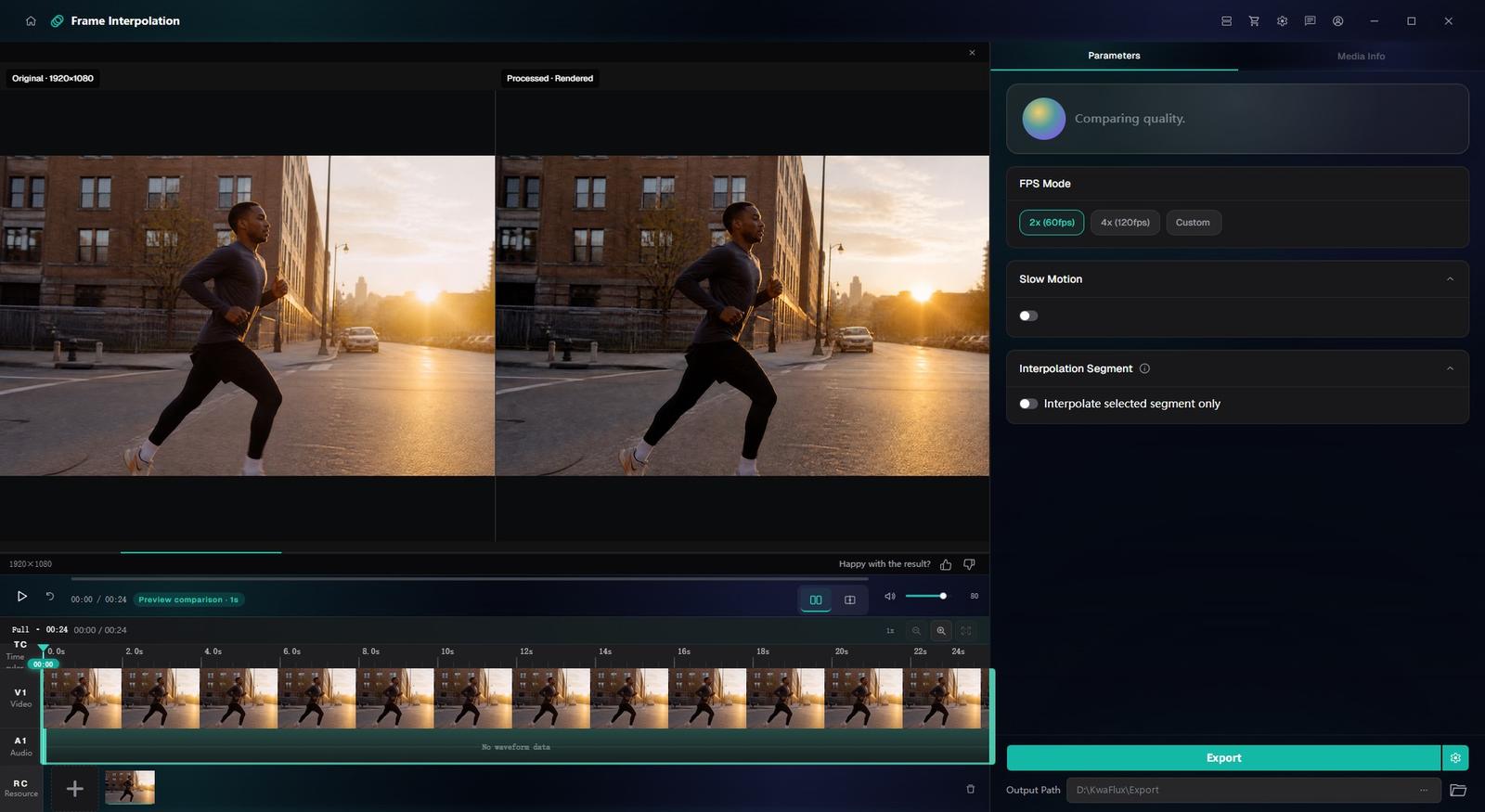
Was die Workbench wirklich setzt
Ganzzahlige Faktoren
- 2x, 3x und 4x gelten relativ zur Quelle. Das Label ist der Faktor, kein 60-fps-Versprechen.
Eigene fps
- 30, 50, 60, 90, 120 und 144 treffen Liefer- und Displayraten, die kein ganzzahliger Faktor trifft.
Zeitlupe
- Eigener Schalter bei 2x, 4x oder 8x. Keine Highspeed-Kamera nötig.
Den Faktor lesen, nicht 60 raten
Die Faktor-Knöpfe drucken keine feste Ausgaberate. Bei 24 fps Quelle sind 2x 48 fps und 3x 72 fps. Custom für 50 fps PAL oder 60 fps an einem 60-Hz-Schirm.
Zuerst die heftigste Bewegung vorschauen
Schnelle Bewegung, Blinklichter und harte Schnitte können falsch aussehen. Rendern Sie dort 1, 3 oder 5 Sekunden, bevor Sie den ganzen Clip exportieren.
So interpolieren Sie Frames in KwaFlux
01
Clip importieren
Bildinterpolation öffnen und das Video importieren.
02
Faktor wählen
2x, 3x, 4x oder eigene fps. Zeitlupe nur, wenn die neuen Frames langsam laufen sollen.
03
Vorschau, dann Export
1, 3 oder 5 Sekunden an der härtesten Stelle prüfen. Anmeldung und Zahlung nur für den vollen Export.
Systemanforderungen
- Betriebssystem
- Windows 10 (64-Bit, 1809+) oder Windows 11; macOS 12 oder neuer (Apple Silicon)
- Nur Apple Silicon. Offline-Paket. macOS 12 läuft im Standardmodus.
- GPU
- GPU von Intel, AMD oder NVIDIA ab 2016 — integriert oder diskret
- DirectX 12 Feature Level 12_0. Nur Windows. macOS nutzt Apple Silicon.
- Arbeitsspeicher
- 8 GB RAM
- Start, Vorschau und Export reichen. Lange Clips und gestapelte Module werden langsamer.
- Speicher
- SSD-Workspace
- App, Cache und Temp-Dateien auf SSD legen.
Windows 10 (64-Bit, 1809+) oder Windows 11; macOS 12 oder neuer auf Apple Silicon.
Häufige Fragen
Wird mein Material in die Cloud hochgeladen?
- Nein. Die KI-Verarbeitung läuft auf Ihrer eigenen GPU, Ihre Mediendateien werden nicht hochgeladen — keine Warteschlange, keine Cloud-Gebühr pro Minute. Das Netz wird nur für Anmeldung und Lizenzprüfung (nötig zum Export mit einem bezahlten Plan) sowie für Updates genutzt.
Kann ich vor dem Kauf testen?
- Ja. Laden Sie KwaFlux und rendern Sie 1-, 3- und 5-Sekunden-Effektvorschauen in allen KI-Modulen ohne Konto. Anmelden und einen bezahlten Plan wählen müssen Sie erst zum Exportieren oder Konvertieren; wer kein Abo will, nimmt die Dauerlizenz für 199,99 $.
Auf wie vielen Geräten kann ich es nutzen?
- Jede Lizenz gilt für bis zu 2 Geräte. Melden Sie sich auf einem neuen Gerät an, um es zu aktivieren; bei Erreichen des Limits kann das am längsten ungenutzte Gerät automatisch abgemeldet werden. Geräte können Sie jederzeit im Dashboard widerrufen.
Welche Preisoptionen gibt es?
- Die Dauerlizenz kostet einmalig 199,99 $. Abos gibt es für 29,99 $/Monat, 49,99 $/Quartal und 79,99 $/Jahr. Alle Pläne enthalten denselben lokalen Desktop-Funktionsumfang.
Verwandte Workflows
Video-Enhancer für flache Farbe und ruckelige Bewegung
SDR-zu-HDR, intelligente Farbverbesserung und Filter-Grading
ÖffnenKI-Videostabilisierung, die Handheld-Material rettet
Drei Stabilisierungsstärken: von subtiler Glättung bis fest verriegelt
ÖffnenKI-Video-Upscaler, der echte Details lokal zurückholt
480p-/720p-Quellen auf 1080p oder 4K hochskalieren
Öffnen